


iPhone 被鎖住的感覺真的很崩潰,尤其裡面還有重要的資料和 App。AnyUnlock 就是專門為這種情況設計的工具,只需幾個步驟,就能移除螢幕密碼、Apple ID 鎖定、螢幕使用時間限制等各種鎖定狀態。它主打操作簡單、新手也能上手,不需要任何技術背景。
但在信任任何解鎖工具之前,效能和安全性才是關鍵。這篇詳細的 AnyUnlock 評價將深入探討它的功能特色、成功率、優缺點與定價,並評估它是否真的值得安裝在你的電腦上。



第一部分:AnyUnlock by iMobie 是什麼?
iMobie AnyUnlock 是一款桌面軟體,專為解除 iPhone 和 iPad 各種鎖定狀態而設計。它能移除螢幕密碼、Apple ID、螢幕使用時間限制、MDM 鎖定等,只需幾個點擊即可完成。軟體支援 Windows 和 Mac,相容大多數 iOS 裝置與版本。
特別適合以下情境:忘記密碼、購入二手機、或多次輸入錯誤密碼遭到鎖定。不過要注意,移除螢幕鎖定會清除裝置上的所有資料,並將系統更新至最新 iOS 版本。
1.1 AnyUnlock 免費嗎?定價方案一覽
很多台灣用戶會問「AnyUnlock 免費嗎」——答案是否定的,它是付費軟體,各功能模組分開計價:
- 完整工具組(所有功能): NT$1790/年(最多 5 台裝置,1 台電腦)
- 解除螢幕密碼:NT$1090.00 起
- 繞過 MDM 鎖定:起價 NT$1090.00 起
- 繞過 iCloud 啟用鎖定:起價 NT$1090.00 起
- 解除 Apple ID:起價 $29.99 美元
- 移除螢幕使用時間密碼:起價 NT$1090.00 起
- 移除 iTunes 備份加密:起價 NT$790.00 起
- SIM 卡鎖解除:起價 NT$590.00 起
- 密碼管理員 / 查詢 Apple ID / 其他工具: NT$590.00 起
提供 60 天退款保證
1.2 AnyUnlock 安全嗎?合法嗎?
Apple 官方提供的解鎖方式往往步驟繁瑣、耗時費力。相較之下,AnyUnlock 的操作流程更加直覺——只需連接裝置、選擇解鎖功能、按照步驟操作,完全不需要輸入密碼。
AnyUnlock 由 iMobie 開發,在全球已有許多用戶使用。它不需要越獄,設計上以安全為優先考量。但要注意,移除螢幕鎖定仍會清除裝置資料,且實際成效可能因 iPhone 型號與 iOS 版本而有所不同。
至於網路上流傳的 AnyUnlock 破解版,強烈建議不要嘗試——這類非官方版本存在植入惡意程式的風險,可能導致裝置資料外洩或電腦中毒,得不償失。
第二部分:AnyUnlock iPhone 密碼解鎖工具核心功能
- 解除所有類型的螢幕密碼,包含 4 位數/6 位數密碼、Face ID 及 Touch ID
- 無需密碼即可從 iPhone 或 iPad 移除 Apple ID
- 繞過 iCloud 啟用鎖定,重新取得裝置存取權限
- 繞過 MDM(行動裝置管理)限制與監管設定
- 在支援的情境下,不需重置裝置即可移除螢幕使用時間密碼
- 購買二手 iPhone 或 iPad 前可先查詢裝置狀態
- 操作流程簡單直覺,新手也能輕鬆上手
第三部分:AnyUnlock 評測——優缺點完整分析
這份 AnyUnlock 評測從實際使用角度出發,整理出以下優缺點,幫助你判斷這款工具是否適合你的需求,也直接回應「AnyUnlock 有用嗎」這個核心問題。
優點
- 介面清楚、操作簡單,附有完整的步驟引導
- 一套軟體整合多種解鎖功能
- 適合沒有技術背景的一般用戶
- 相容多款 iPhone 及 iPad 機型
- 支援裝置的解鎖速度較快
- 大多數功能無需越獄
- 提供退款保證,購買有保障
AnyUnlock 缺點
- 移除螢幕密碼後裝置資料會全部清除
- 完整功能需要付費授權,AnyUnlock 並非免費
- 成功率依裝置型號與 iOS 版本而有差異
- 部分進階解鎖功能並非在所有情境下都有效
- 需要搭配電腦才能操作
- 無法保證每台鎖定裝置都能成功解鎖
第四部分:如何用 AnyUnlock 解鎖 iPhone(完整步驟教學)
-
在電腦上下載並安裝 AnyUnlock
-
將 iPhone 連接至電腦
-
開始解鎖流程
-
下載所需韌體
-
執行密碼解鎖
-
等待解鎖完成
在 Windows 或 Mac 電腦上下載 AnyUnlock iPhone 密碼解鎖工具。下載與安裝過程中請確保網路連線穩定。
安裝完成後開啟軟體,使用 USB 傳輸線將 iPhone 或 iPad 連接至電腦。裝置偵測成功後,在主畫面選擇「解除螢幕密碼」模式。

裝置辨識成功後,點擊「立即開始」按鈕,程式將準備解鎖流程並引導你進入下一步。

軟體會自動偵測你的裝置型號,並顯示對應的韌體套件。選擇可用版本後點擊「下載」,等待下載完成。

韌體準備完成後,點擊「立即解鎖」,工具將開始移除裝置上的螢幕密碼。

整個過程中請保持裝置連線不中斷。幾分鐘後螢幕密碼即會被移除,你可以重新設定 iPhone。

加碼推薦:AnyUnlock 最佳替代方案 — Tenorshare 4uKey
Tenorshare 4uKey 是目前公認最強大、最可靠的 iPhone 解鎖工具之一。它能處理各種常見的鎖定情境,例如忘記密碼、裝置被停用、螢幕破損,或購入前任帳號仍登入的二手 iPhone。
歷經多年開發迭代,全球已有數百萬用戶使用,軟體在安全性、速度與易用性上表現出色。簡潔的介面會一步步引導操作,就算完全沒有技術背景也能輕鬆完成。
Tenorshare 4uKey 核心功能
- 解除所有類型螢幕鎖定(4 位數、6 位數、自訂密碼、Face ID、Touch ID)
- 在支援的情境下無需密碼即可移除 Apple ID
- 在相容裝置上繞過 iCloud 啟用鎖定
- 移除 MDM 限制與監管設定
- 在特定情況下不需 Apple ID 即可停用「尋找我的 iPhone」
- 在支援的情境下可不遺失資料移除螢幕使用時間密碼
- 檢視並匯出已儲存的密碼,如 Wi-Fi 及帳號資訊
- 介面簡單友善,附有完整步驟引導




如何使用 Tenorshare 4uKey 解鎖 iPhone
-
下載並安裝軟體
-
啟動程式並連接裝置
-
下載韌體套件
-
保持裝置連線
-
重新設定裝置
從官方網站在電腦上下載 4uKey 並完成安裝。請確保網路連線穩定,因為後續步驟需要下載韌體檔案。
開啟軟體並用 USB 傳輸線連接 iPhone 或 iPad。偵測成功後選擇移除螢幕密碼,並點擊解鎖 iOS 螢幕。
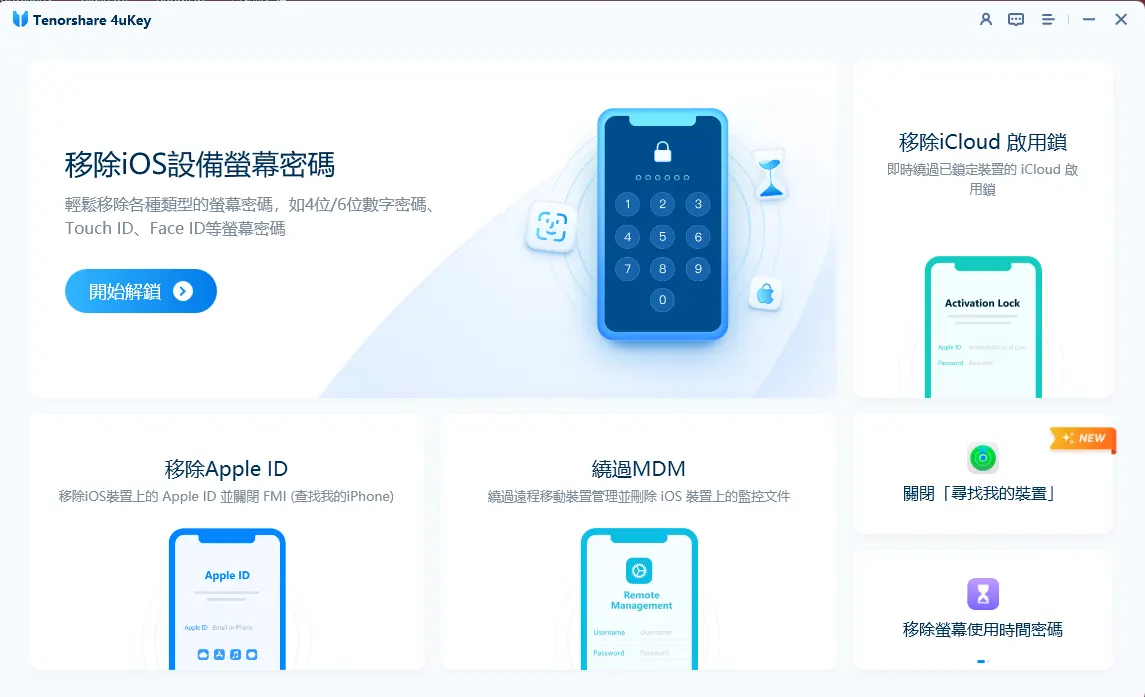
程式會自動辨識裝置型號並提供正確的韌體檔案,選擇儲存位置後點擊「下載」,等待完成。
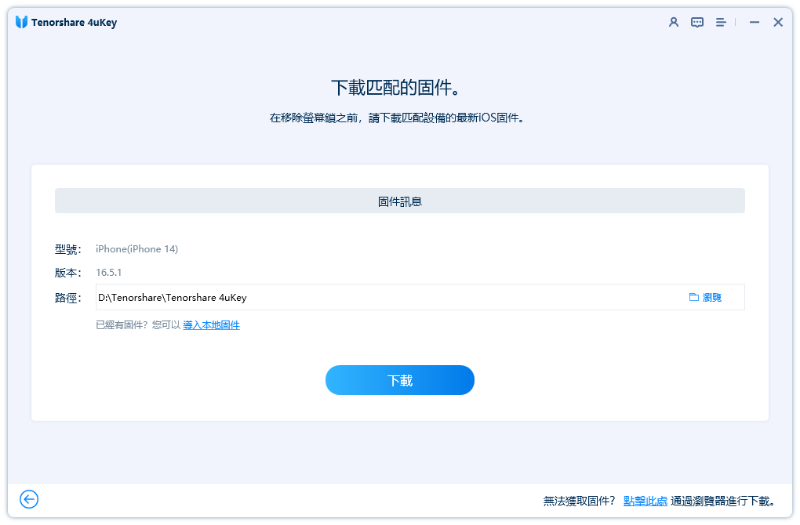
解鎖過程中請勿中斷 iPhone 的連接,整個流程通常只需幾分鐘。

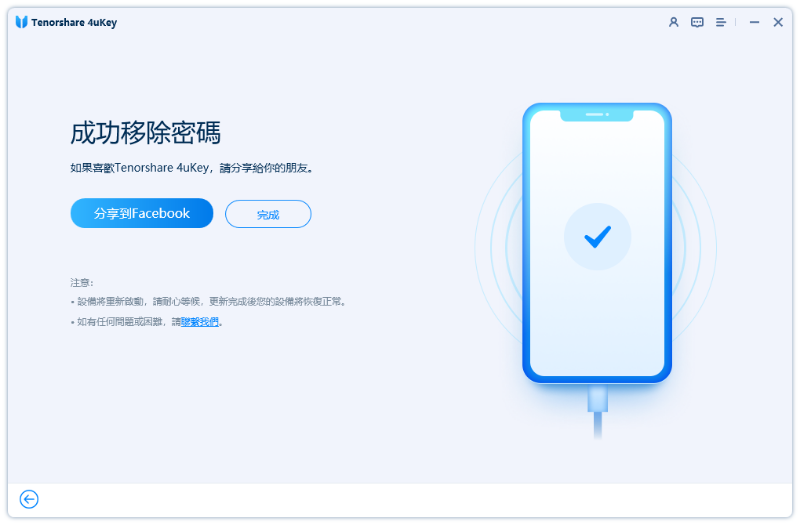
完成後螢幕鎖定將被移除,你可以選擇全新設定 iPhone 或從備份還原。
第五部分:AnyUnlock vs 4uKey — 哪個比較值得用?
iMobie AnyUnlock 和 Tenorshare 4uKey 都是主流的 iPhone 解鎖工具,皆可移除密碼、Apple ID 鎖定及其他限制。不過兩者在定價、相容性、易用性和整體效果上有所差異,選擇哪一款取決於你的裝置機型、鎖定類型與使用需求。
AnyUnlock 評測 vs 4uKey 快速比較表
 請左右滑動查看
AnyUnlock 常見問題 FAQ
1. AnyUnlock 有用嗎?真的能解鎖嗎?
是的,iMobie 的 AnyUnlock 在許多鎖定情境下確實有效,例如忘記密碼、iPhone 被停用,或螢幕使用時間限制等。但實際成效取決於裝置型號、iOS 版本和鎖定類型,並非每種情況都能 100% 成功。
2. AnyUnlock 會清除 iPhone 資料嗎?
大多數情況下會。由於 Apple 的安全機制,移除螢幕密碼將清除裝置上的所有資料。目前沒有任何工具能在不輸入正確密碼或備份的情況下,繞過鎖定螢幕同時保留資料。
3. 可以在不清除資料的情況下解鎖 iPhone 嗎?
針對螢幕密碼鎖定,在沒有原始密碼的情況下,資料遺失幾乎不可避免。不過,Tenorshare 4uKey 在特定支援情境下,可移除螢幕使用時間密碼或 Apple ID 而不刪除資料。
總結
綜合以上 AnyUnlock 評價,這款工具確實能解決 iPhone 解鎖問題,操作步驟清晰,適合一般用戶。但它也有明顯的 AnyUnlock 缺點:移除螢幕密碼必然清除所有資料,且 AnyUnlock 並非免費,需付費才能使用完整功能,各裝置的解鎖結果也不盡相同。如果你在尋找更穩定、更好用的解決方案,Tenorshare 4uKey 會是更值得推薦的選擇。它支援更多 iOS 版本、在部分情況下可保留資料,且提供一鍵操作流程,是解鎖 iPhone 的絕佳替代方案。


Tenorshare 4uKey - 最佳 iPhone/iPad 解鎖神器

- 無需密碼或 Apple ID 即可解鎖 iPhone/iPad 螢幕鎖,移除 iCloud 啟用鎖、 MDM 鎖。
- 輕鬆解除螢幕使用時間密碼、查看儲存的密碼,如 Apple ID 和 WiFi。







