


想在 iPhone 上把 Apple Music 免費轉 MP3,卻發現離開 App 就無法播放……這個困擾相信很多人都有!尤其是想把喜歡的歌離線收聽、轉存到車用音響或其他裝置時,更是卡關。Apple Music 的歌曲都有 DRM 版權保護,沒辦法直接在 MP3 播放器或 Android 手機上使用。所以,Apple Music 免費轉 MP3 的方法就成了許多台灣用戶的熱搜關鍵字。
本文將完整介紹如何將 Apple Music 下載 MP3,並提供 iPhone 也能參考的操作方式。不管你是要免費 Apple Music 轉 MP3,還是想找 free Apple Music 轉 MP3 的工具,這篇都有解答,趕快繼續看下去!

Part1. 為什麼需要將 Apple Music 轉 MP3?
Apple Music 下載的音樂都加了 DRM 數位版權保護,這代表歌曲基本上只能在 Apple Music App 裡播放,沒辦法隨意搬到其他播放器或裝置使用。
只要完成 Apple Music 轉 MP3 並解除 DRM 限制,音樂的使用彈性就會大幅提升。對 iPhone 用戶來說,不管是轉存或離線收聽,都方便很多。
好處一:音樂自由轉移,隨時離線播放
將 Apple Music 轉成 MP3 格式後,Android 手機、MP3 播放器、車用音響、電腦等各種裝置都能直接播放。Apple Music 是月費制服務,一旦取消訂閱,下載的歌曲就會失效。但只要先Apple Music 下載 MP3 存起來,退訂後仍可離線收聽,完全不受影響。
許多台灣用戶都有「退訂前想保留播放清單」、「在健身房或開車時不想開 App」這類需求,因此 Apple Music 免費轉 MP3 的搜尋量持續上升。
好處二:MP3 相容性最廣,用途超多元
MP3 是全球最通用的音訊格式,幾乎所有裝置和軟體都支援。不管是用在影片剪輯的背景音樂、DJ 軟體,還是上傳到各平台,都非常方便。這些用途在 Apple Music 受保護的格式下根本無法實現,但只要完成 Apple Music 轉 MP3 就能輕鬆做到。
好處三:本機備份,音樂永久保存
把 Apple Music 免費轉 MP3 後存到本機,就能在 iPhone 或電腦上完整備份音樂。即使 App 出問題、手機壞掉,或服務政策異動,備份的 MP3 檔案完全不受影響。這也是長期保存心愛歌曲的最佳方式之一。
※ 請注意,DRM 解除僅限個人使用範圍,禁止對外散布或分享,以免侵害著作權。
Part2. 用 iPhone 能直接免費 Apple Music 轉 MP3 嗎?
很多台灣 iPhone 用戶都想知道:「不用電腦,直接在手機上 免費 Apple Music 轉 MP3 可以嗎?」外出或通勤時隨手轉檔當然最方便,但現實情況是,目前 iPhone 單機要直接免費將 Apple Music 轉為 MP3 幾乎不可能,主要原因如下:
- 1. Apple Music 的 DRM 保護機制
Apple Music 下載的歌曲有嚴格的 DRM 版權保護,具備 DRM 解除功能的 App 無法通過 App Store 審核,因此 iPhone 上根本找不到可以合法進行 Apple Music 轉 MP3 的官方工具。 - 2. iOS 系統的沙盒限制
iOS 架構下,各 App 之間的資料存取受到嚴格限制,其他 App 無法直接讀取或轉換 Apple Music App 內的歌曲檔案。 - 3. 免費線上轉換工具有其侷限
Safari 雖然可以開啟一些轉換網站,但大多數都無法處理有 DRM 保護的曲目,而且廣告多、音質差,實際使用體驗不理想。
結論是,想在 iPhone 上安全、高音質地完成 Apple Music 免費轉 MP3,目前最實際的做法還是借助電腦(Windows 或 Mac)來操作。接下來的 Part3 將介紹 3 種推薦方法,即使是新手也能輕鬆上手!
Part3. 【免費推薦】Apple Music 轉 MP3 的 3 種方法
方法一:專用軟體高音質一鍵批次轉換
想把 Apple Music 下載 MP3 又懶得一首一首慢慢弄?最推薦使用Tenorshare iCareFone。這款工具可以讓你直接將 Apple Music 的歌曲保留原音質轉成 MP3 格式,轉換完的檔案在電腦、手機、MP3 播放器上都能直接播放。
就算歌單很長,批次轉換功能也能讓你一口氣把整個播放清單或專輯全部轉好,完全不用一首一首等。操作介面簡單,跟著畫面提示點幾下就完成,對不熟電腦的用戶來說也很友善。
想要最省事又高品質的 free Apple Music 轉 MP3 方案,iCareFone 絕對值得一試。




為什麼選 Tenorshare iCareFone?
- 保留原始音質將 Apple Music 轉 MP3
- 支援播放清單與專輯整批一鍵轉換
- 無容量限制,大量歌曲也沒問題
- 同時支援音樂、照片、影片的備份與傳輸
- 用 Apple ID 登入
在主介面的音樂區塊中,點選「轉換為 MP3」功能。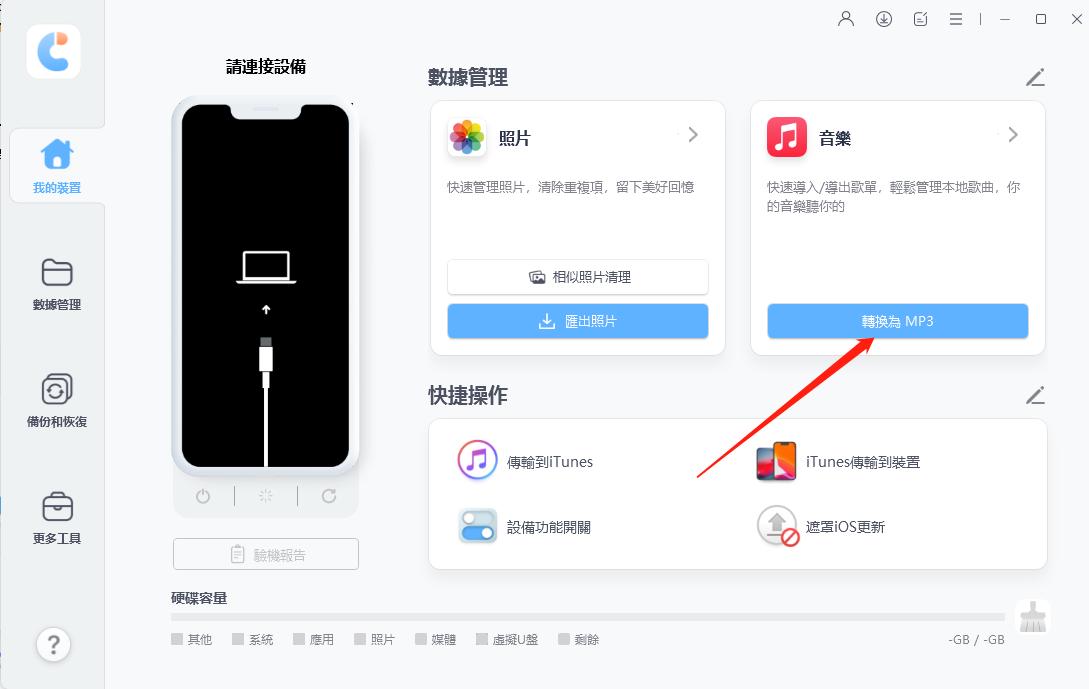
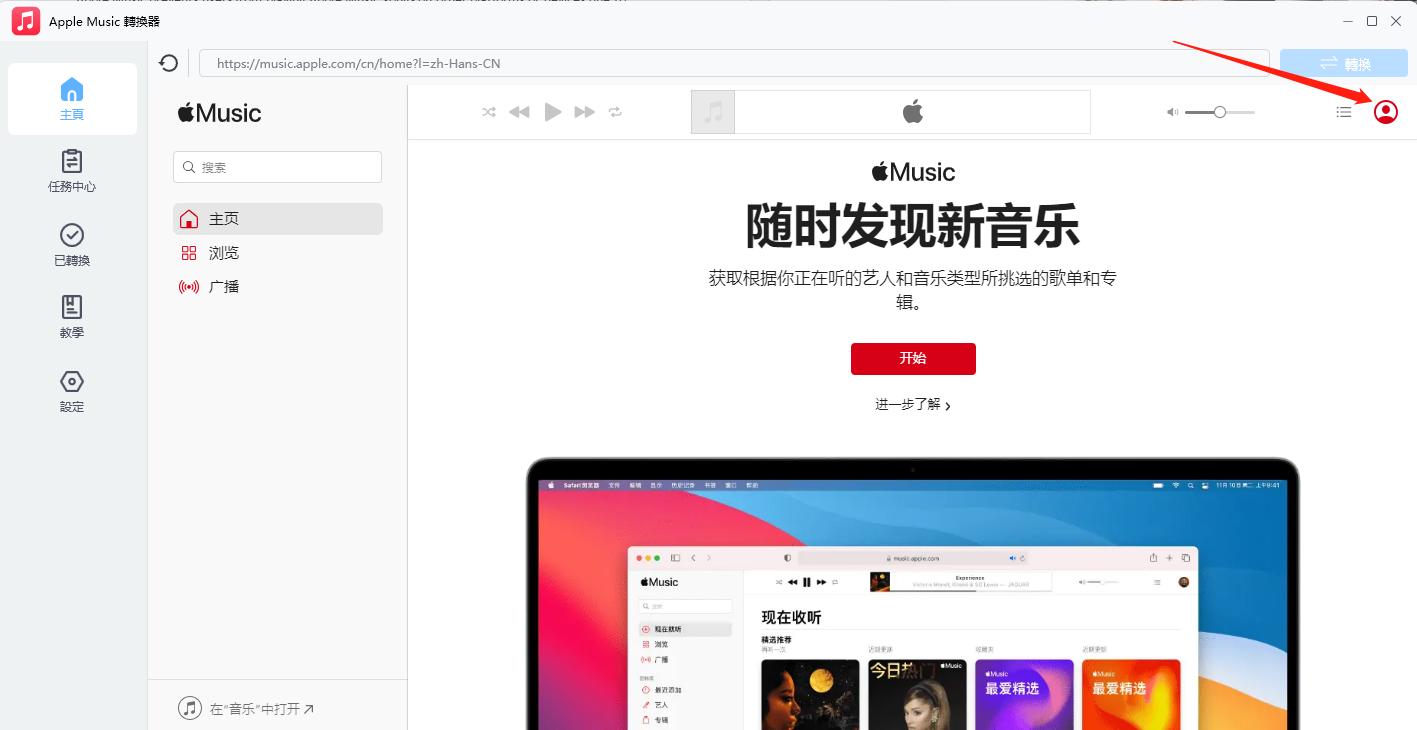
- 接著在右上角用 Apple ID 登入,進入主畫面後選取 Apple Music。
- 加入要轉換的曲目
瀏覽播放清單、藝人或專輯,將想要 Apple Music 下載 MP3 的歌曲加入任務中心。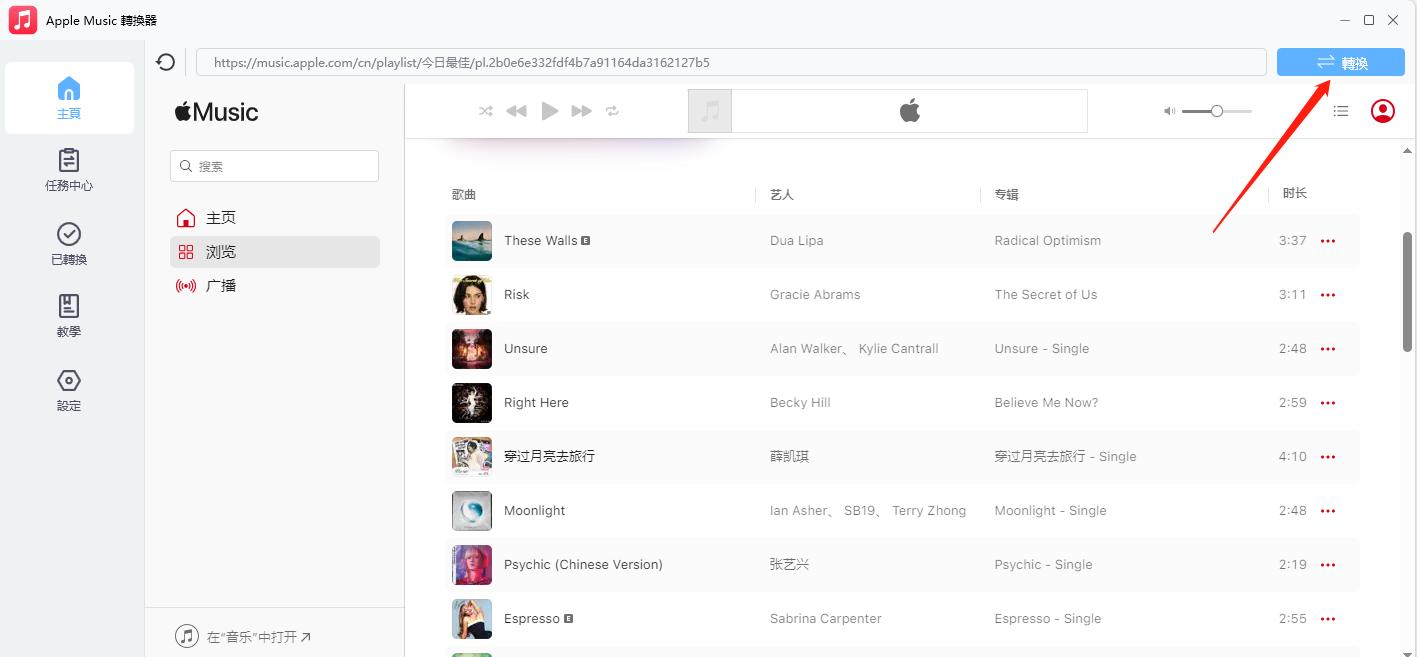
- 開始轉換
在任務中心確認所有曲目後,勾選想轉換的歌曲,點擊「開始轉換」即可啟動流程。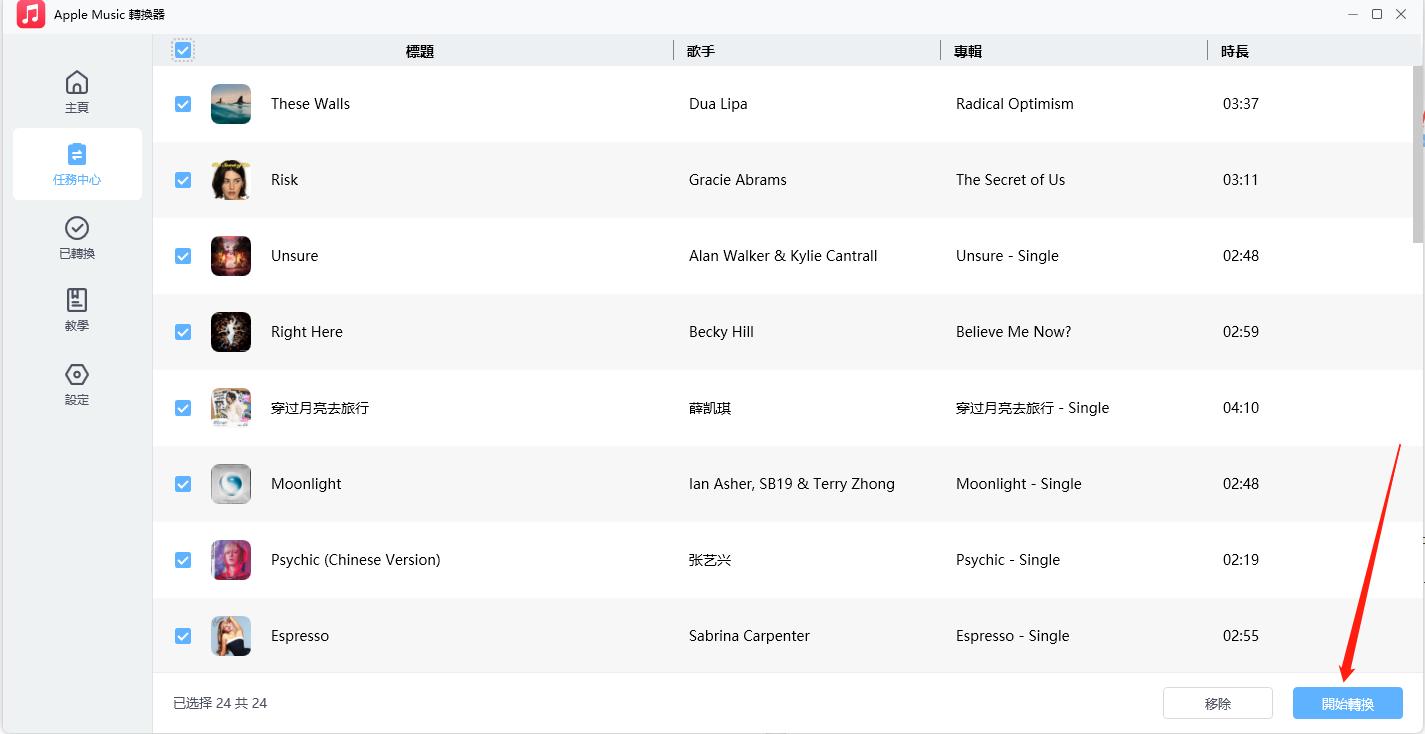


注意:帳號必須在訂閱有效期間內。若 Apple Music 訂閱已到期,將無法進行格式轉換。


轉換完成的 MP3 檔案會儲存到電腦,也可以透過 iCareFone 直接匯出到 iPhone 上播放。
方法二:錄音軟體免費將 Apple Music 轉 MP3
如果你想要完全免費的 Apple Music 轉 MP3 方案,可以考慮用錄音軟體來擷取播放中的音訊並存成 MP3 檔。
以免費開源軟體 Audacity 為例,只要讓 Apple Music 播放,同時用 Audacity 錄製電腦內部音效,最後匯出為 MP3 即可。只要設定好只錄取系統內部音訊,就能得到雜訊少、音質清晰的結果。
- 下載並安裝 Audacity 。
- 在 Apple Music App 中播放要轉換的歌曲或播放清單。
- 開啟 Audacity,點擊「錄音」鍵,開始錄製系統音訊(內部音效)。
- 歌曲播完後停止錄音,選擇「檔案」→「匯出」→「匯出為 MP3」後存檔。
- 將存好的 MP3 透過 AirDrop 或 iCloud 傳送到 iPhone。
雖然每首歌都需要即時錄製,但把播放清單連續播完可以一次錄多首。注重音質的話,建議將位元率設定為 320kbps,效果接近原始音源。

此方法需要和歌曲等長的錄音時間,轉換效率較低。另外,錄製的音檔請僅限個人使用,請勿對外分享。
方法三:iTunes 購買曲目直接在電腦轉 MP3
如果你的音樂來源是 iTunes Store 購買的曲目(無 DRM 的 M4A 檔案),而不是 Apple Music 串流歌曲,那Apple Music 轉 MP3 就簡單多了。購買曲目和訂閱歌曲是分開管理的,有購買曲目的話可以直接用以下步驟操作。
- 開啟「音樂」App,點選「音樂」>「設定」。
- 在「檔案」底下選擇 「讀取設定」>讀取方式:「MP3 編碼器」,確認後按「好」。
- 在音樂 App 的媒體庫中,選取想要轉換的曲目。
- 點選 「檔案」>「轉換」>「建立 MP3 版本」。
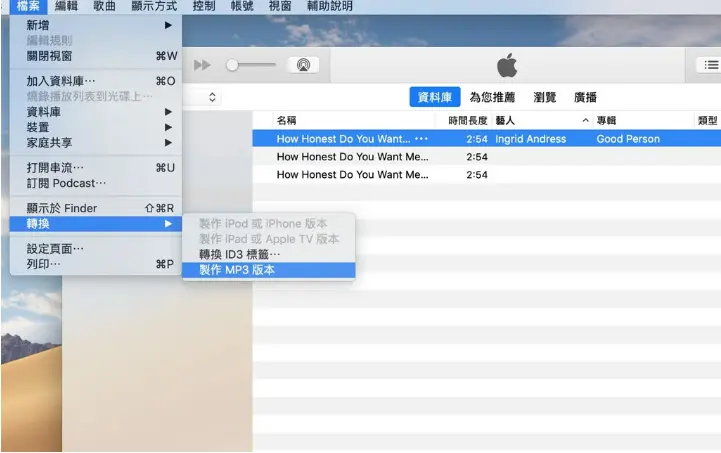

此方法僅適用於無 DRM 保護的購買曲目,Apple Music 訂閱下載的歌曲無法使用這個方式轉換。不過不需要額外安裝軟體,對於習慣用手機管理音樂的用戶來說,是一個方便的免費選項。
以上三種 Apple Music 免費轉 MP3 的方法各有優缺點,根據你的需求選擇最適合的方式:
- 重視音質&效率 → 方法一(專用軟體)
- 想要完全免費 → 方法二(錄音軟體)
- 只有 iTunes 購買曲目 → 方法三(音樂 App)
這款工具能在保留原音質的前提下,將 Apple Music 免費轉 MP3,支援批次/單首選擇,讓你自由享受喜愛的音樂。
Part4. Apple Music 轉 MP3 的注意事項
進行 Apple Music 轉 MP3 時,有三個重點要特別留意:安全性、著作權、音質設定。以下幫你整理重點。
1. 著作權與使用範圍
Apple Music 的歌曲有 DRM 保護,轉換完的 MP3 請嚴格限於個人使用。上傳到社群媒體、轉傳給朋友或對外散布,都可能構成著作權侵害,請特別注意。
2. 選擇安全可靠的工具
市面上的免費線上轉換網站或非官方 App 不少,但其中可能夾帶廣告甚至惡意程式。建議優先從官方網站下載口碑良好的軟體,避免不必要的風險。
3. 音質設定不能馬虎
轉換時注意以下設定,可有效防止音質下降:
- 位元率:256kbps 以上(建議 320kbps)
- 取樣率:44.1kHz 或 48kHz
Apple Music 原始音源為 256kbps AAC,按照上述設定轉換,可保留接近原音的品質。
4. 轉換後記得備份
轉好的 MP3 建議同時備份到電腦和雲端,多一層保障。 若要在 iPhone 上播放,可以放入 VLC 等音樂 App,離線收聽非常順暢。
Part5. Apple Music 轉 MP3 常見問題 QA
Q1:Apple Music 免費轉 MP3 合法嗎?
這要看用途。將 Apple Music 轉 MP3 後僅供個人收聽,基本上不違法。但若將轉換後的 MP3 用於商業用途,則可能違反著作權法,請謹慎使用。
Q2:為什麼音樂 App 無法直接把 Apple Music 轉成 MP3?
原因是 Apple Music 的歌曲都有 DRM 版權保護。有 DRM 的曲目無法透過音樂 App 直接進行 Apple Music 轉 MP3 操作,必須借助Tenorshare iCareFone 這類專業軟體才能完成轉換。
總結
以上介紹了 Apple Music 免費轉 MP3 的完整方法,希望對你有幫助! 使用專用轉換軟體,就能輕鬆把 Apple Music 的歌曲存成 MP3 格式。其中,Tenorshare iCareFone 是目前最推薦的選擇——不僅能在不損失音質的情況下完成 Apple Music 下載 MP3,還支援批次轉換,讓你快速整理整個歌單。如果你也想要更自由地享受 Apple Music 的音樂,快來試試看吧!


Tenorshare iCareFone - 最佳 iOS 備份工具和資料管理器

- 免費備份 iPhone/iPad 上所需的一切
- 不限量傳輸照片、影片、音樂、聯絡人和 LINE 對話
- 選擇性復原資料換機,無需重置當前資料
- 一鍵將iPhone照片傳到電腦PC/Mac
- 支援最新的 iOS 27 和 iPhone 18








