


為了幫助用戶更方便地管理小米手機上的數據,小米推出了一款名為 小米 PC 套件(Mi PC Suite) 的免費軟體,讓用戶能輕鬆進行檔案管理、數據備份與恢復等操作。在這篇文章中,我們將帶您快速了解 Mi PC Suite 的功能概述以及使用指南。
不過,並非所有的小米裝置都能完美相容於 小米 PC 套件。如果您發現 Mi PC Suite 無法滿足需求,請參考第 2 部分的介紹,我們為您精選了幾款最佳的 Mi PC 套件替代工具,幫助您有效管理小米手機資料,無論是檔案傳輸還是備份都能更輕鬆完成。
一、Mi PC 套件概述與使用指南
Mi PC 套件(PC Suite Xiaomi)是一款由小米推出的免費電腦軟體,專為小米手機用戶設計。這款工具旨在讓用戶輕鬆地管理小米手機中的數據,包括檔案傳輸、備份與恢復、通訊錄管理,以及系統更新等功能。
適用人群:Mi PC Suite主要支援較早期的小米裝置,如小米 4、小米 5、紅米 Note 系列等,這些設備與 Mi PC Suite 相容性較高。

Mi PC 套件的特點:
- 檔案管理:支援快速瀏覽、管理和傳輸照片、音樂、影片和其他文件,方便在小米手機與電腦之間同步。
- 數據備份與恢復:一鍵備份或恢復手機資料,包括聯絡人、簡訊、應用程式數據等,保護重要信息。
- 通訊錄管理:在電腦上編輯、刪除或匯出聯絡人,提升操作效率。
- 系統更新:檢查並安裝小米手機的 MIUI 系統更新,提供穩定的升級選項。
- 多功能界面:提供直觀的操作介面,集中管理小米設備的所有功能。
- 免費使用:作為小米官方推出的工具,完全免費下載並使用。
優點
- 無需額外付費即可使用所有基本功能。
- 支援檔案管理、數據備份、恢復、通訊錄管理和系統升級等功能,能基本滿足小米用戶的需求。
缺點
- 新款小米手機(如小米 10、11 等)無法完全與 Mi 電腦套件相容
- 僅支援 Windows 操作系統,Mac 用戶無法使用
- 功能比較基礎,無法提供更高級的數據管理選項
- 更新頻率較低,最近一次更新是2021年
- 沒有中文版本
如何透過PC Suite Xiaomi將小米手機檔案傳輸到電腦:
- 在電腦上將Mi 電腦套件下載安裝,並啟動 Mi PC Suite:https://mipcsuite.com/
- 使用 USB 連接線將小米手機連接至電腦。程式將自動偵測您的裝置。
- 選擇所需的檔案類型,然後選擇要傳輸到 PC 的檔案。
- 點擊“匯出”按鈕開始傳輸。


二、5 大小米 PC 套件替代方案推薦
替代方案 1:Tenorshare iCareFone – 最佳 Mi PC 套件替代工具
Tenorshare iCareFone是一款非常有用的 iOS 裝置管理軟體,旨在簡化 iPhone、iPad 或 iPod touch 與電腦之間的互動。在功能和優勢方面,iCareFone有 5 點特點,包括:
Tenorshare iCareFone 的優點:
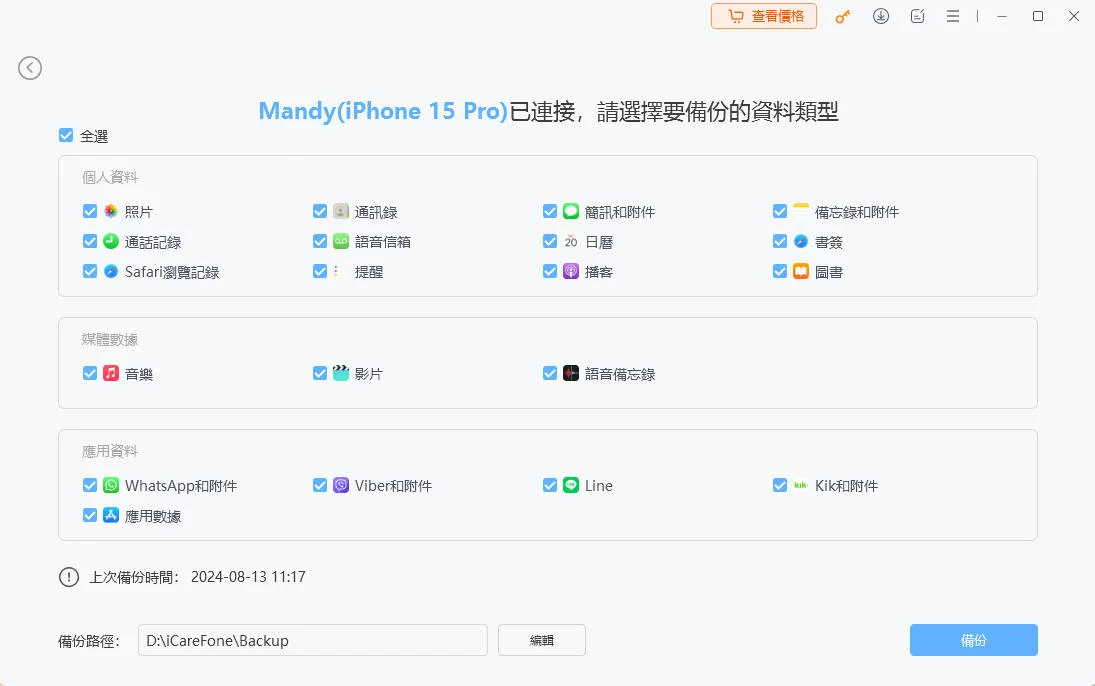
- 選擇性備份和還原:僅備份和還原您需要的數據,而不會覆蓋整個設備。
- 支援20多種資料類型: 免費備份照片、影片、聯絡人、訊息、音樂、書籤、便箋、日曆、提醒、語音郵件和語音備忘錄。
- 備份速度快:快速備份數據,無延遲。
- 無資料遺失:恢復資料而不刪除 iPhone 上的現有內容。
- 相容於最新設備:支援最新的iPhone 16和iPad。
- 完整相容性:支援小米與Windows和Mac電腦之間傳輸資料。
以下是如何使用 Tenorshare iCareFone 傳輸小米資料:




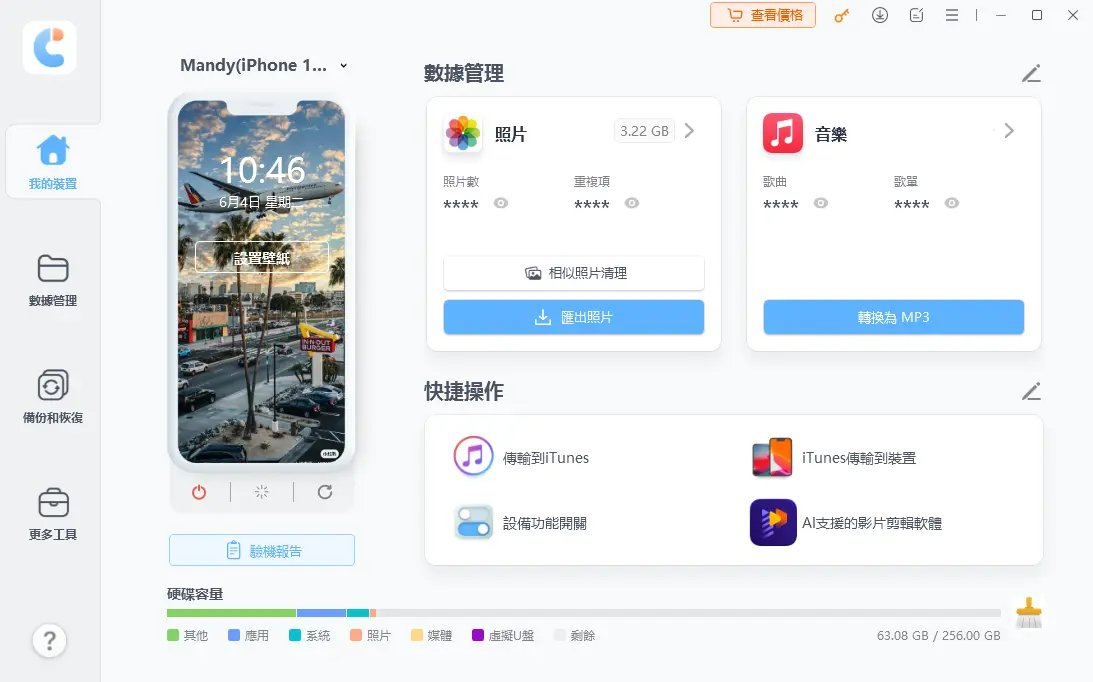
在您的電腦上免費下載 Tenorshare iCareFone。使用 USB 連接線將 iPhone 連接到 PC。從左側選單中選擇“備份和恢復”標籤。
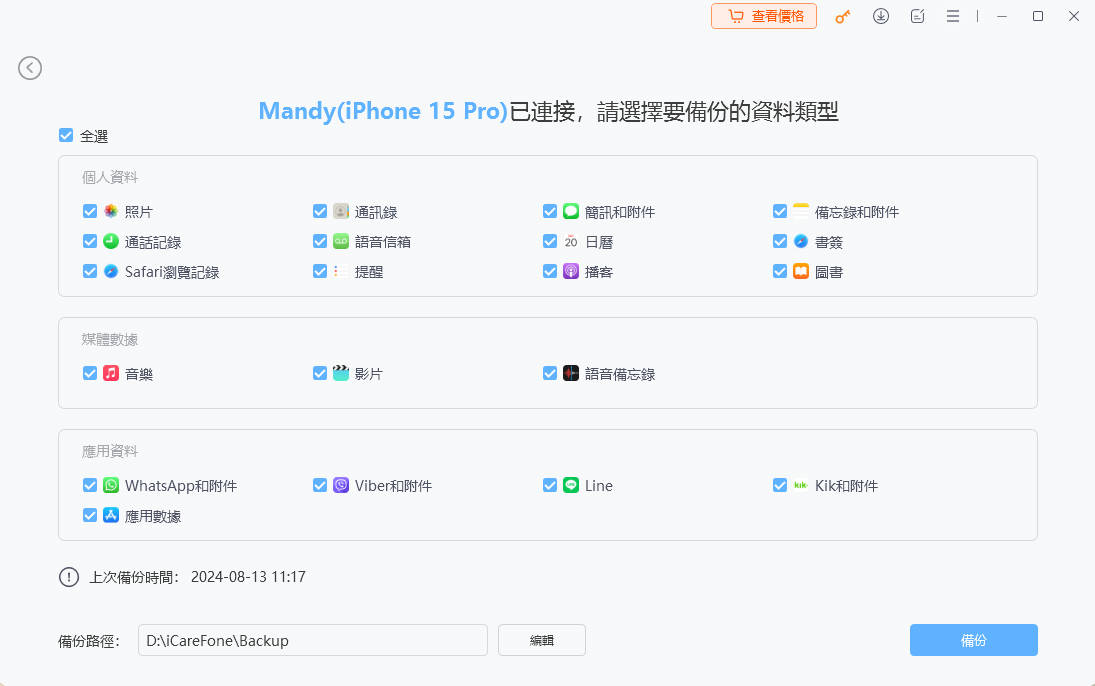
選擇您要備份的所有內容。按一下“立即備份”按鈕。
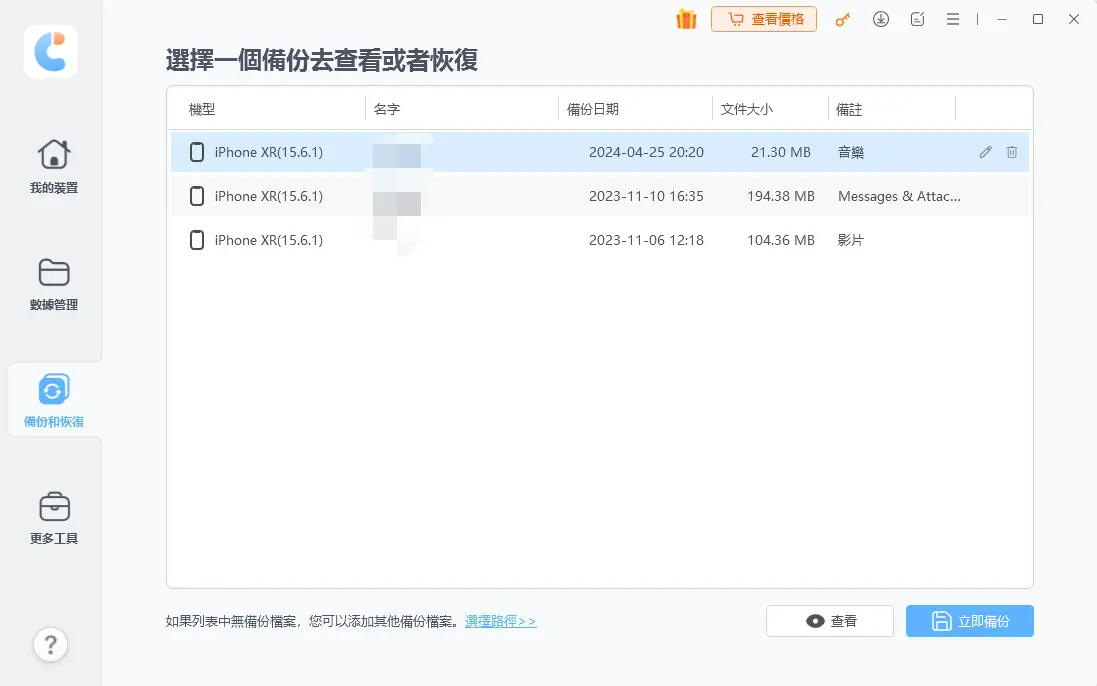
等待備份過程完成。然後您可以免費備份您的 iPhone。

替代方案 2:Google Drive – 雲端數據管理的便捷選擇
Google Drive是一項雲端儲存服務,為管理不同裝置之間的文件,提供了方便且易於存取的解決方案。與需要直接 USB 連接的 Mi 電腦套件不同,Google Drive 允許無線傳輸。這對於某些用戶來說可能更靈活、更快。
使用Google Drive在小米手機和PC之間傳輸資料,是一個簡單而有效率的過程。這是逐步指南:
- 在小米手機上安裝並設定 Google Drive。開啟應用程式並使用您的 Google 帳戶登入。如果您沒有帳戶,可以直接從應用程式建立帳戶。
- 點擊右下角的“+”或“新增”按鈕從手機上傳文件
- 透過瀏覽器使用您在手機上使用的相同 Google 帳戶登錄,存取 PC 上的文件。您將找到從手機下載的所有檔案。您可以查看它們或將它們下載到您的電腦上。
- 使用相同的步驟將檔案從 PC 下載到手機。


另一方面,請留意您的 Google Drive 儲存空間,因為免費版本提供 15 GB 如果您需要更多空間,請考慮升級到付費方案。
Google Drive 是PC Suite Xiaomi 的現代高效替代品,特別是對於那些喜歡基於雲端的文件管理解決方案的人來說。如果您經常與其他人一起處理項目,那麼在線上分享和編輯文件的能力是一項巨大的財富。
替代方案 3:Gmail – 傳輸小檔案的簡易工具
Gmail 郵箱不僅僅是一個電子郵件服務。它提供了一種在手機和 PC 之間發送和接收文件的便捷方法,無需特定軟體或有線連接。何時選擇 Gmail 而不是 Mi PC 套件?
- 快速傳輸小檔案:如果您需要快速傳送小文件或照片,Gmail 就派上用場了。更大的檔案(最大 15 GB)可以透過內建的 Google Drive 發送。
- 簡單的協作:為了與他人分享檔案而無需擔心連線問題,Gmail 讓協作變得簡單。
- 無需連接:如果您不想使用電纜或軟體,使用 Gmail 既快速又有效率。
- 安全性和隱私:Gmail 使用加密來保護您的電子郵件,這在發送敏感資料時增加了一層安全性保護。

Gmail 是 Mi PC Suite 的簡單而有效的替代方案,用於在手機和 PC 之間傳輸檔案。如果您需要一種快速且易於存取的方式來管理文件,Gmail 是一個值得考慮的絕佳選擇!
替代方案 4:USB 連接線 – 傳統但實用的數據傳輸方法
儘管技術進步不斷提供新的文件傳輸方法,但有時最簡單的方法是最有效的。透過 USB 連接線手動傳輸檔案仍然是許多用戶最受歡迎的選擇之一。它允許您直接可靠地在手機和筆記型電腦之間移動檔案。這是安全有效地執行此操作的逐步指南。
首先使用 USB 連接線將 Android 手機插入 PC。如果您的手機上出現通知,請確保授予其必要的存取權限,以允許電腦與您的裝置互動。
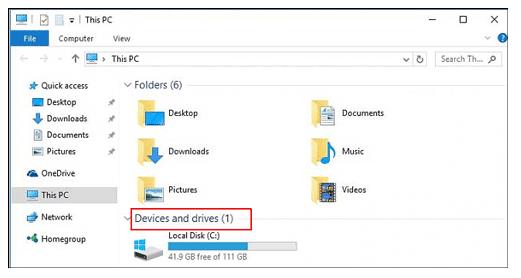
連線後,雙擊桌面上的「此電腦」或「我的電腦」圖示。在「裝置和驅動器」部分,您將看到您的 Android 手機顯示為外部驅動器。
前往手機的資料夾:點擊代表您手機的圖示以開啟其所有資料夾。
選擇要傳輸的檔案或資料夾:選擇要移動的檔案或資料夾。您可以將這些項目拖曳到 PC 上您選擇的資料夾中。
傳輸完成後,您可以在電腦或手機上檢視檔案。

替代方案 5:Dropbox – 小米手機數據的同步好幫手
透過 Dropbox 在小米手機和 PC 之間傳輸資料是一個簡單而有效率的過程。操作方法如下:
- 在您的小米手機上,從 Google Play 商店下載 Dropbox 應用程式並使用您的帳戶登入或建立一個。
- 在您的 PC 上,透過瀏覽器造訪 Dropbox 網站並登入。
- 在手機上啟動該應用程式。
- 按下“+”或“新增”按鈕。
- 選擇“下載”。

- 選擇您要傳輸的檔案(照片、影片、文件)。
- 點擊「上傳」將它們傳送到您的 Dropbox 帳戶。
- 在 PC 上開啟 Dropbox,然後透過瀏覽器存取您的 Dropbox 帳戶。
- 找到您從手機下載的檔案。
- 點擊所需的檔案並選擇“下載”將其儲存到您的電腦。
若要將檔案從電腦傳輸到小米,操作方法如下:

- 在 Dropbox 網站上,按一下「上傳檔案」按鈕,然後選擇要傳送到手機的檔案。
- 開啟手機上的Dropbox應用程式以存取您下載的檔案。
無論是備份文件還是共享數據,Dropbox 都可以透過其可存取的雲端儲存使過程變得輕鬆。
三、有關[小米電腦套件]的常見問題與解決方案
問題 1:為什麼電腦無法識別我的小米設備?
確保使用正常的 USB 數據線且已經選擇「信任此電腦」;如果問題仍然存在,請檢查 USB 驅動程式是否更新。
遇到【您使用的MIUI版本太舊】錯誤提示,該怎麼辦?
查看錯誤提示的具體內容,通常可以在小米社區或小米支援頁面找到解決方案。
總結
我們已經探索了 Mi PC Suite 替代的幾種方案。Google 雲端硬碟非常適合輕鬆儲存和分享檔案。iCareFone以其強大的 iOS 裝置管理功能而大放異彩,提供流暢的體驗。 Gmail讓傳送文件變得輕而易舉,而Dropbox讓線上分享變得輕鬆。
然而, 事實證明iCareFone是更好的選擇。它允許在沒有 iTunes 的情況下進行備份和傳輸,同時提供直覺的介面。為了有效管理您的數據,iCareFone 顯然是首選!


Tenorshare iCareFone - 最佳 iOS 備份工具和資料管理器

- 免費備份 iPhone/iPad 上所需的一切
- 不限量傳輸照片、影片、音樂、聯絡人和 LINE 對話
- 選擇性復原資料換機,無需重置當前資料
- 一鍵將iPhone照片傳到電腦PC/Mac
- 支援最新的 iOS 27 和 iPhone 18







