


不用壓縮畫質,直接備份照片到電腦,馬上解決 iPhone照片檔案太大佔空間的問題。


現在 iPhone 隨手一拍就是高畫質照片,畫面漂亮沒錯,但iphone照片檔案太大,不只很快佔滿儲存空間,還常常遇到 iPhone檔案太大無法上傳、LINE 傳不出去、Email 寄不出去的情況。
不用擔心,不論你只是想上傳大頭貼、清空空間,還是批次處理大量照片,這篇都能手把手教你iphone照片檔案縮小。

一. 為什麼會出現 iPhone照片檔案太大?
當你發現 iphone照片容量太大,通常會遇到以下情況:
- iPhone 儲存空間不足
- 拍照檔案太大,無法上傳
- 照片傳到電腦失敗
- 聊天軟體傳送失敗
高畫質照片、實況照片、連拍會快速吃掉容量。
社群平台、Email 都有附件大小限制。
特別是 Windows 裝置,常因檔案過大或格式(HEIC)出錯。
LINE、WhatsApp 傳送原圖時,很容易卡住。
二. iPhone照片檔案縮小的內建App
iPhone照片容量太大怎麼辦?以下的幾種方法可以幫助您清除iPhone上的照片儲存。你可以根據自己的情況選取一種或多種方法來解決iPhone照片佔用空間的困擾。
照片App
iPhone內建的照片App提供多種方式來將iphone 照片檔案縮小:
方法1:直接編輯裁剪照片
透過照片App,你可以輕鬆裁剪和調整照片大小,去除多餘部分,減小檔案大小。
適合:少量照片、快速釋放空間
操作步驟:
- 開啟「照片」App > 右上角「編輯」> 裁切工具 > 「完成」儲存

方法2:清理「最近刪除」相簿
定期清理不再需要的照片,徹底釋放儲存空間。
操作步驟:
- 「照片」 >「相簿」>「最近刪除」> 點選「選取」再選擇「全部刪除」> 確認「刪除照片」即可釋放空間

方法3:最佳化照片儲存空間
iPhone提供了最佳化照片儲存空間的選項,它可以將原始照片儲存在iCloud中,而手機上只保留較小的縮圖,從而節省空間。這是解決iphone 照片 檔案 太 大的長期方案。
操作步驟:
- 開啟「設定」 > 點選「照片」> 切換為「最佳化iPhone儲存空間」即可

💡 專家建議: 此方法適合已訂閱iCloud+方案的用戶,可大幅減少本機儲存壓力。
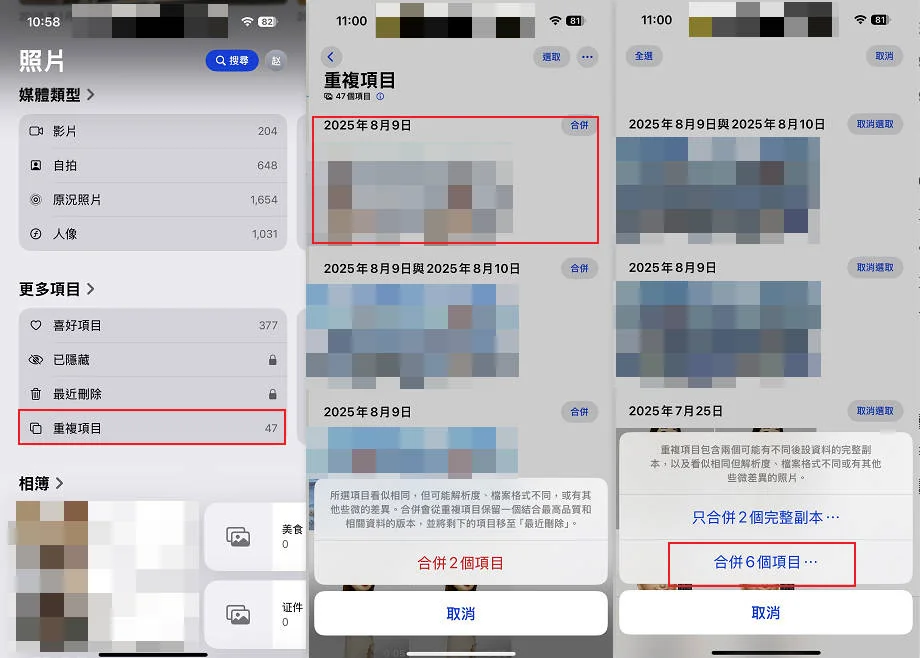
方法4:重複照片刪除
使用照片App的重複專案功能(iOS 16以上版本),輕鬆找出並刪除重複的照片,進一步釋放儲存空間。
操作步驟:
- 「照片」>「相簿」 >「重複選項」
「捷徑」App - 圖片壓縮器
透過捷徑App,你可以輕鬆找到圖片壓縮器功能,繼續簡單幾個步驟,就可以將iPhone照片檔案縮小,方便快捷。
操作步驟:
-
下載捷徑APP,點選「加入捷徑」
⚠️注意:沒有使用過捷徑的話要先到App Store下載捷徑APP,再加入iPhone照片壓縮要用的捷徑「壓縮圖片」腳本。
-
待腳本跳出提示視窗後,點選「好」等程式跑完。選擇想要壓縮的照片,點選「加入」。
-
選擇你需要的iPhone縮小照片尺寸方式


有兩種選擇:
- 保持尺寸不變,壓縮容量大小
- 指定照片尺寸,裁剪照片
在上步驟選擇「保持原尺寸」的話,如果想要保留高畫質,在「壓縮圖片畫質」的選項中點選「高」,然後再點選「完成」。

✅ 優點: 完全免費、不需下載額外App、可批次處理多張照片
❌ 缺點: 首次設定較複雜、壓縮選項有限
郵件App
你可以透過以「郵件」傳送的選項來傳送的照片。傳送郵件時,選擇你想要壓縮的尺寸,推薦以「中」尺寸傳送。然後,在電子郵件下載iPhone照片檔案縮小版本即可。
操作步驟:
- 在照片App選擇要傳送的照片
- 點選「分享」按鈕
- 選擇「郵件」
- 系統會詢問圖片大小,選擇「中」或「小」
- 從草稿中下載壓縮後的照片

實用技巧: 這個方法可以快速取得iphone照片壓縮版,適合緊急情況使用。
三. iPhone 照片檔案縮小的第三方App
如果內建功能無法滿足你的需求,可以考慮使用專門的 iPhone調整照片尺寸App。
第一款《圖片壓縮》
圖片壓縮 App 是常見的iPhone調整照片大小的App之一。介面簡單易用,讓你可以快速壓縮iPhone照片。它支援多種壓縮選項,讓你可以根據需要選擇不同的壓縮比例,就能很好節省iPhone容量。

主要功能:
- 多種壓縮比例選擇(輕度、中度、重度壓縮)
- 批次處理多張照片
- 即時預覽壓縮效果
- 支援匯出至相簿或分享
✅ 優點: 操作簡單、壓縮效果明顯、可自訂壓縮程度
❌ 缺點: 免費版有廣告、部分進階功能需付費
第二款《圖像尺寸》【免費】
這款免費的App允許你調整照片的尺寸和解析度,從而減小檔案大小。它提供了多種尺寸選項,讓你可以根據需要選擇適合的尺寸,是解決手機照片檔案縮小需求的好幫手。

主要功能:
- 自訂寬度和高度
- 預設常用尺寸(Instagram、Facebook等)
- 保持長寬比例
- 調整JPEG品質
- 完全免費無廣告
✅ 優點: 完全免費、無廣告、操作直覺、支援多種輸出格式
❌ 缺點: 功能較基礎、無批次處理功能
四. iPhone照片壓縮的線上網站
《ILoveIMG》
ILoveIMG 是一款線上圖片最佳化工具,功能齊全,包括圖片壓縮、調整尺寸、裁剪、轉檔及GIF動圖製作等。它支援多語言、拖放式上傳、線上連續編輯、雲端儲存(Dropbox、Google Drive)。

使用限制:
- 免費使用者:限上傳15個檔案,總大小130MB
- 免費註冊後:可上傳30個檔案,總大小200MB
✅ 優點: 功能全面、支援批次處理、無需安裝、支援雲端連結
❌ 缺點: 需要網路連線、免費版有檔案數量限制
《ImageResize》
ImageResizer 允許你快速調整照片的尺寸和解析度。你只需要將照片上傳至該網站,然後選擇適合的尺寸選項,最後下載調整後的照片。
使用步驟:
- 開啟ImageResize網站
- 上傳要壓縮的iPhone照片
- 選擇目標尺寸或自訂尺寸
- 點選「調整大小」
- 下載壓縮後的照片
✅ 優點: 介面簡潔、操作快速、完全免費
❌ 缺點: 功能較基礎、一次只能處理一張照片

五. iPhone照片檔案縮小各方法優缺點對比
 請左右滑動查看完整表格
• 完全免費
• 系統原生支援
• 功能明確專業
• 批次處理快速
• 線上即可使用
• 跨平台支援
• 批次處理高效
• 支援備份與管理
• 操作步驟較多
• 處理數量有限
• 可能有廣告
• 佔用手機空間
• 免費版有限制
• 可能有廣告
• 學習成本較高
六.解決iPhone照片檔案太大的最佳工具 — iCareFone
如何壓縮iphone照片大小? 最簡單的推薦方法是使用專業軟體「Tenorshare iCareFone」來一鍵備份照片到電腦。僅需點選幾下,就可以將iPhone的照片、影片等資料輕鬆管理,徹底解決iPhone照片檔案太大導致儲存空間不足的問題。
Tenorshare iCareFone的主要優點:
「Tenorshare iCareFone」 是一款專業的數據管理工具,能夠輕鬆備份和管理iPhone照片,幫助用戶快速釋放儲存空間,並有效解決手機照片容量太大的問題,讓數據管理變得簡單便捷。
核心功能:
✅ 備份照片至電腦或外部儲存裝置
一鍵將iPhone照片檔案批次匯出,釋放手機空間
✅ 還原備份資料至其他裝置
支援跨裝置資料傳輸,換新iPhone也不怕資料遺失
✅ 批次轉換HEIC格式(最多100張,僅限Windows版)
解決HEIC格式在Windows無法開啟的問題
✅ 支援實況照片轉檔
將Live Photo轉換為標準照片或影片格式
✅ 支援多種資料型別
包括影片、音樂、通訊錄、訊息、檔案等,一鍵操作,簡單易用
✅ 選擇性資料還原
輕鬆將iPhone檔案還原到另一部iPhone中,可選擇恢復部分資料,不會覆蓋iOS裝置上的資料
✅ iTunes媒體檔案傳輸
可在iDevice和iTunes之間傳輸媒體檔案,無限制
✅ 最新系統支援
支援最新的iOS 18 Beta/iPadOS 18 Beta和iPhone 15/16系列




使用步驟
- 在電腦點選以下按鈕下載並安裝Tenorshare iCareFone,使用 USB 傳輸線連線 iPhone 和電腦。
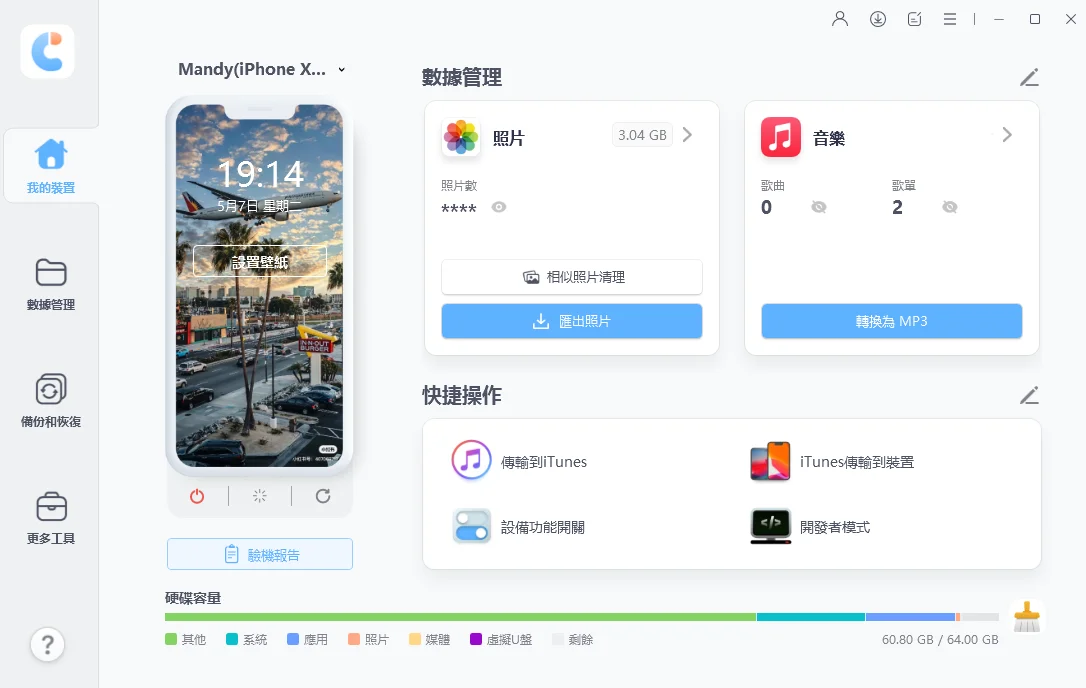
- 選擇「備份和恢復」>「備份」,等待備份完成就可以啦!
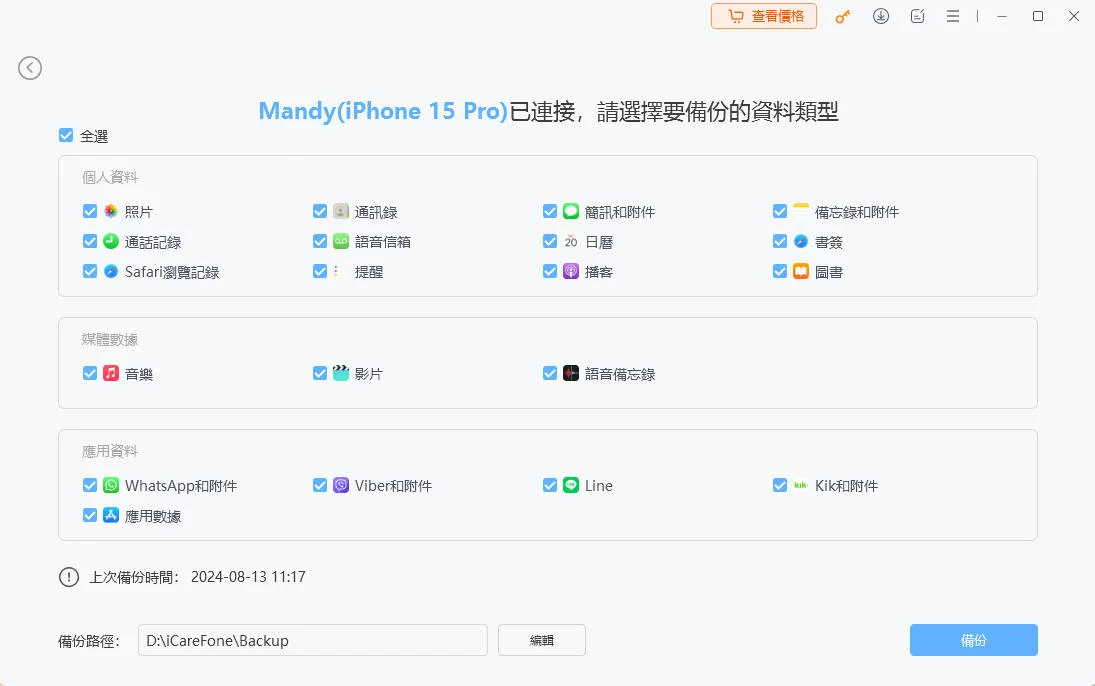

系統會自動掃描並顯示可備份的資料類型,你可以選擇只備份照片,或備份所有資料。備份完成後,照片會安全儲存在電腦中,你就可以放心刪除iPhone上的原始照片,釋放大量儲存空間。
專家建議
如果你經常遇到iPhone照片檔案太大、手機照片容量太大的問題,建議:
- 定期備份:每個月使用iCareFone將照片備份到電腦
- 分類管理:將重要照片保留在手機,一般照片備份後刪除
- 雲端結合:同時使用iCloud和本地備份,雙重保障
- 格式轉換:將HEIC格式轉為JPG,方便跨平台使用
結論
總結來說,想解決 iphone照片檔案太大 的問題,其實有很多方法可選,包含 iPhone 內建功能、第三方 App 或線上工具,但在操作效率、穩定性與一次處理大量照片的表現上,仍有明顯差異。 如果你希望快速釋放儲存空間、不想一張一張慢慢處理,使用「Tenorshare iCareFone」直接備份照片到電腦,會是最省時也最安心的做法。現在就動手整理照片,輕鬆完成 iphone照片檔案縮小,讓 iPhone 空間一次回來。


Tenorshare iCareFone - 最佳 iOS 備份工具和資料管理器

- 免費備份 iPhone/iPad 上所需的一切
- 不限量傳輸照片、影片、音樂、聯絡人和 LINE 對話
- 選擇性復原資料換機,無需重置當前資料
- 一鍵將iPhone照片傳到電腦PC/Mac
- 支援最新的 iOS 27 和 iPhone 18







