


從舊 iPhone 轉移資料到新 iPhone 18 pro 時,一直顯示「正在準備移轉」
—— iphone 正在準備傳送卡住 ptt
換新手機本來是件超開心的事,但升級時卻卡在「正在準備移轉」畫面無限轉圈,真的會讓人超崩潰!很多台灣用戶都遇過試了好幾次都失敗、等了超過兩小時還是沒進度的狀況。
別擔心!本篇會告訴你為什麼會出現 iPhone 18 pro 正在準備移轉卡住,以及最快速有效的解決方法,讓你不用再乾等,趕快開始用新手機。
一、iPhone 18 pro 正在準備轉移要多久?
換到 iPhone 18 Pro 時,很多人最想知道的就是「正在準備移轉」到底要等多久。
其實這個階段的時間主要取決於你要傳的資料量、兩台手機的連線狀況,以及是否使用有線傳輸。iPhone 18 Pro 本身硬體較新,傳輸效率比舊機型好一些,但實際時間還是會有差異。
- 資料量較小(約 1GB 以下):通常 5–15 分鐘
- 中等資料量(1–20GB):大約 15–40 分鐘
- 資料較多(20–50GB):可能需要 30 分鐘到 1.5 小時
- 資料量很大(50GB 以上,含大量照片、影片):常要 1–3 小時,甚至更久

二、為什麼 iPhone 18 pro 會卡在「正在準備移轉」?
iPhone 18 pro 轉移資料很久很常見,通常不是新機本身的問題,而是以下幾個原因造成的:
- Wi-Fi 連線不穩定
兩台 iPhone 必須連同一個穩定的 Wi-Fi。訊號差或網路不同,就很容易讓 iPhone 正在準備轉移卡住。 - 裝置距離太遠
快速開始需要兩台手機靠得很近。距離一遠,就會一直跳出「靠近裝置來繼續」,最後變成移轉你的 App 與資料卡住。 - iOS 版本相差太大
舊手機系統太舊時,過程中可能會卡在軟體更新,變成 iPhone 轉移卡在軟體更新,怎麼等都不動。 - 新機儲存空間不足
iPhone 18 Pro 剩餘空間如果不夠,資料根本傳不過去,看起來就像 iPhone 轉移資料卡住。 - 資料量太大
舊 iPhone 裡照片、影片很多時,本來就會讓 iPhone 轉移資料要多久變得比較久,看起來像卡住,但其實還在準備中。 - 其他臨時狀況
低電量、過熱或藍牙干擾,都可能讓舊 iPhone 轉新 iPhone 的過程中斷。這時候重啟兩台手機,通常就能改善。

先對照上面幾點檢查,大多情況都能自己排除。如果還是沒進度,再往下看解決方法會更有效。
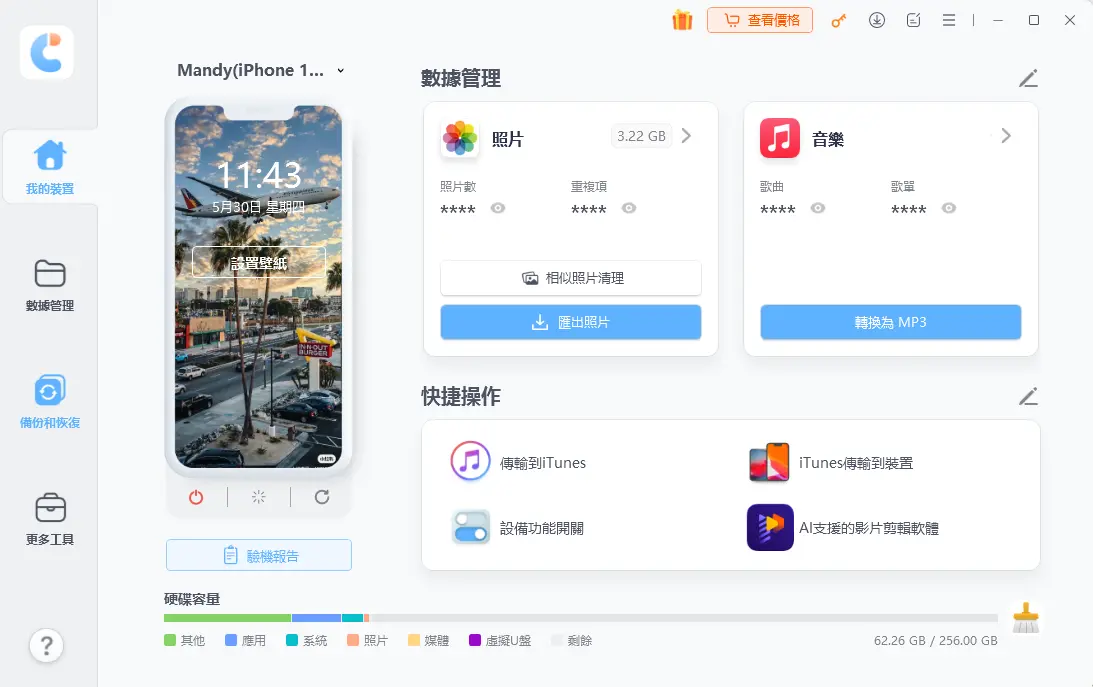
三、最快解法:iCareFone 一鍵完成 iPhone 18 pro 換機
如果 iPhone 正在準備移轉卡住半天都沒進度,或是一直出現「靠近裝置來繼續」、移轉你的App與資料卡住,其實不用再乾等 Apple 內建的快速開始。
Tenorshare iCareFone 可以繞過 Wi-Fi 不穩、距離限制和 iCloud 空間不足的問題,直接在電腦上穩定完成資料轉移。不管是照片、聯絡人、訊息還是 App 資料,都能自己選擇要轉哪些,速度也比內建方式更快、更不容易中斷。
🔥為什麼選擇 iCareFone?
- 專門解決 iPhone 正在準備移轉卡住、iPhone 轉移資料卡住的情況
- 不需要依賴 Wi-Fi 或 iCloud,用傳輸線就能直接轉移
- 可自由勾選要轉移的內容,避免轉一堆不需要的資料
- 傳輸過程較穩定,大幅減少 iPhone 轉移很久或中途失敗的機率
- 操作簡單,新手也能快速上手
➢如何用 iCareFone 把舊 iPhone 資料轉到 iPhone 18 Pro:
- 到官網下載並安裝 Tenorshare iCareFone,開啟軟體。
- 在軟體左側點選「備份和恢復」,勾選你想轉移的資料(照片、訊息、聯絡人、App 資料等),點「備份」,等待備份完成。
- 接著把新的 iPhone 18 Pro 連上電腦,预览剛才的備份档案。
- 點擊「恢復到設備」等待移轉完成後,資料就會完整出現在新iPhone 18 pro上。




用傳輸線把舊 iPhone 連到電腦,若跳出提示就輸入密碼並點「信任這台電腦」。



四、6 招免費 iPhone 18 pro 轉移很久排除法
如果暫時不想用工具,可以先試以下免費方式。這些方法能解決大部分 iPhone 正在準備移轉卡住、或轉移資料很久的情況。
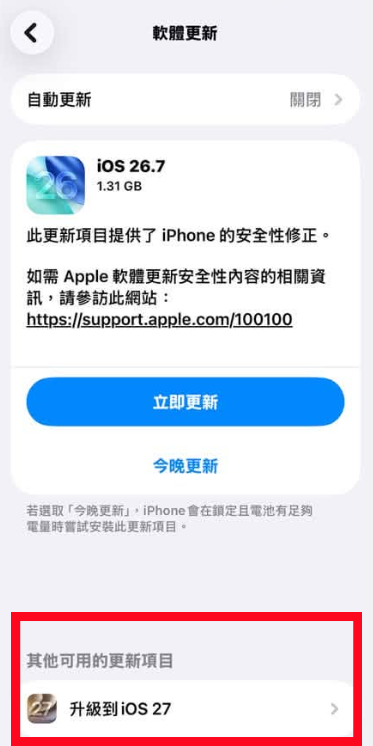
1. 更新兩台 iPhone 的系統
舊手機 iOS 太舊,容易造成相容問題。
到「設定」>「一般」>「軟體更新」,把兩台都更新到最新版本後,再重新嘗試快速開始。
2. 檢查 WiFi 連接
如果你的 iPhone 正在準備移轉卡住,很可能是 WiFi 連線不夠穩定!正在「準備移轉」階段,iPhone 會依賴 WiFi 傳輸大量資料,若網路訊號太弱或兩台 iPhone 連接不同的 WiFi,傳輸就可能卡住或失敗。
- 打開兩台 iPhone 的「設定」App。
- 點選「Wi-Fi」,檢查當前連線。
- 確認兩台 iPhone 連接的是相同的 WiFi 網路,且訊號穩定。
- 若 WiFi 不穩,可嘗試切換至 5GHz 頻段或重啟路由器。
- 如果 WiFi 仍然異常,可改用「個人熱點」進行傳輸。
搞定 WiFi 之後,再試一次資料轉移,看看iPhone轉移資料卡住的問題是否解決!

3. 讓設備靠近
有沒有覺得 iPhone 正在準備移轉要多久,怎麼等半天還沒動靜?可能是你的兩台 iPhone 距離太遠啦!
使用「快速開始」轉移資料時,設備會透過藍牙和 WiFi 直接溝通,距離太遠會影響訊號,導致傳輸變慢甚至卡住。
- 確保兩台 iPhone 靠近擺放,建議距離 10-30 公分內,這樣連線最穩定。
- 避免放在會干擾訊號的環境,例如靠近微波爐、金屬桌面或其他強磁場設備。
- 如果轉移卡住,可將兩台 iPhone 靠更近,然後重啟 WiFi 和藍牙再試一次。
設備放近一點,資料跑起來就順暢多了,這樣 iPhone 正在準備移轉就不會卡超久啦!
4. 重新啟動 iPhone
還在納悶 iPhone 正在準備轉移要多久,怎麼等到懷疑人生?很可能是小小的軟體 Bug 讓傳輸卡住啦!
當 iPhone 18 轉移資料卡住,重開機是最簡單又有效的方法之一。這可以釋放記憶體 (RAM)、終止卡住的背景進程,還能重新整理網路連線,讓傳輸順利進行。
- 對於 iPhone 8 以上機型 (包含 SE 4):按住「音量+」→ 按住「音量-」→ 長按「電源鍵」直到出現 Apple 標誌。
- 對於 iPhone 7 系列:長按「音量-」+「電源鍵」直到蘋果標誌出現。
- 對於 iPhone 6s 及更早機型:長按「Home 鍵」+「電源鍵」直到裝置重新啟動。
設備重開機後,試著再次開始資料轉移,看看是不是順暢多了!這招簡單又有效,千萬別小看它喔!

5. 重置網路設定
如果你還在苦惱 iPhone 正在準備轉移要多久,但進度條動也不動,可能是網路連線出問題了!
有時候,Wi-Fi 設定或過時的網路配置會影響資料傳輸。這時候,重置網路設定可以幫助清除錯誤的網路資訊,讓 iPhone 重新建立連線,提升移轉成功率。
- 打開 iPhone「設定」,然後點擊「一般」。
- 向下滑到底部,選擇「移動或重置 iPhone」。
- 點擊「重置」,再選擇「重置網路設定」。
- 輸入 iPhone 解鎖密碼,然後確認重置。
重置後,iPhone 會自動重新開機,並清除所有 Wi-Fi 記錄、密碼和 VPN 設定。完成後,重新連接 Wi-Fi,然後再試試資料移轉吧!這招常常能讓轉移順利通過喔!

6. 確保足夠的儲存空間
你是不是覺得 iPhone 正在準備轉移要多久,怎麼等了半天還沒完成?有可能是新 iPhone 18 的儲存空間不夠啦!
如果新手機的剩餘空間不足,資料可能無法完整移轉,甚至導致卡住不動。所以,開始轉移前,先檢查你的新 iPhone 是否還有足夠的空間!
- 打開「設定」>「一般」>「iPhone 儲存空間」。
- 確認剩餘空間是否大於舊 iPhone 上的已使用空間。
- 如果空間不足,刪除一些不必要的應用程式、照片或影片來釋放空間。
清理完畢後,重新啟動 iPhone,然後再試一次資料轉移!如果還是卡住,可以考慮用Tenorshare iCareFone 來選擇性轉移資料,不佔用太多儲存空間,讓移轉更順利!
用 iCareFone 直接選擇要轉的資料,穩定又快速完成舊iPhone轉新iPhone18pro。
相關閱讀:iPhone 18 容量選擇
五、有關 iPhone 18 pro 正在準備移轉卡住的 FAQ
Q1. 為什麼 iPhone 18 轉移很久?
主要受資料量大小、Wi-Fi 穩定度、舊手機效能,以及新機初始設定影響。資料越多、網路越不穩,時間就會越長。如果進度條完全不動超過 30–40 分鐘,才比較可能是卡住。
Q2. 將資料從舊 iPhone 轉到 iPhone 18 Pro 的最快方法是什麼?
如果內建快速開始一直不順,用 Tenorshare iCareFone 通常更快也更穩定。它不依賴 Wi-Fi 或 iCloud,可直接選擇要轉的資料,減少等待與失敗機率。
Q3. 如果 iPhone 轉移卡住,可以強制停止嗎?
可以嘗試停止,但若已經傳了一部分資料,強制中斷可能造成資料不完整。建議先觀察一段時間,確認真的完全沒進度再重來。
Q4. iPhone 轉移卡在軟體更新怎麼辦?
通常是因為新舊手機 iOS 版本差距較大。先把兩台都更新到最新系統,或改用電腦透過 Finder / iTunes 更新後再重試。若還是卡住,可用 iCareFone 直接轉移資料,避開更新環節。
Q5. iPhone 資料轉移時一直顯示「正在設定你的帳戶」?
這代表正在登入 Apple ID 或同步帳戶資料。保持網路穩定、兩台手機靠近,並確認 Apple ID 密碼正確。若超過很久沒變化,可重啟兩台手機後再試。
Q6. 為什麼我的 iPhone 照片會卡住?
照片傳輸最容易受資料量與網路影響。大量高解析度照片或 Live Photos 會讓過程變慢。可先在舊手機刪除不需要的照片,或改用 iCareFone 選擇性只轉重要相簿,速度會快很多。
Q7. iPhone 正在準備移轉卡住,重試幾次都失敗怎麼辦?
先確認 Wi-Fi、距離、儲存空間都沒問題。若免費方法都試過仍失敗,建議直接使用 iCareFone,大多數情況都能一次完成轉移。
六、 結論:選擇適合你的iPhone 資料轉移方式
如果您遇到 iPhone 正在準備移轉卡住的問題,您可以採取一些簡單的步驟來解決它。不過,為了獲得更流暢、更快的解決方案,Tenorshare iCareFone是個不錯的選擇。它能幫助您輕鬆、順利地傳輸數據,讓您享受無憂的體驗。



