


嗨,各位台灣的音樂愛好者!你是不是也曾經興沖沖地想把電腦裡珍藏的音樂,透過 iTunes 匯入手機,卻在同步時遇到各種問題,像是歌曲沒出現、同步失敗,或是被複雜的步驟搞得頭昏眼花?別擔心,你遇到的問題我們都懂!
這篇文章就是為了解決你的煩惱而寫的。我們將手把手教你多種 「itunes 音樂匯入手機」 的方法,從最基礎的自動同步,到更靈活的手動拖曳,甚至教你如何將心愛的 CD 轉檔後再傳到 iPhone。同時,我們也會深入探討當 「itunes 同步音樂到 iphone」 失敗時該如何解決,並推薦一款比 iTunes 更簡單、更強大的管理工具——Tenorshare iCareFone,讓你未來在管理手機資料時更加得心應手。
iTunes 音樂匯入手機老是失敗?試試免同步一鍵傳輸,輕鬆管理 iPhone 歌曲!

Part 1:基礎第一步:如何將 CD 音樂透過 iTunes 匯入手機
想將懷舊的 CD 專輯音樂放到手機裡隨時聆聽嗎?只要透過 iTunes 就能輕鬆辦到。以下是將 CD 轉檔並 「itunes 音樂匯入手機」 的四個簡單步驟:
- 啟動 iTunes: 在你的 Windows 或 Mac 電腦上開啟 iTunes。如果還沒安裝,請先到 Apple 官網下載。
- 放入 CD 並準備匯入: 將音樂 CD 放入電腦的光碟機中。通常 iTunes 會自動偵測並詢問是否要匯入 CD,選擇「是」即可。
- 開始匯入(轉檔)CD 音樂: iTunes 會開始將 CD 中的歌曲轉換為數位檔案(如 AAC 或 MP3),並儲存到你的資料庫中。你可以在「音樂」>「最近加入的項目」中找到它們。
- 同步至 iPhone: 完成轉檔後,就能參考接下來的 Part 2 方法,將這些剛匯入的音樂同步到你的手機裡。

如果你的筆電沒有光碟機,需要準備一個外接式的 USB 光碟機才能進行這個步驟哦。
Part 2:四種實用的 iTunes 音樂匯入手機方法
學會了 CD 轉檔,接下來就是重頭戲:如何把 iTunes 資料庫裡的音樂傳到 iPhone 上。這裡介紹四種方法,總有一種適合你!
事前準備:連接 iPhone 與電腦
使用 USB 傳輸線將 iPhone 連接到電腦,並開啟 iTunes。看到 iTunes 左上角出現一個小小的 iPhone 圖示,就代表連接成功囉!
方法一:iTunes 與 iPhone 自動同步音樂(最簡單)
這是最傳統的自動化方法,適合想一次同步大量歌曲的使用者。
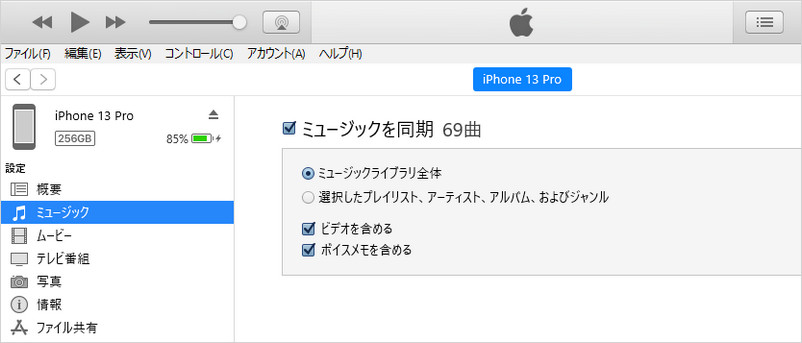
- 在 iTunes 中點選你的 iPhone 裝置圖示。
- 左側選擇「音樂」。
- 勾選「同步音樂」,然後選擇要同步「整個音樂資料庫」或特定的播放列表、藝人、專輯。
- 點擊右下角的「套用」或「同步」按鈕,即可開始 「itunes 同步音樂到 iphone」。
方法二:手動拖曳音樂(最靈活)
如果你只想傳幾首特定的歌,這個 「itunes 電腦傳音樂到 iphone」 的方法最直觀。
- 在 iTunes 中,確保已進入你的裝置頁面。
- 從左側的資料庫中點選「音樂」,找到你想傳送的歌曲或專輯。
- 直接用滑鼠將它們拖曳到左側你的 iPhone 裝置名稱上,然後放開。
- 最後點擊「同步」即可完成。
方法三:使用「自動填充」功能
這個功能可以讓 iTunes 隨機選擇歌曲,填滿你指定的手機儲存空間,適合喜歡驚喜的你。
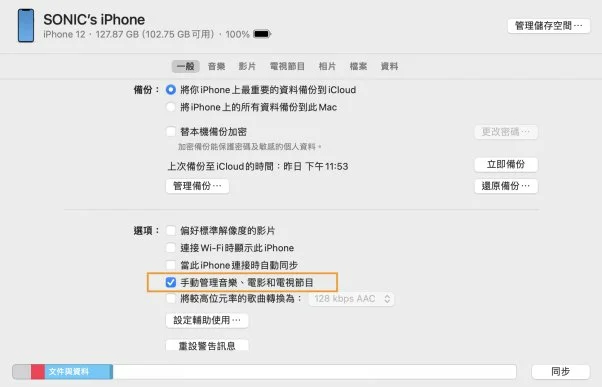
- 在裝置的「摘要」頁面中,勾選「手動管理音樂和影片」。
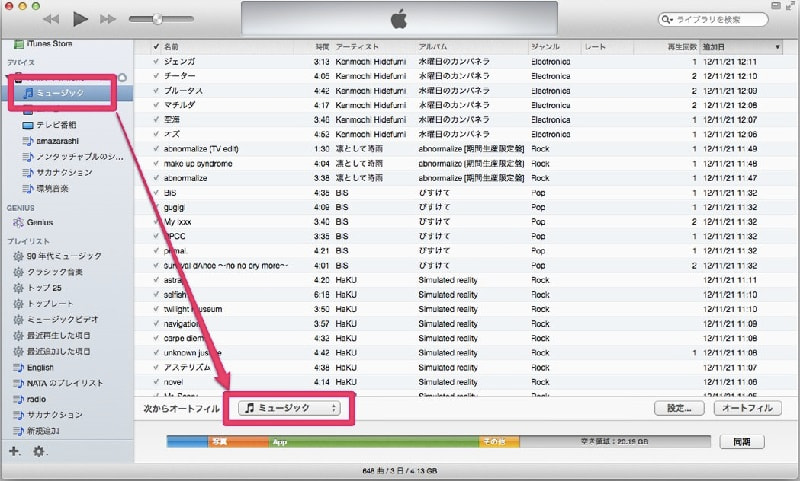
- 在左側點選你的裝置下的「音樂」。
- 點擊「設定…」來決定要保留多少空間給音樂。
- 在下方選擇一個播放列表,然後點擊「自動填充」按鈕。
方法四:使用 Tenorshare iCareFone(免同步、最推薦)
覺得 iTunes 同步又慢又容易出錯嗎?那麼你一定要試試看Tenorshare iCareFone!它是一款強大的 iOS 資料管理工具,能讓你輕鬆實現 「itunes 音樂匯入手機」 的目標,而且完全不需要複雜的同步程序。
為什麼推薦 iCareFone?
- 操作直覺簡單: 拖曳一下就能傳送,告別 iTunes 的繁瑣設定。
- 同步零風險: 不會因為同步而覆蓋或清除你手機上原有的音樂。
- 一鍵批量傳輸: 可以快速將整個 iTunes 資料庫或特定播放列表一次傳到手機。
- 雙向管理: 除了從電腦傳到手機,也能將手機裡的音樂備份回電腦。




使用 iCareFone 將 iTunes 音樂傳到 iPhone:
- 下載並安裝 Tenorshare iCareFone,啟動後連接你的 iPhone。
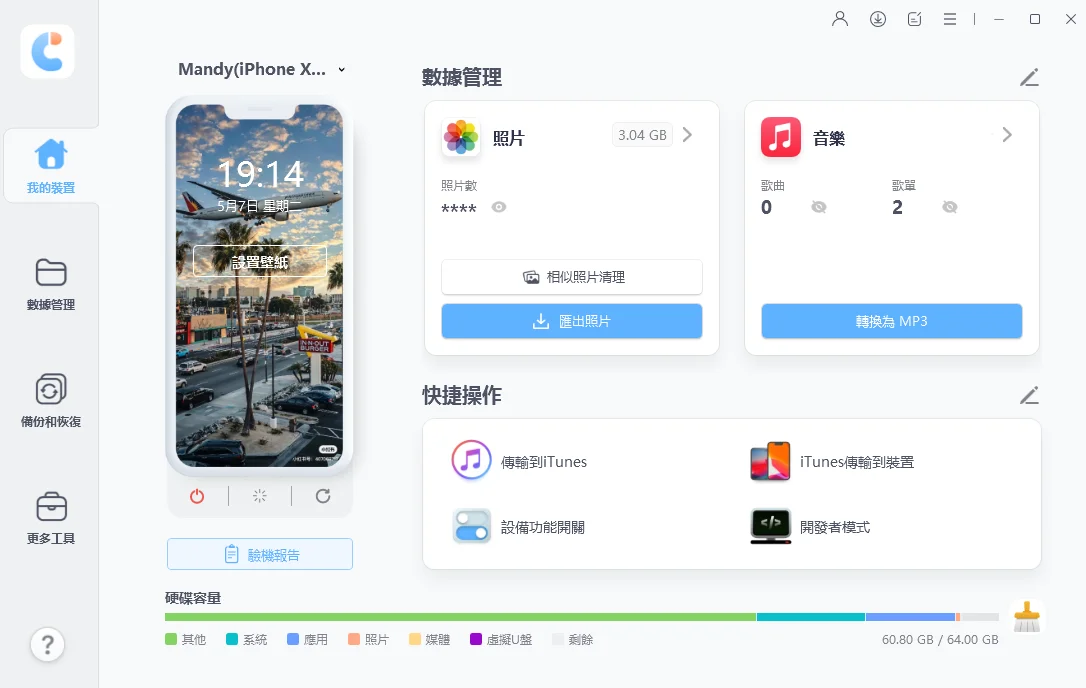
- 點擊主介面上的「數據管理」>「音樂」。
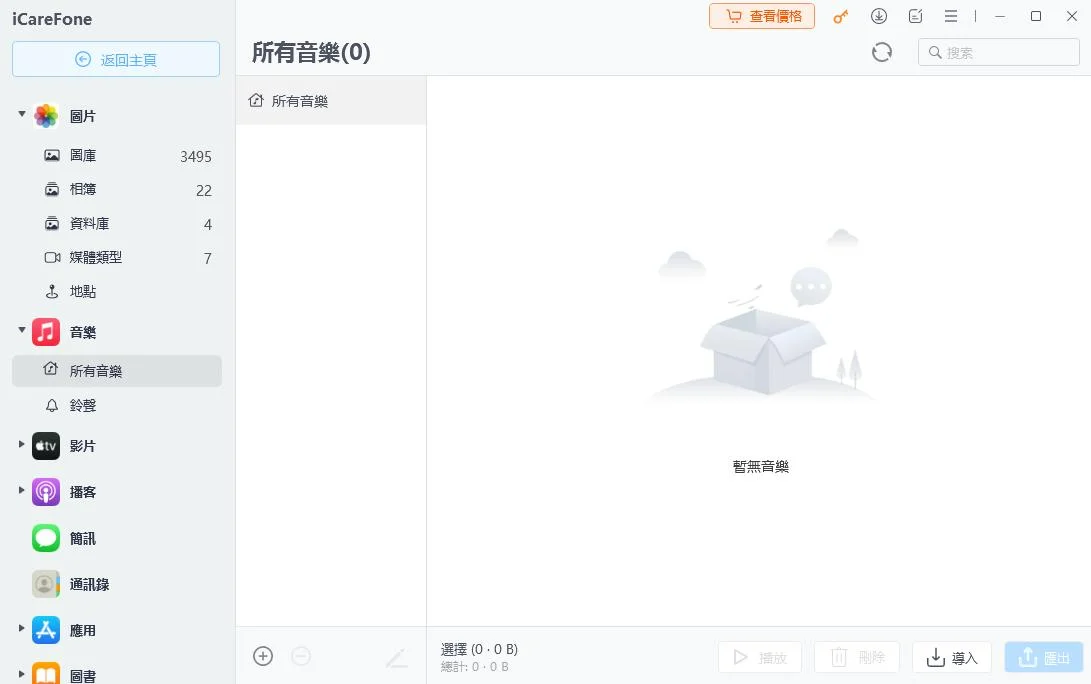
- 點選「匯入」>「從 iTunes 匯入媒體」。
- 選擇你想要傳送的音樂或播放列表,點擊「傳輸」,即可快速完成 「itunes 音樂匯入手機」 的流程!
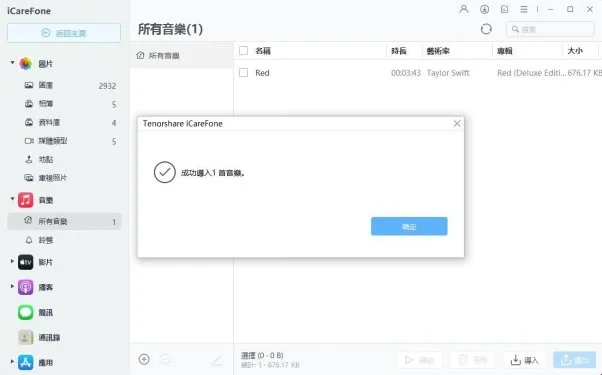
除了管理音樂,如果你也常常需要備份或轉移 LINE 的聊天記錄,可以一併使用 Tenorshare iCareFone for LINE,它能幫你輕鬆備份、還原與轉移 LINE 資料,解決手機資料管理的所有煩惱!
Part 3:iTunes 以外的選擇:用專業工具輕鬆下載音樂到 iPhone
如果你希望尋找一個完全取代 iTunes 的方案,實現 「iphone 匯入音樂 不用 電腦」 或更有效率的 「電腦傳音樂到 iphone」,那麼像 Tenorshare iCareFone 這樣的專業工具絕對是你的首選。
它打破了 iTunes 的諸多限制,讓你像在管理隨身碟一樣管理 iPhone 的音樂檔案,不僅速度快,而且成功率極高,徹底擺脫同步失敗的惡夢。
Part 4:常見問題排解:為什麼 iTunes 音樂匯入 iPhone 會失敗?
當你發現 「itunes 音樂匯入手機」 的過程不順利時,可以先試試看以下幾個常見的解決方法:
- 排解法 1:重新啟動 iPhone 最簡單也最有效的方法之一,可以解決暫時性的軟體卡頓。
- 排解法 2:檢查 iPhone 儲存空間 可能是手機容量不足了!到「設定」>「一般」>「iPhone 儲存空間」檢查一下,並刪除不必要的檔案。
- 排解法 3:關閉「iCloud 音樂資料庫」 這個功能可能會與本地同步衝突。請到 iPhone 的「設定」>「音樂」,將「同步資料庫」關閉後再試一次同步。
- 排解法 4:重置同步設定 在 iTunes 的裝置「音樂」設定頁面,先取消勾選「同步音樂」,點擊「套用」。然後再次勾選並點擊「套用」,強制重置同步狀態。
- 排解法 5:更新 iTunes 與檢查傳輸線 確保你使用的是最新版本的 iTunes,並且 USB 傳輸線連接穩定,沒有鬆脫。
總結與建議
希望通過這篇詳細的教學,你已經成功學會了如何順暢地將 itunes 音樂匯入手機。我們回顧了從最傳統的同步方法,到更現代化的管理工具。
如果你厭倦了 iTunes 時不時的同步錯誤,或是想要一個更直覺、更安全的方式來管理你手機上的所有資料(不僅僅是音樂),我們強烈推薦你嘗試 Tenorshare iCareFone。它不僅能完美解決 「itunes 入歌到 iphone」 的需求,其直觀的操作介面更能為你節省大量寶貴的時間,讓管理 iPhone 資料變得輕鬆又愉快!


Tenorshare iCareFone - 最佳 iOS 備份工具和資料管理器

- 免費備份 iPhone/iPad 上所需的一切
- 不限量傳輸照片、影片、音樂、聯絡人和 LINE 對話
- 選擇性復原資料換機,無需重置當前資料
- 一鍵將iPhone照片傳到電腦PC/Mac
- 支援最新的 iOS 27 和 iPhone 18







