


iPad 產品線已大幅進化,其中最受關注的就是 2026 年最新款的 iPad Air(搭載 M4 晶片),以及 2025 年款的 iPad(搭載 A16 晶片・11 吋)。不少人都在煩惱:「iPad 和 iPad Air 差別是什麼?iPad Air iPad 怎麼選?」iPad iPad Air 比較dcard、ptt 也是熱門話題,本篇文章將針對 iPad 和 iPad Air 差別 進行完整比較,從規格、價格、實用性到使用情境,帶你一次搞懂怎麼選。
Part1. iPad iPad Air 比較基本規格
以下整理目前 iPad 與 iPad Air 的主要規格差異,讓你在購買前可以快速掌握重點,做出最適合自己的選擇。
Part2. iPad 和 iPad Air 差別重點
「iPad Air(M4)跟 iPad(A16)到底差在哪?」針對這個問題,以下整理購買前一定要知道的幾個關鍵差異,幫助你快速做出選擇。
① 效能差距屬於體感明顯提升
iPad Air(M4)搭載 M4 晶片與 12GB 記憶體,相較 iPad(A16),在 CPU 與 GPU 表現上有顯著提升。
- 多工處理(同時開多個 App)
- 影片剪輯(支援 4K 編輯更順暢)
- 3D 建模 / 插畫創作
- AI 運算(Apple Intelligence)
在上述高負載情境下,iPad Air 依然能保持流暢穩定,長時間使用也不易卡頓。相較之下,iPad(A16)雖然應付日常用途(如社群、追劇、上網)完全沒問題,但在進階應用時可能會感受到效能限制。
② 配件支援與擴充性差異
iPad Air(M4)支援最新配件,使用彈性更高,是其一大優勢。
- 支援 Apple Pencil Pro(擠壓感應、旋轉筆刷、觸覺回饋)
- 支援 Magic Keyboard(含大型觸控板與功能鍵列)
→ 可打造接近筆電的工作環境。反觀 iPad(A16)配件支援較基本,較適合輕度使用者或娛樂用途。
③ 輕薄設計與尺寸選擇
- iPad Air:6.1mm 超薄設計,重量更輕
- 攜帶方便,適合外出辦公或上課使用
此外,iPad Air 還提供 13 吋版本,螢幕空間更大,對於文件處理、多視窗操作或影音剪輯都有明顯優勢。
④ 未來性與使用年限
若考慮長期使用,iPad Air(M4)會是更有保障的選擇。
- M 系列晶片 → 支援更長時間的 iPadOS 更新
- 完整支援 Apple Intelligence → 未來 AI 功能可全面使用
而 iPad(A16)定位偏入門,通常使用 2~3 年後就可能考慮升級,較適合短期或輕度需求。
Part3. iPad Air iPad 怎麼選?使用建議
「iPad Air(M4)和 iPad(A16)該選哪一台?」以下依照不同使用情境,幫你快速找到最適合的選擇。
① 重視 CP 值、日常使用 → 推薦 iPad(A16)
適合族群
- 觀看影片(YouTube、Netflix 等)
- 閱讀、瀏覽網頁
- 簡單筆記與記事
- 休閒遊戲
- 學生上課或家庭共用
推薦原因
- 價格相對親民,CP 值高
- 128GB 對日常使用已足夠(可搭配 iCloud)
- A16 晶片效能提升,日常操作順暢不卡頓
缺點
- 進階影音剪輯或繪圖效能較吃力
- 不支援 Apple Pencil Pro,創作體驗較有限
iPad Air適合什麼人?
② 工作 / 創作 / 長期使用 → 推薦 iPad Air(M4)
適合族群
- 文件處理、PDF 批註、商務應用
- 插畫、漫畫創作
- 影片剪輯、簡易程式開發
- 需要多工處理的使用者
- 大學生、上班族、創作者
推薦原因
- M4 晶片+12GB 記憶體,效能接近 Pro 等級
- 支援 Apple Pencil Pro,繪圖體驗更專業
- 搭配 Magic Keyboard 可當筆電使用
- 13 吋版本可取代部分筆電需求
- 支援 Wi-Fi 7,網路速度更快
- 完整支援 Apple Intelligence,未來性佳
缺點
- 價格比 iPad(A16)高出約 NT$4 萬以上
- 若只用於娛樂,可能效能過剩
選擇建議(快速結論)
- 預算約 NT$1 萬左右 → 選 iPad(A16)
- 預算 NT$2 萬以上且想長期使用 → 選 11 吋 iPad Air(M4)
- 需要大螢幕工作 → 選 13 吋 iPad Air(M4)
※補充:iPad Pro(M5)雖然效能更強,但價格較高,對多數一般使用者來說容易效能過剩,因此本篇未納入主要比較。
Part4. iPad 聰明購買省錢技巧
如果你打算入手 iPad(A16)或 iPad Air(M4),其實只要掌握一些技巧,能省下不少費用。以下整理幾個實用的購買重點。
善用促銷與官方整修品
若不堅持全新未拆封,建議優先關注各大優惠活動與整修品。
- Amazon 限時優惠、大型活動(如 Prime Day)
- 蘋果官方認證的翻新產品
這類產品通常經過官方檢測,品質接近新品,但價格會便宜不少,尤其是 iPad Air 這類高價機型,省下的金額更有感。
學生優惠(教育價)一定要用
如果你是學生或教職員,建議透過 Apple 教育商店購買。
- 享有官方定價折扣
- 活動期間可能贈送禮品卡
特別是 iPad Air(M4)這類中高階產品,教育優惠能幫你省下一筆不小的預算。
配件建議一起規劃
如果你選擇 iPad Air(M4),建議把配件一起納入預算考量,整體使用體驗會更完整。
- Apple Pencil Pro → 筆記、繪圖、PDF 批註更流暢
- Magic Keyboard → 提供接近筆電的操作體驗
搭配使用後,幾乎可以取代輕度筆電需求。不過若是 iPad(A16),以娛樂與基礎用途為主,配件則非必要。
容量怎麼選?128GB 夠用嗎?
對多數使用者來說,128GB 已相當夠用。
- 照片與影片 → 可透過 iCloud 儲存
- 大型檔案 → 可搭配外接 SSD 使用
與其升級高容量,不如把預算投資在效能或配件上,整體體驗會更好。
Part5. iPad/iPad Air 換機資料轉移別忽略!安全轉移教學
在更換 iPad 或 iPhone 時,很多人會忽略「資料轉移」這一步,常見問題包括:
- 想一次搬移照片、影片與聯絡人
- iCloud 空間不足,無法完整備份
- 希望透過電腦安全管理資料
- LINE、WhatsApp 等聊天資料難以備份
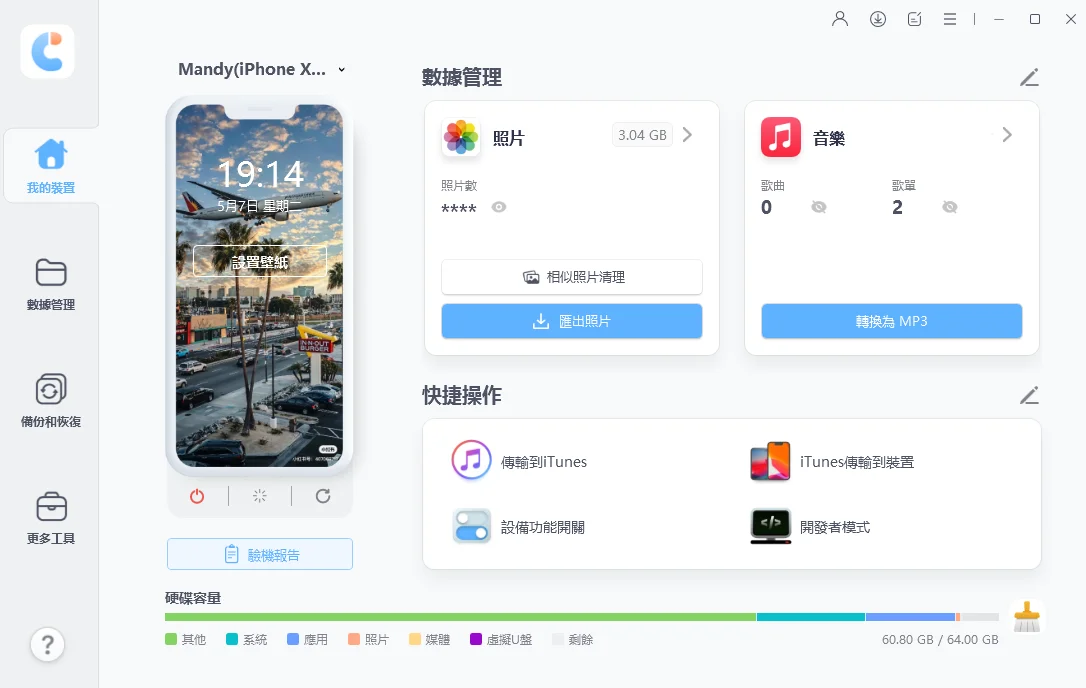
這些需求使用系統內建工具不一定能完全滿足。若想更彈性地進行資料轉移,建議使用 Tenorshare iCareFone 這類專業工具。
Tenorshare iCareFone 的優勢
- 支援 iPhone / iPad 間自由傳輸(照片、影片、音樂、聯絡人等)
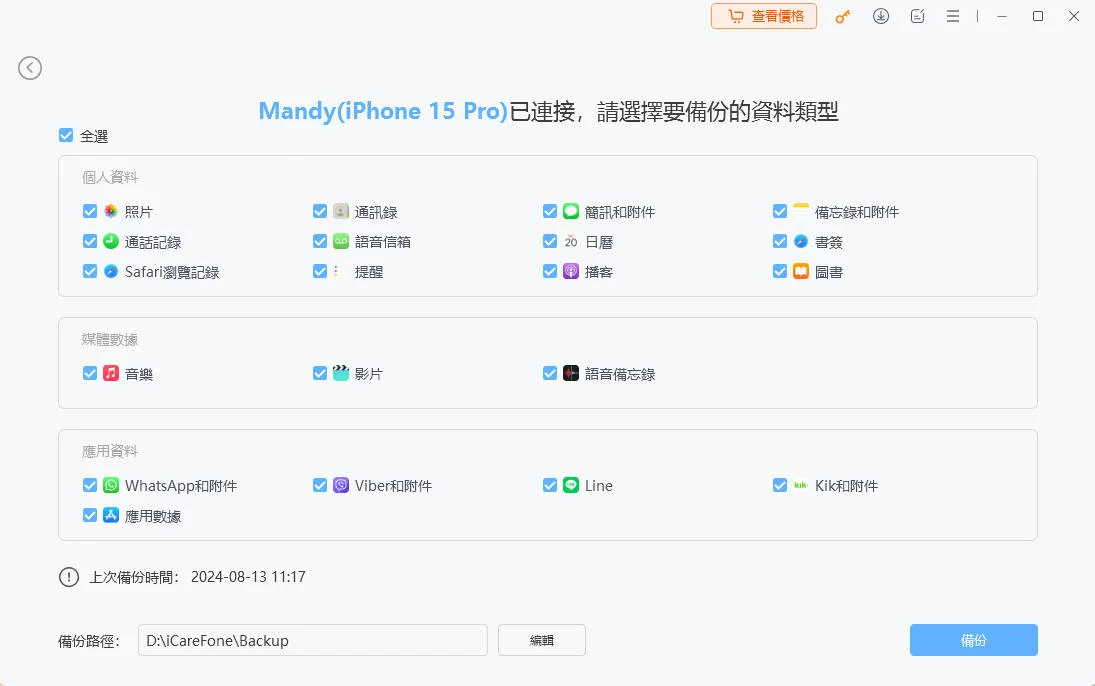
- 一鍵備份與還原,操作簡單
- 不需 iCloud,可直接備份到電腦
- 支援 LINE、WhatsApp 等資料個別匯出與管理
- 操作介面直覺,新手也能快速上手
其中「可選擇特定資料進行轉移」是最大優勢之一,不用整機備份也能精準搬移。現在就下載體驗看看吧!




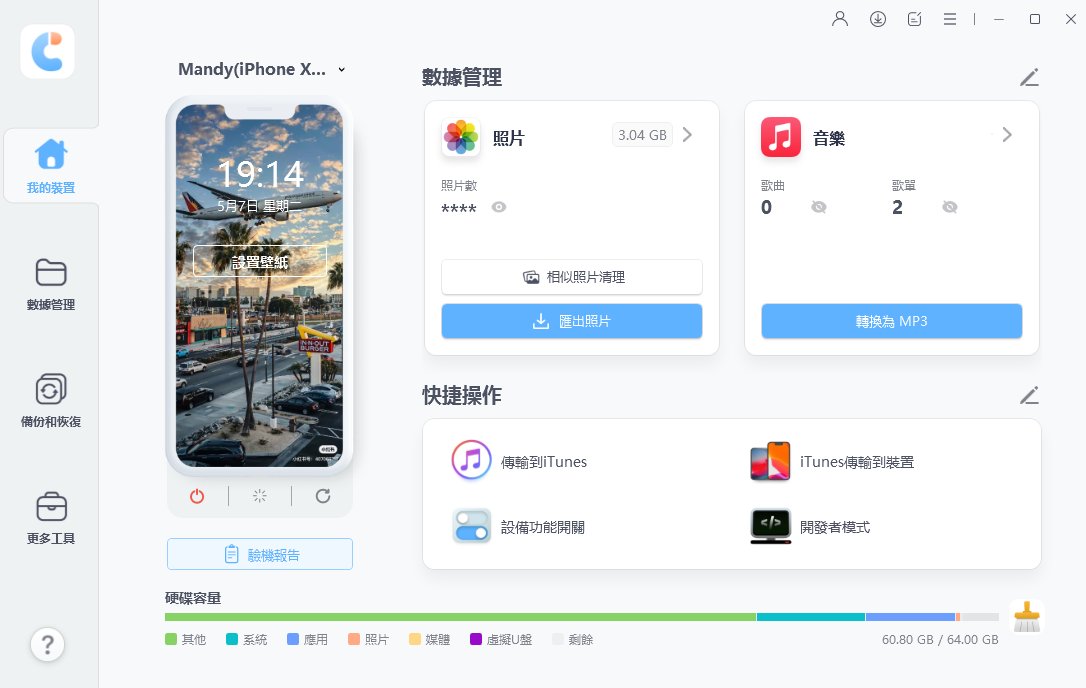
- 開啟 iCareFone,將 iPad 連接至電腦後,點擊「備份與還原」。
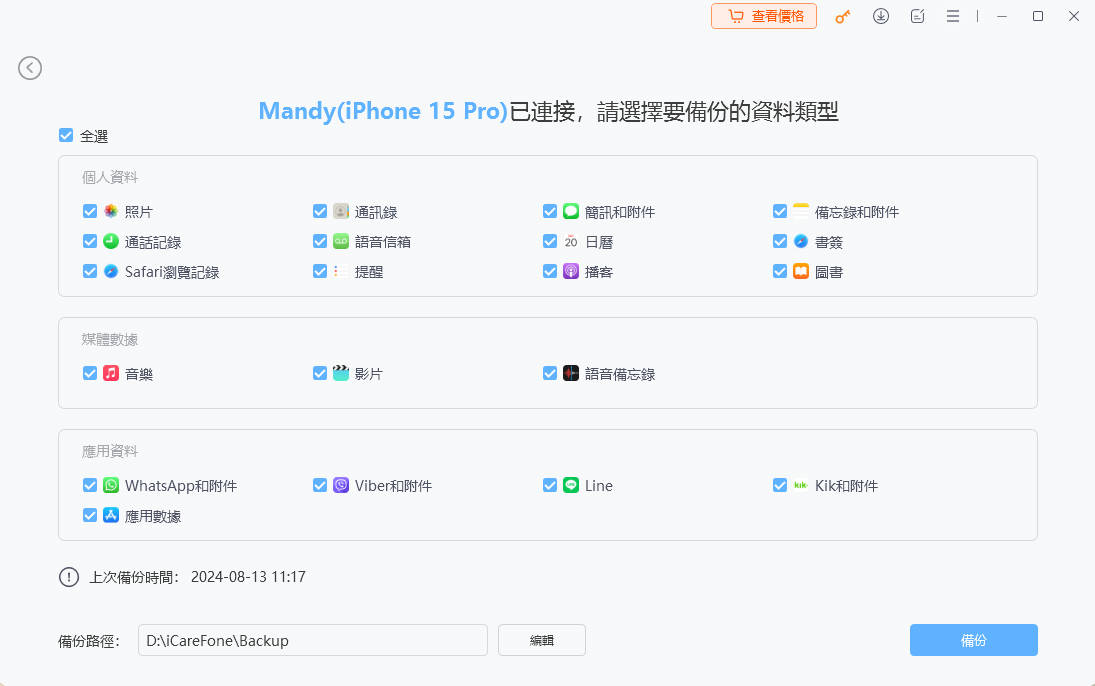
- 選擇要備份的資料類型,點擊「備份」開始。
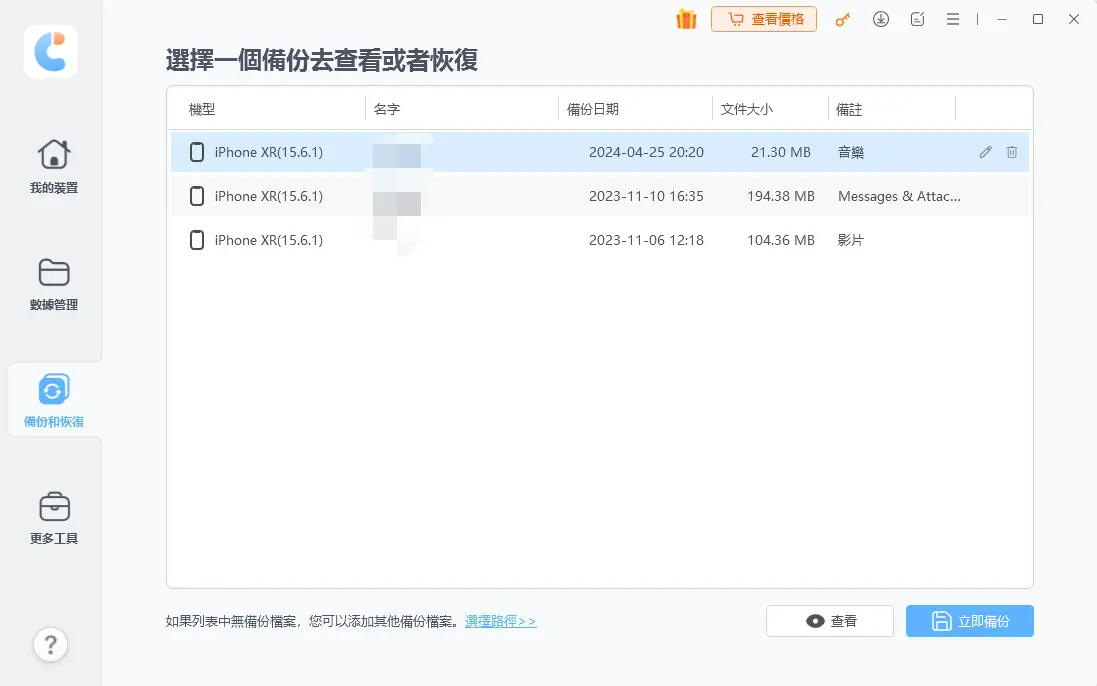
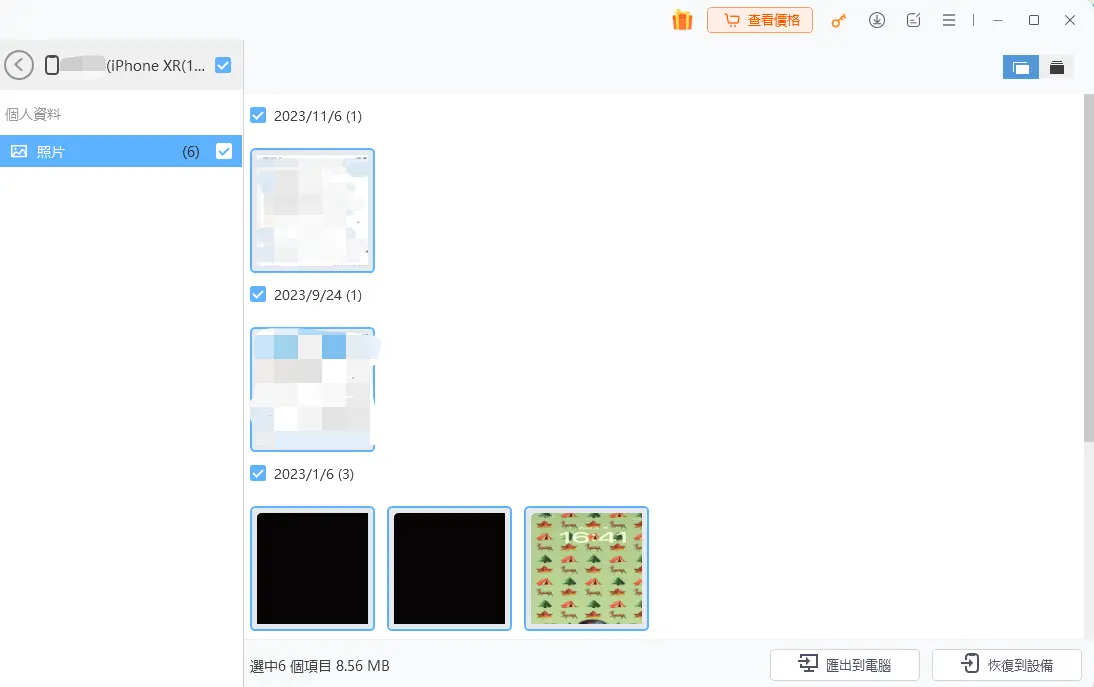
- 將新 iPad 連接電腦,選擇備份檔案並點擊「開啟」。
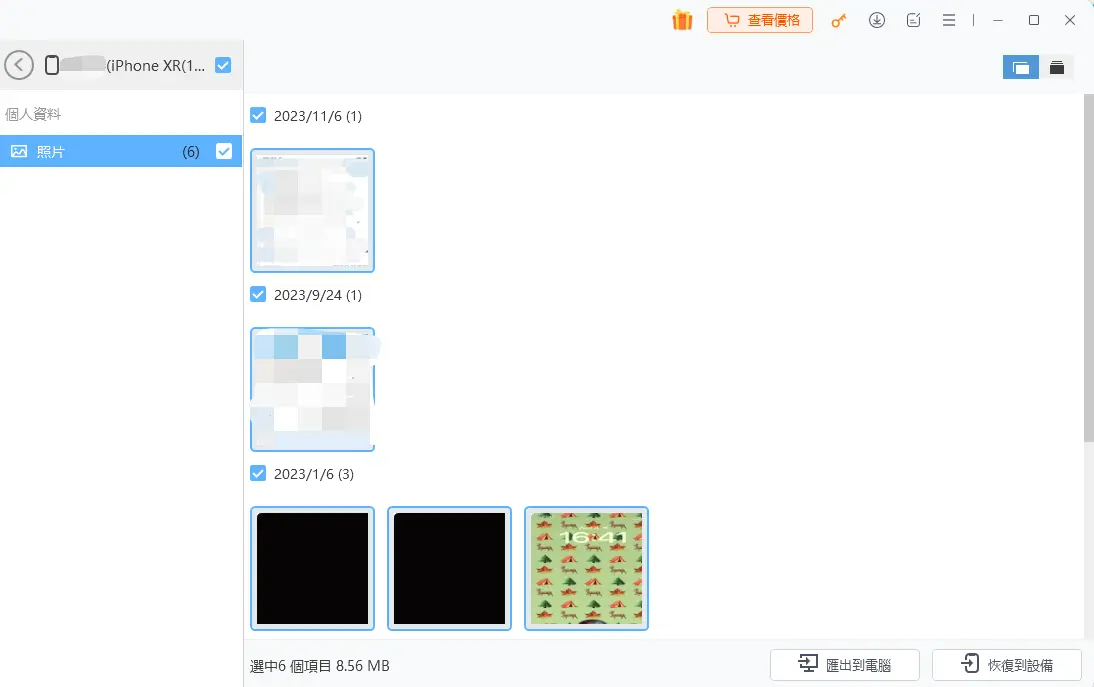
- 選擇要還原的資料,點擊「還原到裝置」,即可將資料匯入新 iPad。

總結|iPad Air iPad 怎麼選?
了解了iPad 和 iPad Air 差別後,如果你還在猶豫 iPad 跟 iPad Air 要選哪一台,其實可以用一句話快速判斷:
- 重視 CP 值、日常使用 → iPad(A16)
- 追求高效能、長期使用 → iPad Air(M4)
只要依照「使用需求」與「預計使用年限」來選,就不容易踩雷。 另外,換機時別忘了做好資料轉移。如果想確保照片、聯絡人等重要資料完整保留,建議搭配 Tenorshare iCareFone,讓轉移過程更快速又安全。



