


AltStore 是一款強大的工具,讓你可以在 iPhone 或 iPad 上免 App Store 安裝 IPA 檔案。無論你想使用第三方 App、模擬器或修改版應用,AltStore IPA 下載都提供簡單又穩定的方法,而且不需要越獄!
與傳統側載方式不同,AltStore 透過你的 Apple ID 為 App 簽名,並透過電腦上的 AltServer 自動重簽,確保 App 持續可用。本篇提供Altstore 教學,完整教你 AltStore IPA 下載與安裝流程。

Part 1. AltStore 是什麼?
AltStore 是一款免費的 iOS 應用程式,讓使用者可以在不越獄的情況下安裝與簽署 IPA 檔案。它需要搭配電腦端的 AltServer 使用,負責幫 App 簽名並定期刷新憑證,確保應用程式能持續運行。
AltStore 最多可同時安裝 3 個 App,並透過 Apple ID 每 7 天 Altstore 自動重簽 ,非常適合作為 Cydia Impactor 的替代方案(目前已不支援免費憑證)。
AltStore 支援 iOS 12.2 以上版本,包括 iOS 13、iOS 14、iOS 15、iOS 16 甚至 iOS 18。部分情況下也可直接側載 IPA 檔案而不佔用安裝名額。
Part 2. Altstore 教學:Altstore 下載與安裝
AltStore 是一款穩定可靠的 IPA 側載工具,以下為完整 Altstore 教學安裝流程。
Altstore 下載安裝要求
- Windows 電腦(Windows 7 以上)或 Mac(macOS 10.12 以上)
- 已安裝最新版本 AltServer
- 一台 iPhone 或 iPad(iOS 12 – iOS 18)
- USB 傳輸線
- 穩定 Wi-Fi(電腦與 iPhone 需在同一網路)
- Apple ID 與密碼(用於簽名 App)
AltStore 安裝步驟
Step 1:下載 AltServer
前往 AltStore 官方網站下載 Windows 或 macOS 版本。
Step 2:安裝 AltServer
依指示完成安裝。
Step 3:連接 iPhone
使用 USB 將 iPhone 或 iPad 連接至電腦。
Step 4:啟動 AltServer
開啟 AltServer 並確認裝置已被偵測。
Step 5:安裝 AltStore
點擊 AltServer 圖示,選擇「Install AltStore」,並選擇你的 iPhone。

Step 6:輸入 Apple ID
依提示輸入 Apple ID 與密碼。

Step 7:信任開發者憑證
在 iPhone 上前往「設定」>「一般」>「VPN 與裝置管理」,點擊 Apple ID 並選擇「信任」。
Part 3. 如何在 iPhone 上進行 Altstore iPA 下載
1. 取得 Windows 版 AltServer 並設定 AltStore App
AltStore 可讓你在不越獄的情況下側載應用程式到 iPhone。請依照以下步驟進行安裝。
安裝 AltStore 前的需求
在開始之前,請確保已從 Apple 官方網站安裝最新版本的 iTunes 與 iCloud(請勿使用 Microsoft Store 版本)。
- iTunes 下載:
- iCloud 下載
在 Windows 與 iPhone 上安裝 AltStore 的步驟
步驟 1:下載並安裝 Windows 版 AltServer
從官方 AltStore 網站下載 Windows 版 AltServer。解壓縮 AltInstaller.zip 檔案,執行 Setup.exe 並完成安裝。於 Windows 搜尋列中搜尋「AltServer」,以系統管理員身份執行。若出現提示,允許存取私人網路。AltServer 圖示將會顯示在工作列。
步驟 2:將 iPhone 連接至電腦
使用 USB 傳輸線將 iPhone 連接到 Windows 電腦。解鎖 iPhone 並在提示時信任電腦。開啟 iTunes 並啟用 Wi-Fi 同步:
- 點擊 iTunes 中的裝置圖示。
- 在「摘要」中勾選「透過 Wi-Fi 與此 iPhone 同步」,然後按下套用。

步驟 3:在 iPhone 上安裝 AltStore
Altstore 手機下載需要先點擊工作列中的 AltServer 圖示,選擇「安裝 AltStore」,並選擇你的 iPhone。輸入 Apple ID 與密碼(僅用於 Apple 驗證)。等待安裝完成,成功後會收到通知。
步驟 4:信任 AltStore 憑證
在 iPhone 上前往「設定」>「一般」>「VPN 與裝置管理」。點選你的 Apple ID,然後選擇「信任」,並確認。
步驟 5:啟用開發者模式(iOS 16 以上)
前往「設定」>「隱私權與安全性」>「開發者模式」。將其開啟並依需求重新啟動裝置。
2. 下載 macOS 版 AltServer 並安裝 AltStore IPA
步驟 1:下載並安裝 macOS 版 AltServer
從官方 AltStore 網站下載 macOS 版 AltServer。需 macOS 11 或以上版本。如果使用 macOS 10.14 或 10.15,請下載 AltServer 1.6.2。將 AltServer.app 移至「應用程式」資料夾並啟動,它會顯示在選單列中。
步驟 2:將 iPhone 連接至 Mac
使用 USB 傳輸線連接 iPhone 與 Mac,並在提示時信任電腦。啟用 Wi-Fi 同步以便 AltStore 自動更新應用程式。
Wi-Fi 同步設定(依 macOS 版本)
- macOS 10.14(Mojave)或更早:
- macOS 10.15(Catalina)或更新:
開啟 iTunes 並啟用「透過 Wi-Fi 與此 iPhone/iPad 同步」。
開啟 Finder,選擇裝置並啟用「當在 Wi-Fi 時顯示此 iPhone/iPad」。
步驟 3: 點擊選單列中的 AltServer 圖示,選擇「Install AltStore」並選擇你的 iPhone。依指示安裝 Mail 外掛並輸入 Apple ID 進行驗證。
安裝成功後會收到通知。如果沒有顯示 AltStore,請重新啟動 iPhone。
步驟 4: 前往「設定」>「一般」>「VPN 與裝置管理」,點選 Apple ID 並選擇「信任」。
步驟 5: 前往「設定」>「隱私權與安全性」>「開發者模式」,開啟後重新啟動裝置。

3. 在 Linux 安裝 AltServer 並設定必要依賴
步驟 1: 前往此連結下載 Linux 版 AltServer。
步驟 2: 開啟終端機並執行以下指令:
sudo dpkg -i AltServer.deb
步驟 3: 安裝必要依賴:
sudo apt-get install usbmuxd libimobiledevice6 libimobiledevice-utils wget curl
步驟 4: 開啟系統匣中的 AltServer GUI,並將 iPhone 透過 USB 連接至電腦。
步驟 5: 點擊 AltServer 圖示並選擇「Install AltStore」,然後選擇你的 iPhone。輸入 Apple ID 與密碼。
步驟 6: 前往「設定」>「一般」>「VPN 與裝置管理」,點選 Apple ID 並選擇「信任」。
步驟 7: 前往「設定」>「隱私權與安全性」>「開發者模式」,開啟後重新啟動裝置。
Part 4. AltStore IPA 常見問題(FAQ)
Q1. AltStore 下載安裝安全嗎?
是的,AltStore 本身是安全的。不過,所安裝的 IPA 檔案是否安全取決於來源,建議只從可信網站下載。
Q2. AltStore 需要越獄嗎?
不是。AltStore 並非越獄工具,而是一種可在未越獄裝置上安裝與簽署 IPA 的替代應用程式商店。
Q3. 為什麼 AltStore 需要 iCloud?
AltStore 需要 iCloud 來驗證 Apple ID。請務必從 Apple 官方下載 iCloud,以確保相容性最佳。
第 5 部分:AltStore iPA 無法在 iPhone 下載?如何修復
AltStore 是一款非常好用的 IPA 旁載工具,但由於網路問題、系統錯誤或 iOS 限制,下載問題時常發生。好消息是,這個問題有解決方法,其中最有效的方案之一是使用 Tenorshare ReiBoot,這是一款強大的工具,可在不遺失資料的情況下修復 iOS 系統問題。Tenorshare ReiBoot 是終極 iOS 修復工具,只需一鍵即可修復超過 150 種 iOS 系統問題——無需任何技術知識!
ReiBoot 可以快速修復各種問題,例如程式當機、安裝困難、卡在復原模式、開機循環等。無論你遇到的是 iOS 錯誤還是軟體更新失敗,ReiBoot 都能讓你的裝置恢復順暢運作。
為什麼選擇 Tenorshare ReiBoot?
一鍵修復:快速解決 iOS 問題,無需繁瑣步驟。
不會遺失資料:標準修復模式可保護你的照片、應用程式與檔案。
修復 150+ 問題:解決卡畫面、更新錯誤與裝置無回應等問題。
支援所有 iOS 版本:相容最新 iOS 更新,包括 iOS 26。
免費進入/退出復原模式:一鍵進入或退出復原模式,無需 iTunes。




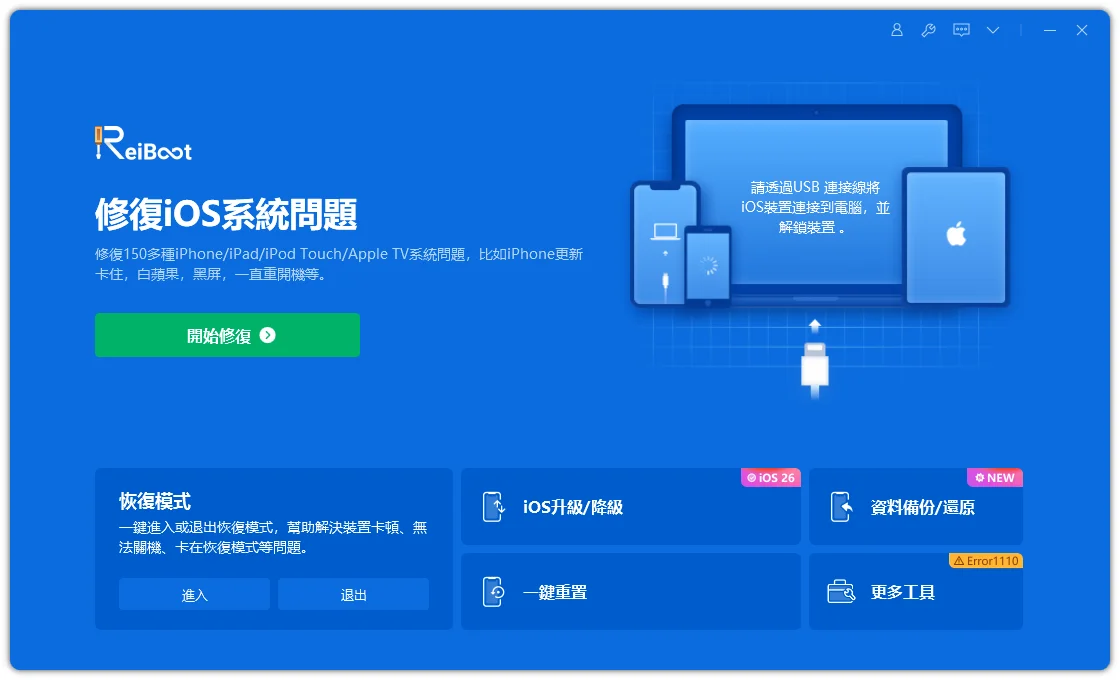
如何使用 Tenorshare ReiBoot 修復「AltStore IPA 無法下載」問題
- 前往 Tenorshare ReiBoot 官方網站,下載軟體至你的 PC 或 Mac,完成安裝並啟動程式。
- 使用 USB 傳輸線將 iPhone 連接至電腦。在 ReiBoot 主畫面中點擊「開始修復」。
- 選擇「標準修復」來修復 iOS 且不會遺失資料。如有提示,請下載必要的韌體套件(ReiBoot 會提供指引)。
- 當韌體準備完成後,點擊「開始標準修復」以開始修復。
- 修復完成後,你的 iPhone 將自動重新啟動。開啟 AltStore 並再次嘗試下載 IPA,應該就能正常使用了!


結語:
遇到 AltStore IPA 無法下載 的問題嗎?這通常是由於 iOS 限制或系統錯誤所導致。不過你不需要用複雜的方法來解決。Tenorshare ReiBoot 提供了一種簡單且可靠的方式來修復這些問題,且不會讓你的資料有風險。只要按照上述步驟操作,你就能快速讓 AltStore 在你的 iPhone 上正常運作。


Tenorshare ReiBoot - iOS 系統修復專家

- 一鍵修復 iPhone/iPad 卡在蘋果標誌、黑屏、白屏等各種 iOS 系統問題
- 支援最新 iOS 版本,無需技術背景即可輕鬆解決系統故障,保護資料安全







