


你是否常在 LINE 聊天中約時間,卻還要再打開 Google 行事曆或手機日曆手動輸入?現在不用了。2026年3月18日,LINE 宣佈推出新功能LINE行事曆。使用此功能可以直接從聊天室的對話中建立、共享、管理及設定提醒,不再需要切換到其他行事曆應用程式。朋友、家人或群組之間的行程協調也更順暢,對於 LINE 使用者來說,日常行程管理將變得更加便利。
這篇 LINE 行事曆指南會從功能、操作到進階應用,完整教你如何用好 LINE 行事曆,並帶你深度拆解 LINE 行事曆的所有隱藏密技。


一、LINE 有行事曆功能嗎?官方新功能 LINE 行事曆!
LINE 有行事曆功能嗎?是的!2026年3月18日 LINE 官方正式宣布推出 LINE 行事曆 新功能。只要將 LINE 更新到 26.3.0(含)以上版本(Android 已開放,iOS 近期跟進),就能直接在聊天室使用。
LINE 行事曆新功能解決過去常見的問題點:聊天約時間 → 還要開其他 App 記錄、需要回頭翻訊息確認時間、行程與聊天分離,容易漏掉。現在透過 LINE 行事曆,可以做到:✔ 聊天中直接建立行程、✔ 跨群組整合所有行程、✔ 自動 LINE 活動提醒通知。

LINE 行事曆分為兩種:
- 共用行事曆:聊天室專屬,所有成員都能查看、編輯,建立或修改時會在聊天室通知大家。
- 個人行事曆:只有自己看得到,可建立多本,用來管理私人行程。
最大亮點是「跨群組管理」,不同群組的行程能統整查看,一目了然。未來 2026 年 7 月還會推出獨立 App,功能更強大。台灣上班族與家庭用戶終於有專屬好工具了!
二、新 LINE 行事曆 vs LINE 活動:差別一次看懂
LINE 行事曆(2026新功能):可跨群組整合所有行程、一目了然月曆畫面、自動提醒透過官方帳號推送、出席狀況即時掌握。適合長期管理。
LINE 活動(舊功能):僅限單一聊天室、提醒固定(1小時/1天/1週前)、需點日期才看得到。適合快速聚會投票。
| 功能 | LINE 活動 | LINE 行事曆 |
|---|---|---|
| 使用場景 | 單一聊天室活動協調 | 跨聊天室行程整合 |
| 管理方式 | 偏單次活動(可修改) | 長期行程管理 |
| 顯示方式 | 聊天室內顯示 | 行事曆 + 聊天室整合 |
| 提醒功能 | 基本提醒 | 多重提醒(更完整) |
| 跨群組 | ❌ 僅限單一聊天室 | ✅ 可整合所有聊天室 |
三、如何使用 LINE 行事曆? LINE 行事曆共用與個人完整指南
① 快速建立行事曆事件(最方便)
聊天室裡看到日期文字(如「3月25日聚餐」)會自動變成超連結,點擊就能直接建立行程。或者長按任何訊息 → 選「行事曆」 → 輸入細節 → 建立。
LINE 行事曆這種操作方式最省時,適合臨時約定。

② 建立共用行事曆(群組最常用)
- 進入聊天室 → 點上方行事曆圖示(或下方「+」→ 行事曆)。
- 輸入活動名稱、日期時間、地點。
- 設定邀請成員(可選聊天室內特定人)。
- 點「建立」。
建立後,聊天室會跳通知,大家都能一起查看與回覆出席狀況。群組行事曆 就是這樣輕鬆搞定!

③ 建立個人行事曆
- 點上方行事曆圖示 → 右上「⋯」 → 管理行事曆 → 新增個人行事曆。
- 輸入名稱後建立。
- 建立行程時選擇「個人」即可。
適合管理自己的工作或私人計畫,不會打擾群組。
④ LINE 行事曆編輯/刪除
- 點行事曆圖示 → 選日期 → 點行程 → 右上「⋯」 → 編輯或刪除。
- 編輯或刪除時可勾選「傳送提醒至聊天室」,讓大家即時知道更新。
共用行事曆退出聊天室後會自動消失,個人行事曆則跟隨你的帳號。
⑤ LINE 行事曆提醒設定
- 建立行程時直接選擇提醒時間(可設無提醒)。
- 系統會透過綠盾官方帳號(Service Messages)自動推播,不易被漏掉。
想統整查看所有提醒:進入行事曆畫面切換月曆或列表模式即可。LINE 行事曆提醒 讓重要活動再也不會忘記!

⑥ LINE 行事曆同步 Google 行事曆:LINE 行事曆機器人最省力
目前官方尚未提供原生同步,但用 LINE 行事曆機器人 最簡單!推薦 Dola AI 等工具:加好友後,直接在 LINE 聊天說出行程,AI 就會自動幫你加到 LINE Google 行事曆 或 Apple 行事曆,並設定提醒。
這樣就能讓 LINE 行事曆 與 Google 兩邊完美同步,工作與生活都不漏接。未來獨立 App 上線後,同步功能會更強大。
⑦ 如何跟家人共用行事曆?
- 最簡單的方法:建立家庭群組 → 用 LINE 行事曆 建立共用行程,全家人一起編輯與回覆出席。
- 想增加趣味?搜尋 LINE 群組倒數機器人加好友,設定「倒數到媽媽生日」,每天自動提醒!
- 再搭配 LINE 活動提醒,家庭聚會或出遊規劃就超順手。這樣 如何跟家人共用行事曆 就不再是難事。
⑧ 哪個行事曆最好用?LINE 行事曆 vs Google 實測比較
| 項目 | LINE 行事曆(2026新版) | Google 行事曆 | 推薦情境 |
|---|---|---|---|
| 群組共用 | 聊天室內直接編輯、跨群組整合 | 需要分享連結 | 家庭、朋友聚會 |
| 提醒通知 | 官方帳號自動推播 | 多平台同步 | 日常活動提醒 |
| 同步功能 | 機器人快速串接(未來更強) | 原生最強 | 工作專業人士 |
| 個人管理 | 簡單好上手 | 功能豐富(重複、AI) | 看個人習慣 |
| 易用性 | 完全免費、LINE 重度用戶最順 | 完全免費 | 台灣日常聊天多用 LINE |
哪個行事曆最好用?日常聊天多、想快速共用的台灣人,LINE 行事曆 最方便;工作需跨裝置或進階功能的,Google 勝出。兩者搭配使用最完美!
四、實用技巧:LINE 資料安全備份保障,一鍵備份,隨時還原,跨機必備
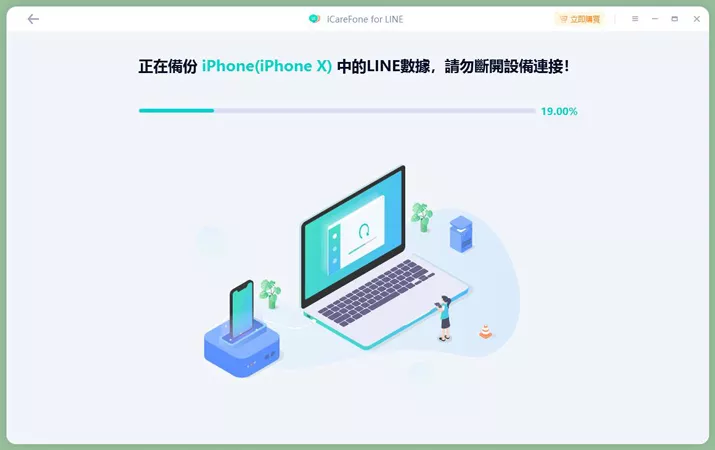
LINE行事曆是非常方便的新功能,但隨著行程共享增加,也有越來越多使用者重視聊天紀錄與活動資訊的資料管理與備份。尤其是在換機前後,或預防突發狀況時,事先保存 LINE 資料會更安心。在這種情況下,也可以考慮使用 LINE 資料管理工具。例如使用 iCareFone for LINE,即可將聊天紀錄、照片、影片等備份到電腦,或順利轉移到新裝置。LINE行事曆本身可在 LINE App 內完成,但如果遇到以下情況,使用這類工具會更安心:
- 有換機計畫
- 不想遺失重要聊天紀錄
- 希望長期管理群組行程
透過輔助工具,即可更安心地持續使用 LINE,並保護重要資料。




總結
LINE 行事曆是 2026 年 LINE 帶來的最實用新功能,讓管理行程變得前所未有的簡單。從快速建立、共用提醒,到 LINE 行事曆同步與家庭應用,都能輕鬆上手。現在就更新 LINE,開始使用 LINE 行事曆吧!搭配 iCareFone for LINE,你的LINE 資料更有保障。



