


你是否常常拍了美照,卻不知道怎麼幫iPhone 照片 加 文字標註?或者想幫旅行照片加上日期和地點,讓回憶更完整?其實 iPhone 內建就有超多好用的功能,不用下載一堆 App 就能輕鬆實現!
這篇文章會完整教你如何在照片上加文字,從最基本的標示工具到最新的 iOS 26 手寫體功能,還會分享照片管理的實用技巧。無論你是想做社群貼文、製作梗圖,還是單純想為照片增添個人風格,看完這篇就夠了!
1、為什麼要在iPhone照片加文字?
在社群媒體當道的時代,一張照片配上文字說明,能讓內容更有溫度、更容易被記住。很多台灣人喜歡在照片上標註美食店名、旅遊景點,或是加上有趣的註解來增加互動性。
常見使用情境包括:
- 社群貼文:在Instagram或Facebook分享時加上標籤和說明
- 工作紀錄:標註產品規格、會議重點或施工進度
- 旅遊日記:記錄每個景點的日期和感想
- 梗圖製作:為朋友的照片加上搞笑文字
iPhone圖片加入文字的方式非常多元,從簡單的標示到複雜的排版都能實現。接下來我們就來看看具體怎麼操作!
2、方法一:使用內建「標示」工具
iPhone照片標示功能是最快速、最方便的方法,不需要額外安裝任何App,就能直接在照片上加字。
操作步驟:
- 打開照片App,選擇想要編輯的照片
- 點選右下角的「編輯」按鈕
- 找到工具列中的「標示」圖示(像是筆尖的符號)
- 點選右下角的「+」號,選擇「加入文字」選項
- 輸入你想要的文字內容
- 調整文字大小、顏色和字體

進階技巧:
- 雙指縮放可以調整文字大小和角度
- 點選文字框可以更改字型和對齊方式
- 善用顏色選擇器讓文字更顯眼
- 可以加入多個文字框創造不同效果

這個方法最適合快速標註,像是在菜單照片上標記價格、在會議白板照片上加註重點等。雖然功能相對基本,但對日常使用來說已經相當足夠。
3、方法二:iPhone照片編輯文字顏色進階技巧
想讓iPhone照片編輯文字更有質感?顏色搭配是關鍵!很多人不知道,iPhone的標示工具其實隱藏了更多顏色選項,讓你的iPhone照片編輯文字顏色可以完全自訂。
如何調整iPhone照片編輯文字顏色:
- 在標示模式下,選取文字框
- 點選格式裡的調色盤圖示
- 單擊任何一個預設顏色
- 會跳出完整的色彩選擇器
- 你可以滑動色環選擇任何顏色
- 還能調整透明度和飽和度

配色建議:
- 淺色背景:用深色文字才看得清楚
- 深色背景:選白色或亮色系文字
- 想要凸顯:可以幫文字加上對比色的描邊
- 保持一致:同一組照片使用相同色系更有整體感
4、方法三:iOS 26手寫體新功能實測
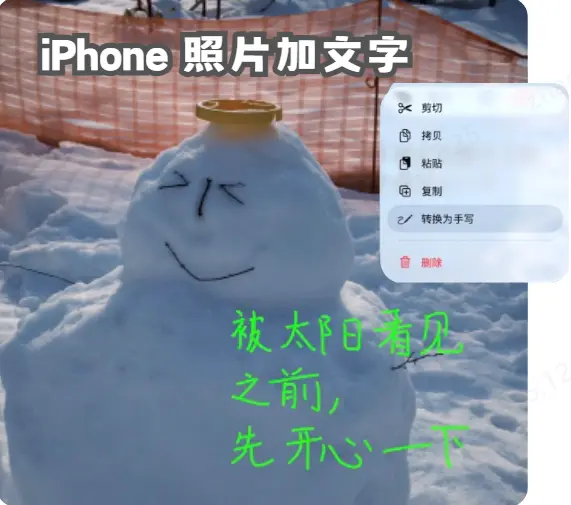
Apple 在 iOS 26 推出了超酷的手寫體功能,讓 iPhone 相冊手寫體變得更有個人溫度!這個功能可以把你的手寫字跡轉換成數位文字,或是直接在照片上進行手寫標註。
iPhone相冊轉換為手寫的方法:
- 更新至 iOS 26 最新版本
- 打開照片進入編輯模式
- 選擇「標示」工具
- 在工具列選擇「轉換為手寫」圖示
- 用手指或 Apple Pencil 直接在照片上書寫
- 系統會自動優化筆跡,讓字跡更工整

手寫體的優勢:
- 更有溫度和個人風格
- 適合製作手帳風格的照片日記
- 可以快速塗鴉和標註
- 支援多種筆刷粗細和顏色


手寫文字無法像打字一樣編輯修改,如果寫錯只能使用橡皮擦工具擦除重寫,所以建議先在別的地方練習一下再正式書寫。
5、方法四:善用第三方修圖App
雖然 iPhone 內建功能已經很強大,但如果想要更多創意效果,第三方 App 還是有其優勢。以下分享幾個在台灣很受歡迎的選擇:
推薦App:
- 01Phonto(免費)
- 02Over(部分免費)
- 03Canva(免費+付費)
- Phonto 提供數百種中英文字體、可調整陰影/描邊/漸層、支援曲線文字
- Over 大量精美模板、專業級排版工具、適合品牌行銷
- Canva 豐富中文字體、海量免費素材、支援網頁版與 App
進階需求可搭配 Tenorshare PixPretty
如果你想要更專業的修圖效果,Tenorshare PixPretty 是個很棒的選擇。這款 AI 修圖工具不僅能幫你修飾照片,還能在後續加文字時有更好的底圖品質。它能自動調整光線、去除瑕疵、優化膚色,讓你的照片看起來更專業。在照片修好之後,再用前面教的方法加文字,整體效果會大幅提升!




6、用iCareFone高效管理你的照片庫
當你的 iPhone 裡有成千上百張照片,要找到特定照片來編輯就變得很麻煩。更別說有些珍貴照片可能因為手機故障或誤刪而永久消失。這時候,一個好的照片管理工具就顯得特別重要。

為什麼需要專業的照片管理工具?很多人都有以下困擾:
- iPhone儲存空間不足,但又不敢隨便刪照片
- 想要整理照片但操作太繁瑣
- 擔心誤刪重要照片卻沒有備份
- 想把照片傳到電腦編輯但 iTunes 太難用
Tenorshare iCareFone 完美解決這些問題!
iCareFone 的強大功能
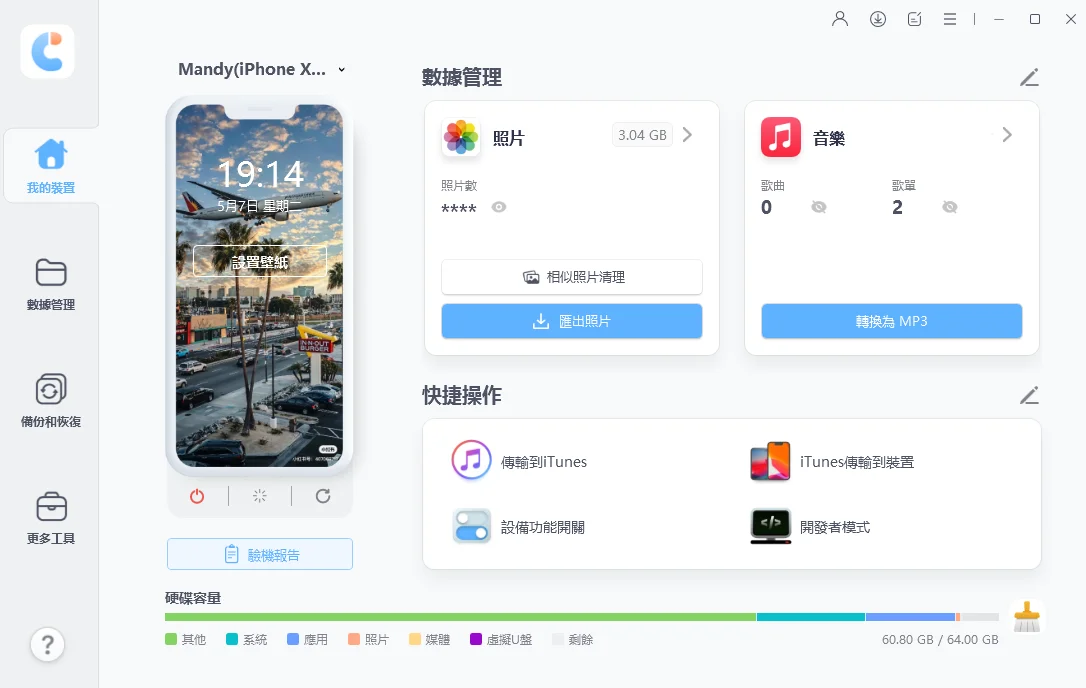
- 快速備份:一鍵將所有照片備份到電腦,支援原始畫質保存且不佔手機空間
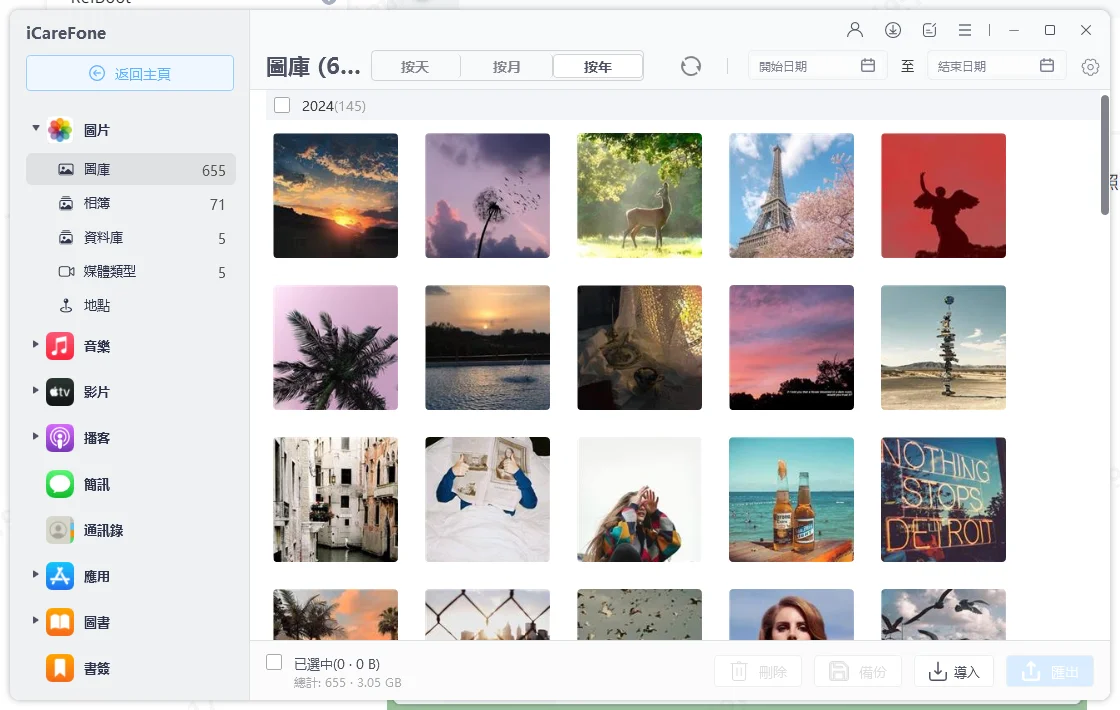
- 批量管理:在電腦上輕鬆刪除重複或模糊照片,分類整理更有效率
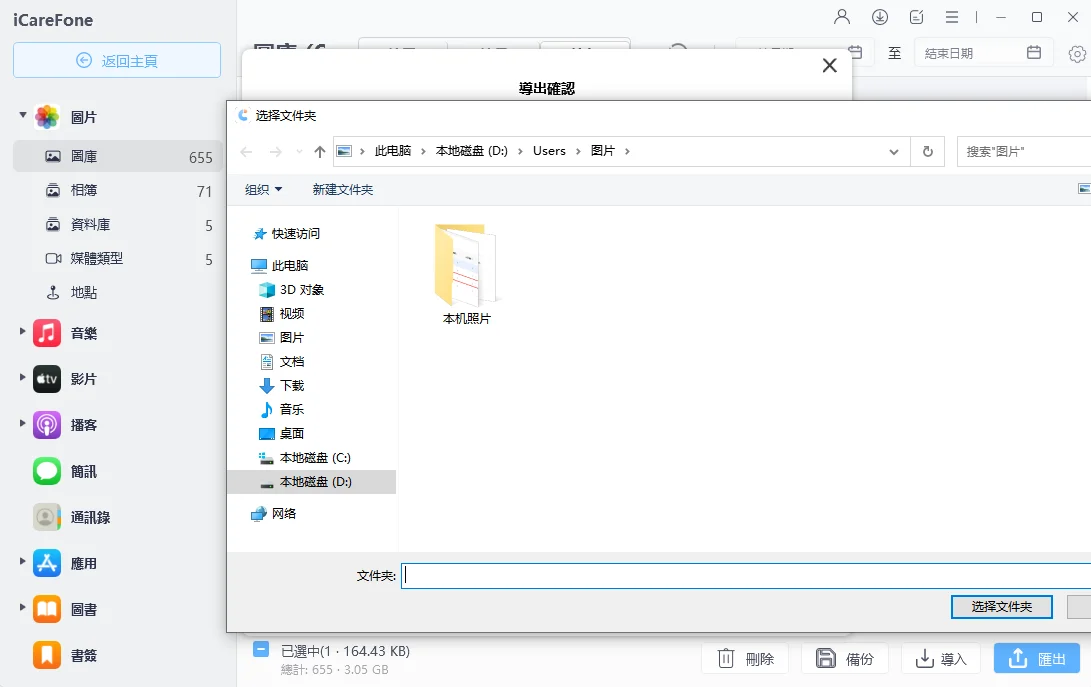
- 靈活傳輸:不需要 iTunes 就能匯入匯出照片,支援 Windows 和 Mac 系統
- 編輯輔助:編輯前先備份原始照片,快速找到需要編輯的檔案
如何開始使用
實際使用情境
拍太多照片找不到想編輯的那張?
上次去墾丁玩,拍了八百多張照片,回來想挑幾張加字發IG,結果光是在手機上滑來滑去找照片就花了半小時。後來朋友推薦我用iCareFone,直接把照片傳到電腦的大螢幕上慢慢挑,挑完再傳回iPhone加文字,整個流程順很多!現在每次出去玩回來都先這樣處理,超方便。
手機容量不夠但捨不得刪照片?
我iPhone才64GB,照片一多就一直跳通知說儲存空間不足,每次都要糾結半天不知道該刪哪些。現在都用iCareFone把照片備份到電腦,手機裡只留最近的,需要舊照片再傳回來就好。重點是備份超快,不用像iCloud那樣等半天,而且不用額外付費買雲端空間。
工作照片太多很難管理?
我做室內設計的,每個案子都要拍一堆施工照,有時候要幫照片加文字標註給客戶看。以前都要在手機上慢慢找,現在用iCareFone直接在電腦上建資料夾分類,要找哪個案子的照片秒找到,編輯前也都會先備份,萬一不小心改壞也不怕。
7、常見問題解答
Q1:iPhone照片加文字顏色可以自訂嗎?
A:當然可以!在標示模式下選取文字後,點選調色盤,然後「長按」任何一個預設顏色,就會跳出完整的色彩選擇器。你可以在色環上滑動選擇任何顏色,還能調整透明度和飽和度。這個隱藏功能很多人都不知道,學起來就能做出更有質感的效果!
Q2:iPhone可以當水平儀嗎?
A:可以喔!iPhone 內建就有水平儀功能。打開「測量」App,往左滑就會看到水平儀。把 iPhone 放在你要測量的表面上,螢幕會顯示傾斜角度,當顯示 0 度且變成綠色時,就代表完全水平了。這功能超實用,掛畫、裝層板都用得到。
Q3:iPhone怎麼回到哈囉?
A:如果你是在 App 裡面迷路了想回到主畫面,最簡單的方法就是「從螢幕底部往上滑」(Face ID 機型)或「按 Home 鍵」(有實體按鍵的機型)。
Q4:編輯過的照片可以還原成原始照片嗎?
A:如果使用 iPhone 內建編輯功能,可以在照片編輯頁面點選「回復」來還原原圖。但如果使用第三方 App 編輯並覆蓋原檔,就無法還原了,這也是為什麼建議使用 iCareFone 先備份的原因。
Q5:如何在照片上加文字但不遮住重要部分?
A:可以選擇照片的留白區域放置文字,或是使用半透明背景色塊墊在文字下方。另外,調整文字大小和角度也能幫助避開主體。

結語:讓iPhone 照片 加 文字更有溫度
看完這篇教學,相信你已經掌握了各種 iPhone 照片 加 文字 的技巧!從最基本的標示工具到最新的手寫體功能,每種方法都有其適用情境。
記住這些要點:
- 日常標註用內建標示工具最快
- 想要質感就注意照片編輯文字顏色搭配
- 追求個性可以試試 iOS 26 手寫體
- 需要特效就搭配第三方修圖 App
- 照片太多用 Tenorshare iCareFone 管理更輕鬆
現在就打開你的 iPhone,試著為照片加上專屬文字吧!無論是記錄生活點滴、製作社群內容,或是工作上的應用,這些技巧都能讓你的照片更有溫度、更具意義。










