


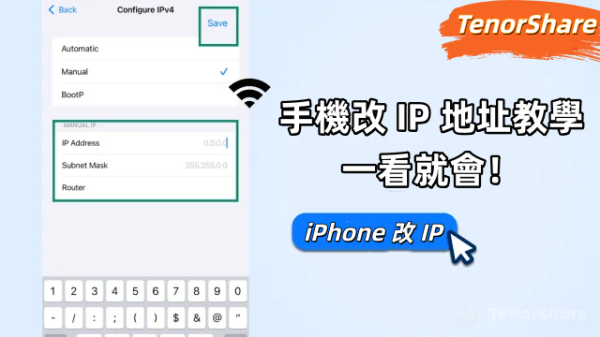
每一支 iPhone 都有一個 IP(Internet Protocol,網際網路通訊協定)位址,這是一組用來在網路上識別裝置的唯一數字。IP 位址能幫助網站知道資料該傳送到哪裡,但同時也可能顯示你的所在地區與網路服務供應商(ISP)。你可能會因為想保護隱私、解決連線問題,或是存取被封鎖的內容,而想要更改 IP 位址。IP 位址主要分為兩種類型:公用 IP 與私有 IP,而更改方式也各不相同。本指南將一步步教你如何在iPhone 手機改 IP 地址,無論是公用 IP 還是私有 IP 都適用!
Part 1. iPhone 手機 IP 位置可以改嗎?
iPhone IP位置可以更改,你確實能在 iPhone 上更改 IP 位址,實際方式取決於你要更改的是「公用 IP」還是「私有 IP」。公用 IP 是由你的網路服務供應商(ISP)指派給整個網路使用,而私有 IP 則是在家用或區域網路內部使用的位址。
若要更改公用 IP,你可以透過 VPN、Proxy 代理伺服器或 Tor 瀏覽器,這些工具會將你的網路連線轉接到其他伺服器,藉此隱藏真實 IP。切換不同的 Wi-Fi 網路、改用行動數據,或重新啟動路由器,也有機會取得新的公用 IP,但並非每次都能保證成功。
至於私有 IP,則可以直接在 iPhone 手動改 IP,在 Wi-Fi 設定中手動設定新的位址。那麼, iPhone IP位置怎麼更改呢?以下整理了5 種目前實測可行的方法,馬上就能嘗試。
Part 2. 手機改 IP iPhone 最佳 5 種方法
以下為 5 種手機改 IP iPhone 的方法,請依照你想更改的是公用 IP 還是私有 IP,選擇最適合的方式:
1. iPhone 手機改 IP 位址(私有)
私有 IP 位址是指在家庭或辦公室等區域網路中,分配給各個裝置使用的位址,讓裝置能在不直接連上網際網路的情況下彼此連線。這類 IP 不會顯示在網路上,因此相對安全。路由器會負責分配私有 IP,並透過 NAT(網路位址轉換)技術,將多個私有 IP 轉換成單一的公用 IP 以連上網際網路。這樣的架構安全性高、彈性佳,也方便管理。
不過,當你的 iPhone Wi-Fi 無法正常連線,或與其他裝置發生 IP 衝突時,手動更改私有 IP 位址通常就能解決問題。這個方法僅適用於 Wi-Fi 連線,行動數據(3G / 4G / 5G)的 IP 位址則是由系統自動指派,無法手動設定。以下是透過 Wi-Fi 在 iPhone 上更改 IP 位址的步驟:
步驟 1:開啟 iPhone 的「設定」(灰色齒輪圖示),接著點選「Wi-Fi」。

步驟 2:點擊目前已連線的 Wi-Fi 右側的「i」圖示,往下滑動後,點選「設定 IP」。

步驟 3:選擇「手動」,輸入一組新的 IP 位址(例如路由器是 192.168.1.1,可設定為 192.168.1.50),並確認該位址尚未被其他裝置使用。

步驟 4:點選「儲存」,你的私有 IP 位址就已成功更改。

2. 透過 VPN 更改 iPhone IP 位址(公用)
公用 IP 位址是由網路服務供應商指派的唯一數字,用來讓你的裝置連上網際網路。無論是瀏覽網站、收發 Email,網站都能看到你的公用 IP。例如,當你造訪 Google 時,你的裝置會透過公用 IP 向 Google 發送請求,Google 再回傳資料給你。你可以透過 VPN、IP 工具、Proxy 代理伺服器、Tor 瀏覽器,或直接向 ISP 申請,來更改公用 IP 位址。以下將說明如何在 iPhone 的行動數據與 Wi-Fi 下更改 iPhone 手機 IP 位址:
手機改 IP iPhone 使用 VPN
VPN 會將你的網路流量轉送到其他伺服器,藉此更換你的 IP 位址,讓網站看到的是 VPN 伺服器的 IP,而非你的真實 IP。這不僅能讓你看起來像是在其他城市或國家上網,也能提升上網隱私與安全性。不過,在使用 VPN 前,請務必確認當地相關法規是否合法。以下為在 iPhone 上將 IP 變更為歐洲或其他國家的操作方式:
步驟 1:從 App Store 購買、下載並安裝 VPN App,例如 ExpressVPN。

步驟 2:註冊或登入帳號後開啟 App,從清單中選擇想要的地區來更改虛擬位置,接著點擊「電源」按鈕即可連線。

3 透過 Proxy 代理伺服器更改 IP 位址(公用)
除了 VPN 之外, iPhone 改 IP 位置也可以透過 Proxy 代理伺服器。Proxy 會作為你與網站之間的中介,讓網站看到的是代理伺服器的 IP,而不是你的真實 IP,看起來就像是從其他地點上網。
你可以使用線上 Proxy、Proxy App,或是在 iOS 裝置中手動設定。不過需要注意的是,Proxy 不會像 VPN 一樣加密資料,安全性較低,但在單純更改公用 IP 時仍然相當實用。以下是透過 Proxy 伺服器在 iPhone 上將 IP 變更為其他國家的操作方式:
步驟 1:開啟 iPhone 的「設定」,點選「Wi-Fi」。
步驟 2:點擊已連線 Wi-Fi 右側的「i」圖示。
步驟 3:往下滑動並點選「設定 Proxy」,選擇「手動」。

步驟 4:輸入 Proxy 代理伺服器的位址與連接埠(由你的 Proxy 服務供應商提供),接著點選「儲存」。

4. 使用 Tor 瀏覽器更改 iPhone IP 位址(公用)
你也可以在 iPhone 上使用 Tor 瀏覽器進行手機改 IP 位址。Tor 是一款主打隱私保護的安全瀏覽器,可隱藏你的 IP、阻擋追蹤與廣告,並在每次瀏覽結束後自動清除 Cookie 與瀏覽紀錄。它會對你的資料進行三層加密,以提升匿名性。不過,相對來說瀏覽速度會比較慢。以下是透過 Tor 瀏覽器進行 iPhone 手機 IP更改方式:
步驟 1:前往 App Store 下載 Tor 瀏覽器 App,例如「Onion Browser」,並在 iPhone 上開啟。
步驟 2:開始瀏覽網頁,你的真實 IP 會由 Tor 網路自動隱藏。

5. 向你的網路服務供應商(ISP)申請更換 IP
如果你想要更長期、穩定的手機改 IP iPhone 方案,也可以直接聯絡你的網路服務供應商(ISP),請求更換新的 IP 位址。有些業者可以立即更換,或提供固定 IP,但並非所有 ISP 都支援此服務,且有可能需要額外付費。
Part 3. 實用技巧:iPhone 更改 GPS 定位(遊戲外掛、全球打卡、虛擬定位防追蹤等)【推薦】
如果你想要用快速又穩定的方式更改 iPhone GPS定位,又不想設定一堆複雜的系統選項,Tenorshare iAnyGo 會是非常理想的選擇。透過變更 GPS 定位,就能將你的手機所有基於GPS 定位的App一鍵切換到不同的定位,無需越獄,也不需要任何技術背景。
這個方法特別適合以下需求:
- 存取有地區限制的內容
- 在瀏覽網頁時保護個人隱私
- 避開以 IP 為基礎的 App 或服務限制
- Pokemon Go、MHN、皮克敏等LBS 遊戲虛擬定位、IG、LINE 等定位打卡、共享定位時防止被追蹤到真實位置等等





✅ 支援所有 iOS 版本,包括 iOS 26 及更新版本。
✅ 相較於來路不明的 VPN 或 Proxy App,更加安全穩定。
- 在 Windows 或 Mac 電腦上下載並安裝 Tenorshare iAnyGo,開啟程式後點擊「進入」開始。
- 使用 USB 線將 iPhone 連接至電腦。當手機出現提示時,請點選「信任此電腦」,軟體將自動辨識你的裝置。
- 透過搜尋欄或地圖選擇任一地點,點擊「開始修改」,iPhone 的 GPS 位置會立即更新,對應的 IP 位址也會同步變更。


無需越獄/root,即可在 iPhone 和 Android 上最安全地更改 GPS 位置!


Part 3.關於手機改 IP iPhone 常見問題(FAQ)
Q1. 重置 iPhone 會改 IP 位置地址嗎?
重置 iPhone 有可能會更改 IP 位址,但並非一定。 一般重新開機通常仍會使用相同的 IP;但若是進行回復原廠設定,在使用行動數據時較有機會取得新的 IP。至於 Wi-Fi 連線,是否更換 IP 則取決於路由器的設定方式與 IP 分配規則。
Q2. 手機改 IP 位址就一定安全嗎?
手機改 IP 位址有助於提升隱私、降低被追蹤的風險,或繞過地區限制,但並不能提供百分之百的保護。像是惡意軟體、釣魚攻擊或 Cookie 追蹤仍然可能存在。此外,ISP 所分配的 IP 本來就可能定期變動,因此這並非萬無一失的解決方案。若想進一步強化安全性,建議搭配使用專業且可信賴的虛擬定位工具,例如 Tenorshare iAnyGo、設定高強度密碼,並善用其他資安防護工具。
Q3. 可以強制更改 IP 位址嗎?
可以的,你可以透過多種方式來嘗試更改 IP 位址。若是使用 Wi-Fi,可嘗試中斷連線、重新啟動路由器,或短暫開啟再關閉飛航模式;使用行動數據時,切換飛航模式或重新啟動手機也可能有效。透過 VPN 或 Proxy 代理伺服器,則能立即更換 IP。若你使用的是固定 IP,則需要手動設定新的 IP 位址。不過需要注意的是,如果原本的 IP 尚未到期,有些 ISP 仍可能會重新分配相同的 IP。
Q4. 如何解除 IP 封鎖手機?
要解除手機被 IP 封鎖的狀況,可以嘗試以下方法:
- 切換網路:從 Wi-Fi 換到行動數據或反之,有時可避開封鎖。
- 重置 IP:開啟後關閉飛航模式、重新啟動路由器或手機,有時能取得新的 IP。
- 使用 VPN/Proxy/Tor:透過虛擬私人網路、代理伺服器或 Tor 瀏覽器等工具可以隱藏原始 IP,進而避開封鎖。
Q5. 手機 IP 會一直變嗎?
私有 IP(Wi-Fi 內部):每個 Wi-Fi 網路可能會自行指派新的私有 IP,但只要連線同一個路由器,通常會維持同一個私有 IP。
公用 IP(上網時對外顯示的 IP):視 ISP 自動分配機制,有時每次連線、重啟路由器或切換網路後會改變,但也可能維持一段時間不變
Q6. iPhone 隱藏 IP 位置怎麼隱藏?
在 iPhone 上隱藏或遮蔽 IP 位址的方法有:
- 使用 VPN:透過 VPN 將 IP 換成 VPN 伺服器的 IP。
- 啟用 iCloud 私密轉送(Private Relay):可在 Safari 中加密並隱藏 IP(需 iCloud+)。
- 使用代理伺服器或 Tor:讓網站看到代理或 Tor 網路的 IP。
- 私密瀏覽模式:Safari 的私密模式可減少追蹤,但不等同於完全隱藏 IP。
Q7. 手機 IP 查詢 iPhone怎麼查?
要查詢 iPhone 的 IP 位址,可以:
- 查看本機 IP:打開「設定」→「Wi-Fi」→點選所連的網路旁的 i 圖示,即可看到目前的 IP 位址。
- 查詢對外公用 IP:在 Safari 或瀏覽器中搜尋:「What’s my IP」或「我的 IP」,就能顯示目前對外的公用 IP。
結論
手機改 IP iPhone 不難,依照你要更改的是私有 IP 還是公用 IP,iPhone 更改 IP 位址的方式也有所不同。私有 IP 可直接在 Wi-Fi 設定中手動改 IP;若是公用 IP,則可透過 VPN、Proxy 或 Tor 瀏覽器來實現,但這些方式在速度或安全性上各有取捨。如需更改GPS 定位,最簡單、彈性也最高的選擇,就是 Tenorshare iAnyGo。
iAnyGo 只需一鍵即可更改定位,模擬全球各地精準的 GPS 定位,非常適合用於有地區限制的遊戲或會透過定位進行偵測的社群 App。操作流程簡單,並完整支援所有 iOS 版本,是目前更改定位的熱門首選。


Tenorshare iAnyGo - 最佳手機定位修改APP

- 無需越獄/root 即可在 iPhone & Android 上變更 GPS 位置!
- 以 4 種模式 [自訂路線與速度] 模擬真實 GPS 動作,適用於 Facebook、PoGo 和 MHNow 等應用程式。







