


隨身聽音樂,已經是我們日常生活中不可或缺的一部分。我們每天都會用 iPhone 聽音樂,無論是在工作、運動或是放鬆的時候。但是,當我們想要把 CD 上的音樂匯入 iPhone 時,問題就來了!如何將cd匯入iphone?這個問題一直困擾著我們。
不要擔心,本文將為大家介紹三個簡單有效的方法,讓你輕鬆地將 CD 音樂匯入 iPhone。其中還有一款超強的小道具,可以先將 CD 匯入電腦,然後一鍵導入 iPhone。讓你的音樂生活從此變得便利!
一、如何將 CD 匯入 iPhone 的 3 個主要方法
1.最新方法:使用 Tenorshare iCareFone 輕鬆將 CD 音樂匯入 iPhone

對於仍然收藏著大量 CD 音樂的用戶來說,實現將這些 CD 音樂 iPhone 匯入可是非常棘手。幸運的是,以下介紹的工具可以幫助你輕鬆完成這一過程。
第一部分:使用 Windows Media Player 將 CD 音樂轉至電腦
在將 CD 音樂匯入 iPhone 之前,我們需要先將它們轉移到電腦上。這裡,我們將使用 Windows Media Player 進行這個步驟。
如何複製 CD 音樂:
- 打開 Windows Media Player,並將 CD 插入電腦的 CD 光碟機。
- 選擇「擷取」標籤,然後選擇「更多選項」。
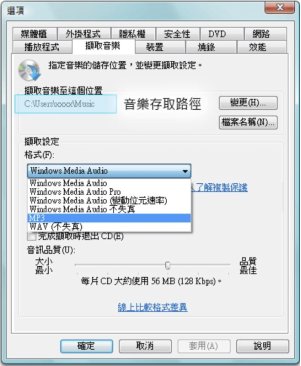
- 在「擷取音樂」標籤的「格式」選項,選擇「MP3」(iPhone 音樂格式),然後設定音樂儲存位置。
- 回到「擷取」標籤,您會看到 CD 的歌曲清單,點擊「開始擷取」。
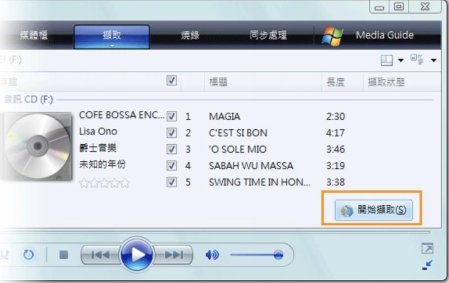
- 擷取完成後,您就可以到預設的儲存位置找到 CD 的 MP3 檔。


第二部分:使用 Tenorshare iCareFone 將 CD 音樂導入 iPhone
現在,我們可以使用 Tenorshare iCareFone這款工具將 MP3 音樂導入 iPhone。




Tenorshare iCareFone是一款強大且多功能的 iOS 管理工具,專為那些希望更方便地管理 iPhone 資料的用戶設計。iCareFone 提供多種實用功能,包括音樂、影片、照片、聯絡人等資料的傳輸和管理。它不僅可以輕鬆將電腦上的音樂傳輸到 iPhone,還能進行其他資料備份和還原等操作。

iCareFone 的主要特點包括:
- 在 iOS 裝置和電腦之間無損傳輸音樂,並且支援選擇性和批量檔案傳輸,減少傳輸時間。
- 支持從備份中恢復數據至任意 iOS 裝置,操作簡單,安全可靠。
- 軟體界面直觀友好,所有操作皆能通過簡單點擊完成。
- 相比 iTunes,iCareFone 的數據傳輸速度更快,且保證數據無損。
- 不僅支持最新的 iOS 27 和 iPhone 18 系列,同時兼容舊版本 iOS,覆蓋範圍廣泛。
下面是下載 Tenorshare iCareFone 的鏈接,請先將軟體安裝到電腦。
如何將 CD 匯入 iPhone:
- 執行軟體並使用 USB 線將 iPhone 連接至電腦。
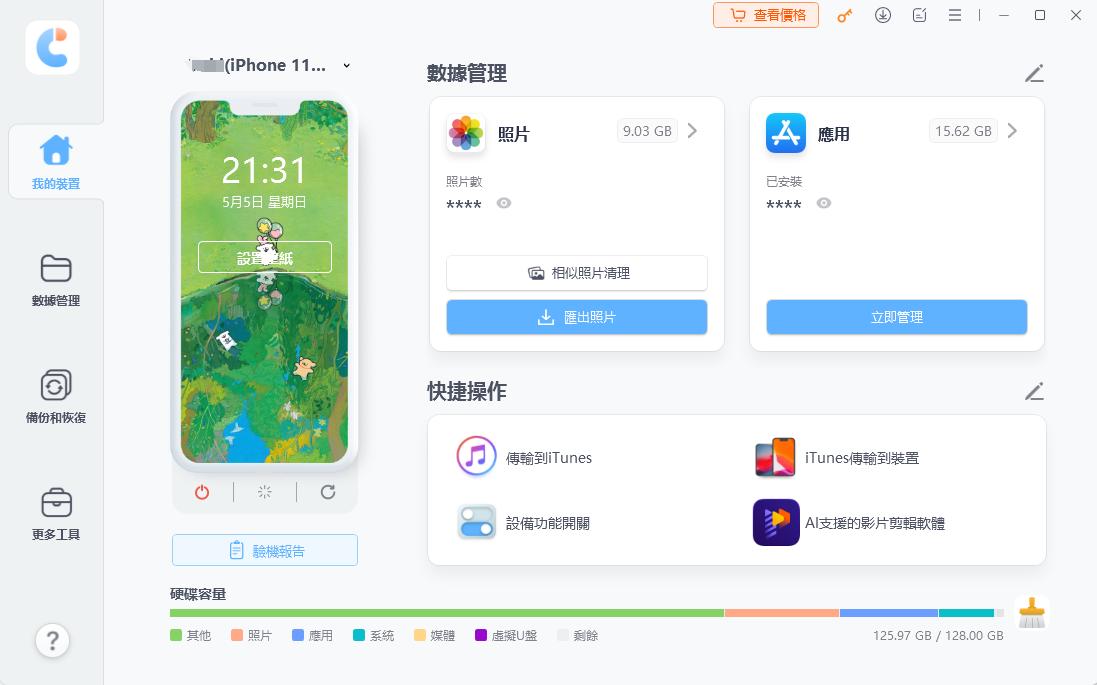
- 點擊介面左邊的「數據管理」,然後選擇「音樂」,右下方點擊「導入」。
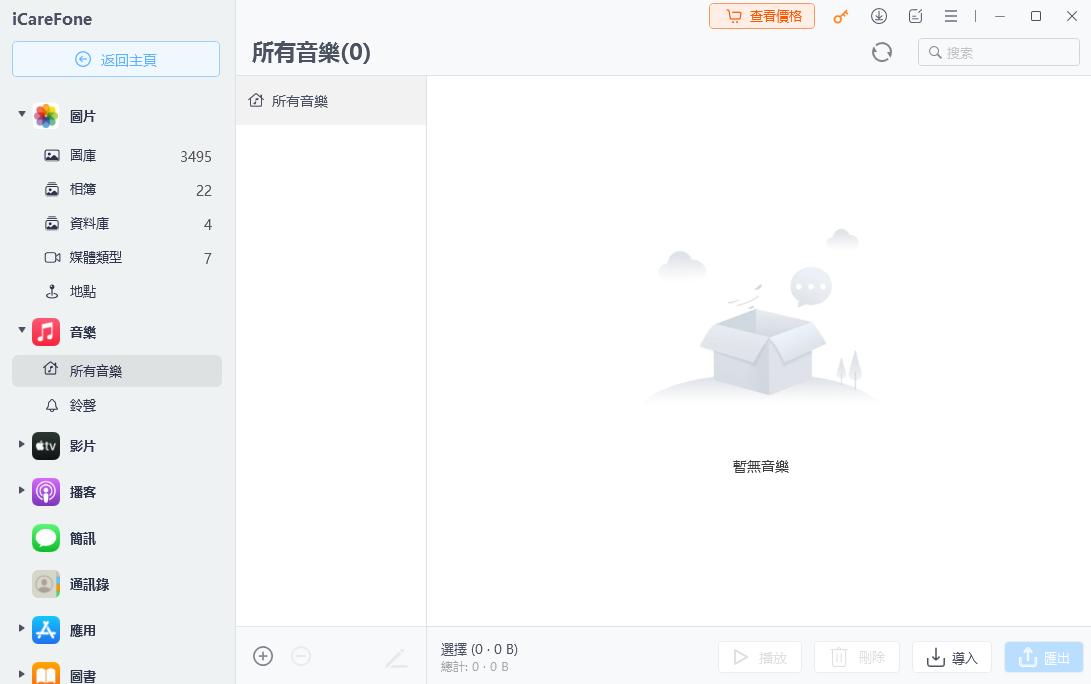
- 此時,你就可以直接點選想匯入到 iPhone 的音樂,然後點擊「打開」。
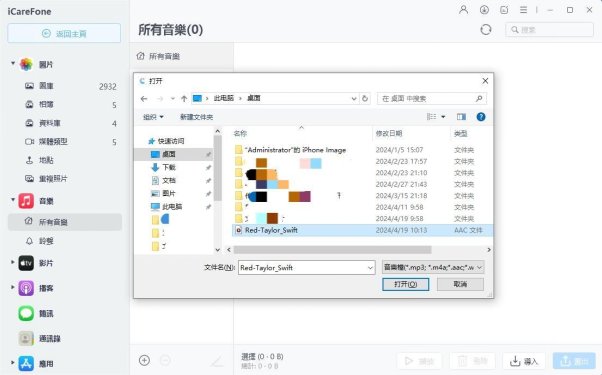
- 只需幾秒即可完成 iPhone 匯入音樂。
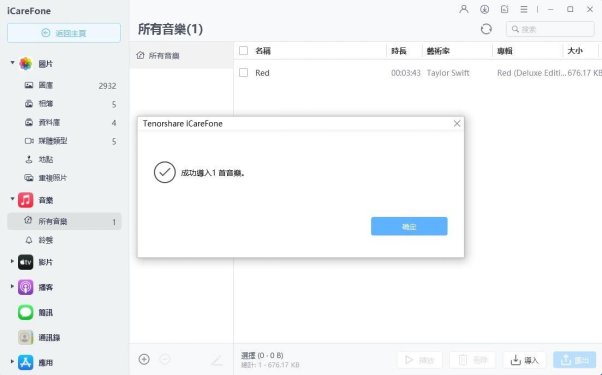

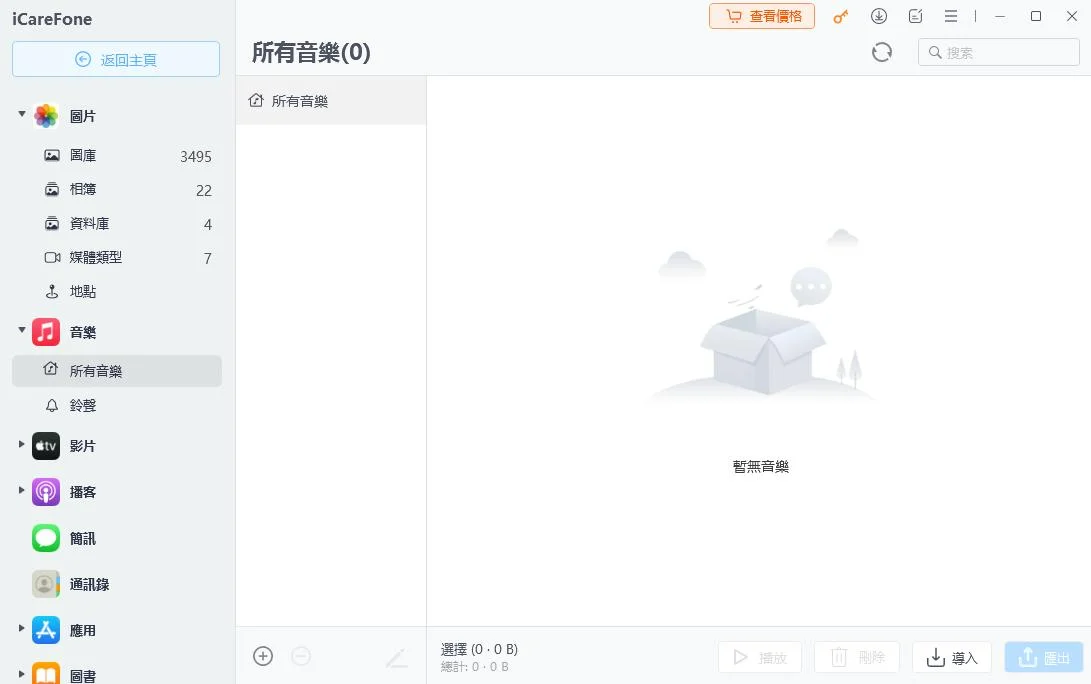

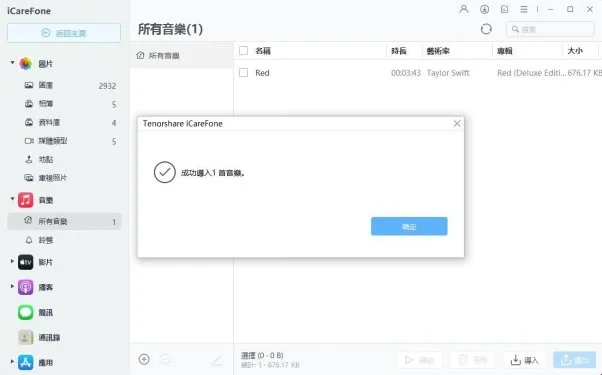
就是這般簡單,你就可以將心愛的 CD 音樂轉移到 iPhone,隨時隨地享受高品質的音樂體驗了。
2.普通方法:透過 Apple Music 把 CD 音樂匯入iPhone
Apple Music 是 Apple 推出的一項音樂串流服務,讓你可以隨時隨地串流上千萬首歌曲。除了提供大量的音樂資源,Apple Music 還允許用戶將喜歡的音樂下載到 iPhone,這意味著你可以隨時離線地在 iPhone 上播放。
- 打開 Apple Music 應用程式。如果還沒有訂閱,點擊「試用」,選擇適合的訂閱方案並完成訂閱。
- 使用「瀏覽」頁面查看熱門歌曲、專輯和播放列表。使用「搜尋」功能找到特定的歌曲、專輯或藝術家。
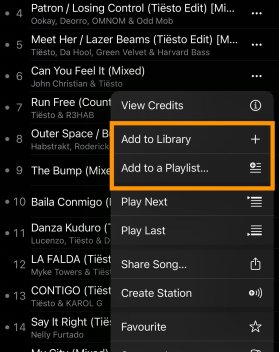
- 在找到喜歡的音樂後,點擊音樂旁邊的三點圖標,然後選擇「加入資料庫」或「加入播放列表」。您可以直接點擊頂部的「+」把整張專輯加入。
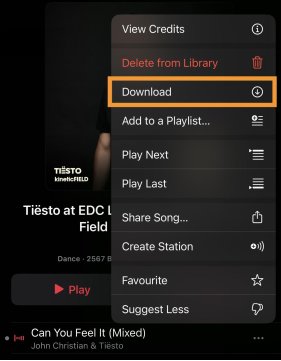
- 打開你的音樂資料庫,找到剛剛添加的音樂。點擊旁邊的三點圖標,然後選擇「下載」將音樂下載到 iPhone 上。這樣你就可以在離線狀態下播放音樂。


如果 Apple Music 訂閱取消或者沒有會員資格,將無法收聽音樂。
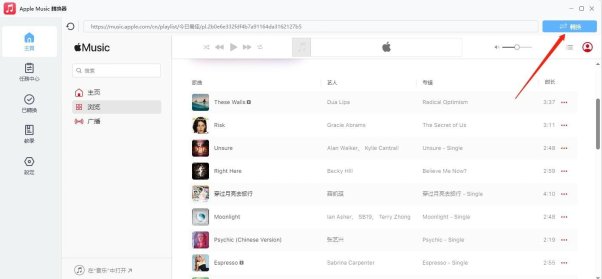
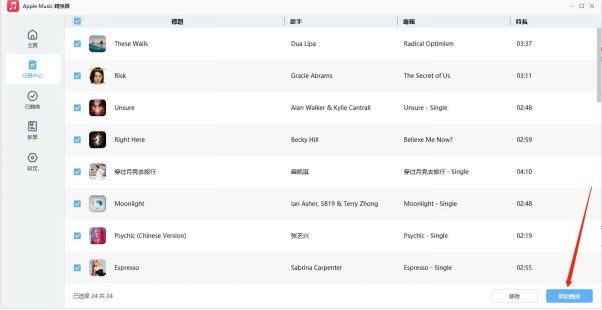
轉換步驟:
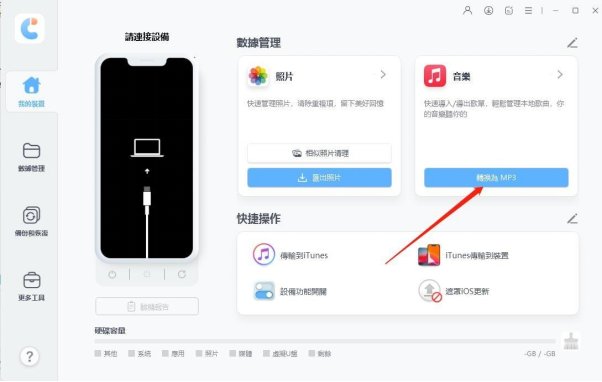
- 在 iCareFone 的主界面中選擇「轉換為 MP3」。
- 登入你的 Apple ID 帳戶。
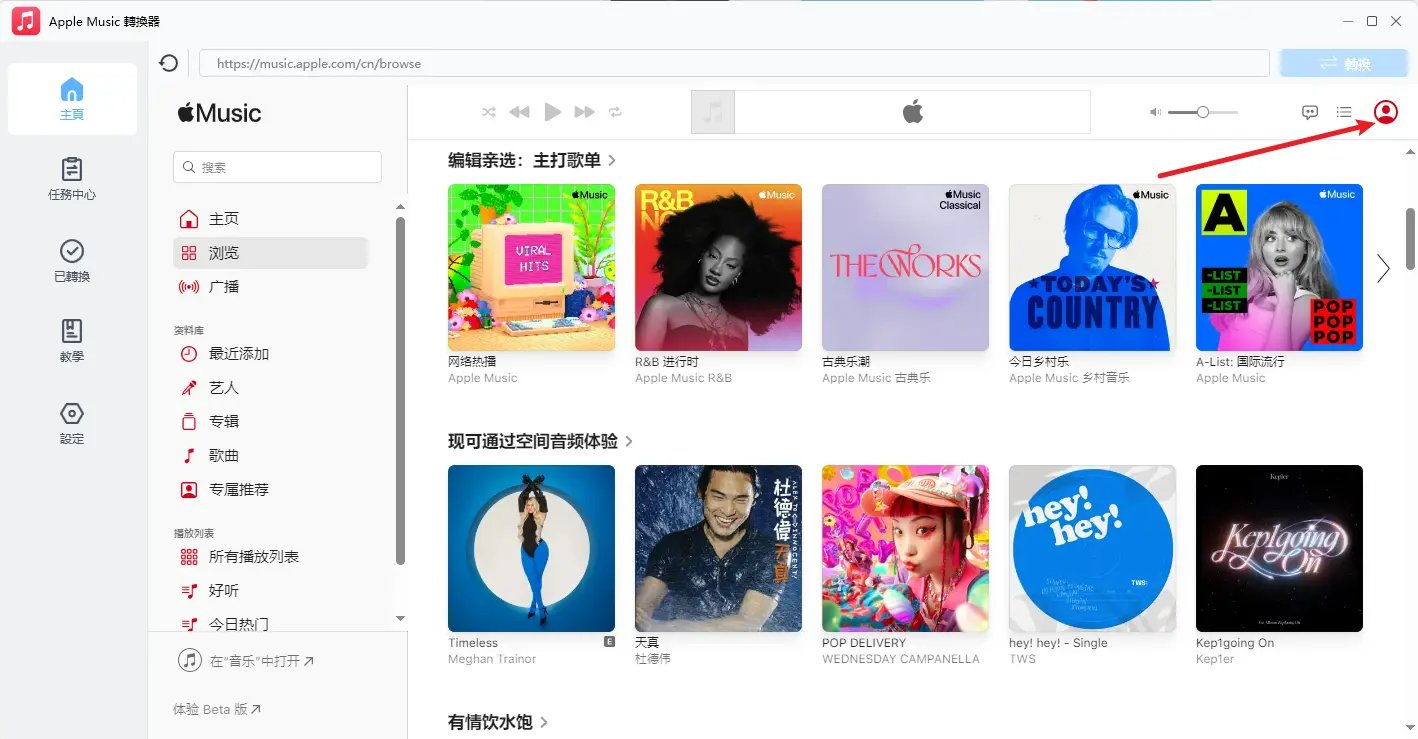
- 選擇要轉換的歌曲,點擊「轉換」將歌曲添加到清單。
- 確認清單上的歌曲,點擊「開始轉換」完成。


3.舊方法:透過 iTunes 把 CD 音樂匯入iPhone
iTunes 是 Apple 提供的一款多功能媒體管理軟體,不僅可以播放音樂、影片,還能幫助你組織和管理音樂資料庫。通過 iTunes,你可以輕鬆將 CD 音樂匯入電腦。
從 iTunes 匯入 CD 音樂到 iPhone:
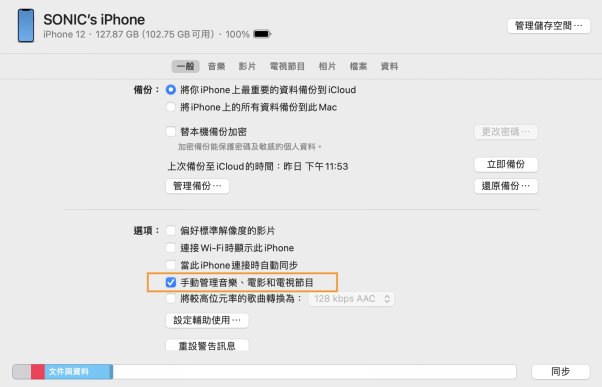
- 連接 iPhone 到電腦,並在 iTunes 點擊左上角的「手機」圖標選擇 iPhone。
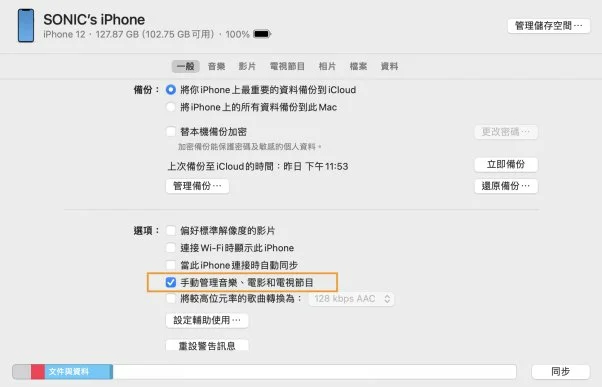
- 點擊「摘要」標籤,勾選「手動管理音樂」,然後點擊「套用」。
- 在 iTunes 的左側欄中,選擇「音樂」。
- 將想要匯入的音樂拉到 iTunes 中,iTunes 將會把音樂傳送到 iPhone。
二、如何將 CD 匯入 iPhone 的常見問題回答
Q1. 可以在沒有電腦的情況下,將 CD 上的音樂傳輸到 iPhone 上嗎?
可以的。以下兩種方法可以幫助你在沒有電腦的情況下實現這一目的。
使用雲端存儲服務:
你可以使用前文介紹的方法將 CD 匯入電腦,然後上傳到一個線上儲存服務(如 Google Drive、Dropbox 等)。然後在 iPhone 上下載相應的應用,並從線上播放這些音樂檔案。
使用串流音樂服務:
你可以訂閱線上串流音樂服務(如 Apple Music、Spotify 等),它們允許你下載 CD 上的音樂,並支援在 iPhone 上離線播放。
Q2. 可以將 CD 上的照片轉移到 iPhone 上嗎?
可以的。通過以下方法,你可以將 CD 封面照片轉移到 iPhone 上:
- 前往「數據管理」>「音樂」。
- 將包含封面的音樂檔導入到 iPhone。
使用 Apple Music
- 右鍵點擊專輯,選擇「獲取信息」,添加封面圖片。
- 確保音樂已同步到你 iPhone 上的 Apple Music 賬戶。
使用 iTunes
- 右鍵點擊專輯,選擇「專輯信息」,添加封面圖片。
- 將 iPhone 連接到電腦,選擇音樂同步。
三、結語
「如何將 CD 匯入 iPhone?」 曾經是一個令人頭疼的問題,尤其是對於那些收藏了大量 CD 的你來說。然而,通過閱讀本文後,你現在應該可以輕鬆地完成 CD 音樂 iPhone 匯入。其中,最便捷和高效的方法無疑是使用 Tenorshare iCareFone。
iCareFone 以其簡單直觀的操作介面和強大的功能,使音樂傳輸變得前所未有的簡單。不僅可以快速將 CD 音樂轉換並導入 iPhone,還能保證音樂質量無損。無論是同步音樂,還是將 Apple Music 歌曲轉換為 MP3 格式,iCareFone 都能一站式解決,讓你輕鬆享受音樂的樂趣。
讓你的音樂生活變得更加精彩和便利吧!



