


不用iTunes,怎麼把電腦照片傳到手機?有什麼簡單的方法嗎?
你是否曾經想把珍貴的旅行照片或家人的回憶照,快速從電腦傳到iPhone與朋友分享?或是想把電腦裡的舊照片傳到手機,隨時隨地回味過往時光?
在電腦照片傳到iPhone的過程中,使用iTunes常常會遇到啟動緩慢、同步耗時的困擾,相信這是許多人的共同經驗。本文將詳細介紹無需iTunes電腦照片傳到iPhone的方法,包含無線和有線方案,請務必看到最後,找出最適合你的傳輸方式!

方法1:專業軟體無需iTunes電腦照片傳到iPhone【新手推薦】
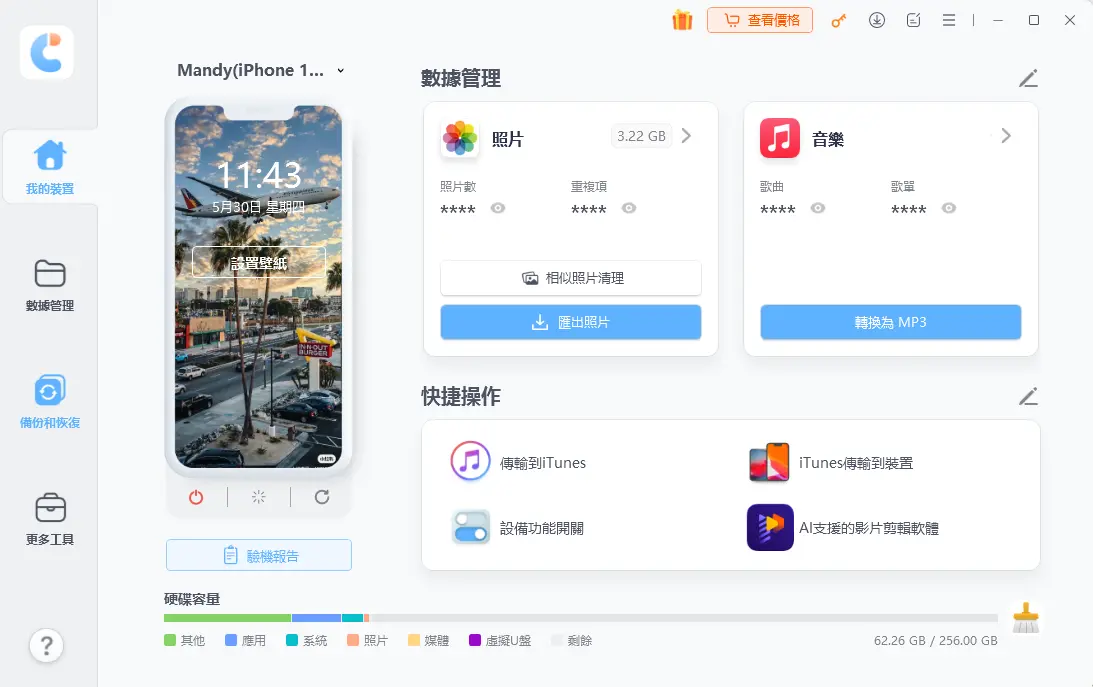
想要不用iTunes就把電腦照片傳到iPhone,最推薦的方式就是使用Tenorshare iCareFone。許多使用者反映電腦照片怎麼傳到iPhone總是遇到困難,而iCareFone無需複雜的同步設定,只要拖放就能高速傳輸照片。傳輸速度快,操作直覺,即使是新手也能輕鬆上手,完全不會有電腦照片無法傳到iPhone的問題。
iCareFone的推薦優勢
- 一鍵傳輸:零複雜設定,照片、影片一次批量快速傳送。
- 免擔心iTunes錯誤:不會出現連接錯誤或同步問題,使用無壓力。
- 原始畫質保留:畫質不壓縮,以原始尺寸完整傳輸。
- 不只傳照片:音樂、影片、聯絡人、檔案等,是全方位iPhone管理工具。
- Windows/Mac雙系統支援:不限環境,任何電腦都能使用。




使用iCareFone將電腦照片傳到iPhone的操作步驟
- 將已安裝iCareFone的電腦與iPhone連接。
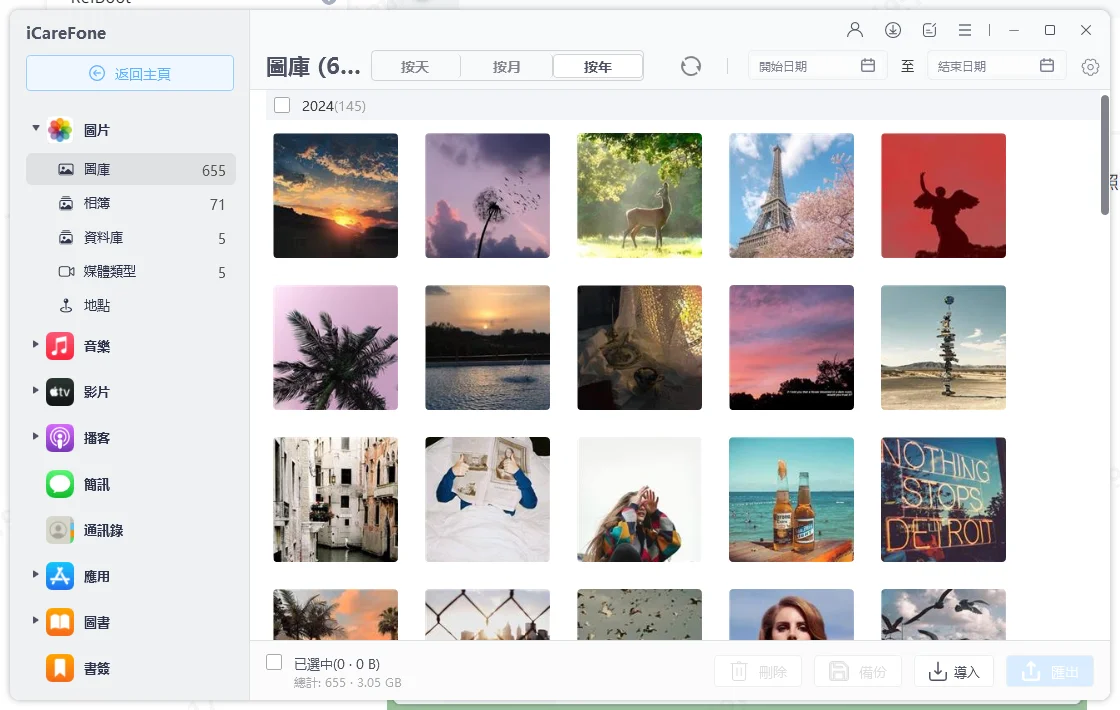
- 選擇「資料管理」中的照片項目,點擊「新增」按鈕。
- 在下方選項列選擇「新增」>「檔案」,開啟儲存要傳到iPhone照片的資料夾。確認要傳輸的照片後點擊「開啟」。

方法2:用iCloud將電腦照片傳到iPhone【無線同步】
作為無需iTunes就能把電腦照片傳到iPhone的無線方法,iCloud照片對Apple使用者來說非常方便。使用最新版iCloud照片功能,自動同步更穩定,HEIC格式照片也能順暢處理。免費提供5GB容量,但要注意避免容量不足的問題。無論是筆電傳照片到iPhone還是桌機,都能透過iCloud輕鬆完成。
以下詳細說明操作步驟。前提是iPhone端要先開啟iCloud照片(設定 > [你的名字] > iCloud > 照片 > 開啟「同步此iPhone」)。
- 從Apple官網免費下載並安裝iCloud for Windows,用Apple ID登入。
- 在iCloud應用程式的選項中勾選「照片」,開啟「iCloud照片」。檔案總管會自動建立「iCloud照片」資料夾。
- 要將電腦照片傳到iPhone,只需將照片拖放到iCloud照片資料夾內的「上傳」子資料夾。連接Wi-Fi後會自動開始同步。一次上傳數百張也沒問題。
- 在iPhone的照片App > 圖庫中點選「所有照片」,上傳的照片會自動顯示。


這個方法也能同步到iPad,方便家人共享。而且是免費的,很適合新手使用。
方法3:透過Google雲端硬碟把電腦相片傳到iPhone【跨平台】
作為不用iTunes的替代方案,Google雲端硬碟是將電腦照片傳到iPhone的跨平台工具,無論Windows或Mac都能輕鬆使用。如果你不確定怎麼把電腦照片傳到手機,Google雲端硬碟會是個好選擇。最新版Google Drive強化了分享連結的自動生成功能,15GB免費容量可以儲存大量照片。只要有Google帳號就能馬上開始。以下詳細說明操作步驟。
- 從App Store下載Google雲端硬碟,用Google帳號登入。
- 在電腦的瀏覽器或桌面應用程式開啟drive.google.com。建立資料夾,選擇要傳到iPhone的照片 > 點選「新增」 > 「上傳資料夾」。
- 上傳後,選擇照片 > 按右鍵 > 點選「共用連結」。將此連結複製到iPhone的備忘錄App。
- 在iPhone的Google雲端硬碟App開啟連結,選擇照片 > 點選「⋯」 > 「傳送副本」 > 「儲存影像」,照片就會自動儲存到相機膠卷。


方法4:LINE、Email快速傳送電腦照片到iPhone【少量照片】
使用LINE App就能實現無需iTunes把電腦照片傳到iPhone的便利方法。無需USB線的無線傳輸很方便,LINE v14.10強化了Keep備忘錄功能,可延長儲存期限。傳送少量照片時這個方法最適合。搭配Email使用更加靈活。
- 下載並安裝電腦版LINE(Windows/Mac),用同一個帳號登入。
- 在iPhone的LINE App點選「⋯」 > 設定 > 加入好友,建立自己的專屬群組。
- 在電腦的LINE開啟專屬群組,選擇照片 > 拖放或點選「傳送檔案」上傳。可一次上傳多張(單次300MB以內)。
- 在iPhone的LINE開啟群組,長按照片 > 點選「儲存影像」,照片就會加入到相機膠卷。

搭配Email時,從電腦用Gmail附加檔案 > 在iPhone下載即可。
方法5:AirDrop無線Mac照片傳到iPhone【Mac專用】
作為無需iTunes將電腦照片傳到iPhone的最快無線方法,AirDrop雖然僅限Mac使用者,但透過藍牙/Wi-Fi在9公尺內即時傳輸的特色很吸引人。Mac和iPhone要用同一個Apple ID登入,並開啟Wi-Fi/藍牙。以下逐步說明操作流程。
- 在兩台裝置啟用AirDrop
- Mac:Finder側邊欄 > 選擇AirDrop > 在下方「此Mac可被下列對象搜尋」設定為「所有人」。
- iPhone:控制中心(從上方滑下) > 長按AirDrop圖示 > 將「接收」設為「僅限聯絡人」或「所有人」。
- 在Finder選擇照片 > 按右鍵 > 「分享」 > 「AirDrop」 > 選擇iPhone圖示。多張照片可按住Shift鍵一次選取。
- iPhone出現通知後點選「接受」。照片會自動儲存到照片App的「所有照片」。


方法6:Dropbox或OneDrive同步電腦照片到iPhone【免費方案】
作為無需iTunes的跨平台替代方案,Dropbox和OneDrive是將電腦照片傳到iPhone的同步工具。最新版本(Dropbox v200+、OneDrive v24+)強化了離線存取功能,分別提供2GB/5GB免費容量可以開始使用。
- 從官網下載Dropbox/OneDrive桌面應用程式,用Microsoft/Google帳號登入。
- 在電腦上傳照片
- Dropbox:檔案總管 > 將照片拖放到Dropbox資料夾 > 自動同步。
- OneDrive:檔案總管 > 複製到OneDrive資料夾 > 上傳到雲端。
- 開啟iPhone App > 選擇上傳的照片 > 點選「下載」或開啟自動同步。
- iPhone出現通知後點選「接受」。照片會自動儲存到照片App的「所有照片」。
最適合愛用雲端的使用者,也能兼作備份使用。
方法7:USB連接Windows電腦傳照片到iPhone【有線直傳】
作為無需iTunes的基本有線方法,Windows檔案總管直連是將電腦照片傳到iPhone的簡單工具。許多人想知道Windows電腦照片傳到iPhone的方法,其實透過DCIM資料夾就能直接拖放,無需轉檔工具且速度快,但必須先在iPhone上設定「信任」。前提是用USB連接線(Lightning/USB-C)連接Windows電腦。以下詳細說明如何把電腦照片傳到iPhone的步驟。
- USB連接後 > iPhone螢幕會顯示「信任此電腦?」 > 點選「信任」。
- 按Win + E開啟檔案總管 > 「本機」 > 「Apple iPhone」 > 「Internal Storage」 > 選擇「DCIM」資料夾。
- 選擇電腦的照片 > 拖放到DCIM內適當的子資料夾(例如:100APPLE)。
- 在iPhone照片App > 圖庫查看新增的照片。

這個方法最適合需要大量快速傳輸的使用者。
比較表:無需iTunes電腦照片傳到iPhone方法總整理
| 方法 | 支援系統 | 費用 | 傳輸速度 | 可傳數量 | 容量限制 | 畫質壓縮 | 推薦度 |
|---|---|---|---|---|---|---|---|
| 專業軟體iCareFone | Windows/Mac | 付費版最強 | ★★★★★ | 無限制(數千張OK) | 無 | 無 | ★★★★★ |
| iCloud | Windows/Mac | 免費5GB,50GB月NT$30起 | ★★★★☆ | 實質無限(容量內) | 5GB免費 | 無 | ★★★★☆ |
| Google雲端硬碟 | Windows/Mac | 免費15GB,100GB月NT$65起 | ★★★☆☆ | 實質無限(容量內) | 15GB免費 | 無 | ★★★★☆ |
| LINE(+Email) | Windows/Mac | 完全免費 | ★★☆☆☆ | 單次300MB內 | 無 | 略有壓縮 | ★★★☆☆ |
| AirDrop | 僅Mac | 完全免費 | ★★★★★ | 實質無限 | 無 | 無 | ★★★★☆ |
| Dropbox/OneDrive | Windows/Mac | Dropbox 2GB免費,OneDrive 5GB免費 | ★★★★☆ | 實質無限(容量內) | 2~5GB免費 | 無 | ★★★★☆ |
| USB直連 | Windows/Mac | 完全免費 | ★★★★☆ | 實質無限 | 僅iPhone容量 | 無 | ★★★☆☆ |
總結
以上就是無需iTunes電腦照片傳到iPhone的方法介紹。無論是使用iCloud照片、Google雲端硬碟,還是LINE App都可以輕鬆完成。其中最簡單快速的方式,就是使用Tenorshare iCareFone。只需幾個步驟就能傳輸照片和影片,還能進行資料備份等功能,是一款非常優秀的軟體。


Tenorshare iCareFone - 最佳 iOS 備份工具和資料管理器

- 免費備份 iPhone/iPad 上所需的一切
- 不限量傳輸照片、影片、音樂、聯絡人和 LINE 對話
- 選擇性復原資料換機,無需重置當前資料
- 一鍵將iPhone照片傳到電腦PC/Mac
- 支援最新的 iOS 27 和 iPhone 18







