


手機拍照不只是按下快門,從編輯到分享都能一鍵完成!「LINE Camera」是一款超人氣的拍照編輯App,豐富的濾鏡和貼圖功能讓日常照片也能變得超專業。本篇文章將完整介紹LINE Camera教學,從基本操作、編輯技巧到儲存分享,讓你快速上手所有實用功能。
Part1. LINE Camera是什麼?

LINE Camera是一款完全免費的多功能拍照與編輯App,由LINE官方推出。只要一支手機就能完成從拍攝、修圖到分享的所有流程,操作簡單直覺,即使是新手也能快速上手,非常適合用來製作社群媒體貼文或日常照片美化。
主要功能特色
- 豐富的濾鏡與特效
一鍵套用多種風格濾鏡,讓照片瞬間改變氛圍,同時支援細部調整亮度、飽和度、對比度等參數。 - 超過1,000種貼圖與邊框
可自由添加各式貼圖和相框,還會配合節慶或特殊活動定期更新設計素材。 - 文字輸入與手繪功能
支援手寫筆或文字字型,輕鬆製作帶有訊息的圖片,適合製作明信片或社群圖文。 - 美顏模式
提供臉部亮度補正、膚質美化、眼睛放大等功能,讓自拍照片自然提升質感。
支援系統與使用環境
- 支援系統:iOS / Android
- 費用:免費下載(提供App內購買項目)
- 開發商:LINE Corporation
- 資料儲存:可儲存至手機本機或上傳至LINE相簿
LINE Camera最大的特色就是操作簡便,只要有手機就能立即使用。此外,透過與LINE帳號連動,還能將拍攝完成的照片直接分享到聊天室或動態消息,非常方便。
Part2. LINE相機使用教學完整攻略
這份LINE Camera教學將帶你從拍攝、編輯到分享,每個步驟都能直覺操作,非常適合新手入門。以下將分成三個步驟完整說明LINE Camera教學,讓你快速掌握所有功能。
2.1 LINE Camera基本操作
- 選擇相機模式:開啟App後會直接進入相機模式,點擊畫面下方的快門按鈕即可拍照,左下角圖示可切換前後鏡頭。
- 設定閃光燈與定時器:拍攝前可從畫面上方選單設定閃光燈(開啟/關閉/自動)及定時拍攝(3秒/5秒等),適合拍攝合照或自拍時使用。
- 開始拍攝:調整好構圖後按下快門鈕,拍攝完成後會立即進入預覽畫面,可直接開始進行編輯作業。

2.2 LINE相機拍攝後的編輯功能
- 選擇範本樣式:從預覽畫面點選「編輯」按鈕,選擇喜歡的範本或濾鏡,可調整亮度與色調來營造整體氛圍。

- 加入貼圖裝飾:點選畫面下方的「貼圖」圖示,就能添加各種可愛或趣味的貼圖,還有季節限定款式可選擇,非常適合用於社群貼文。

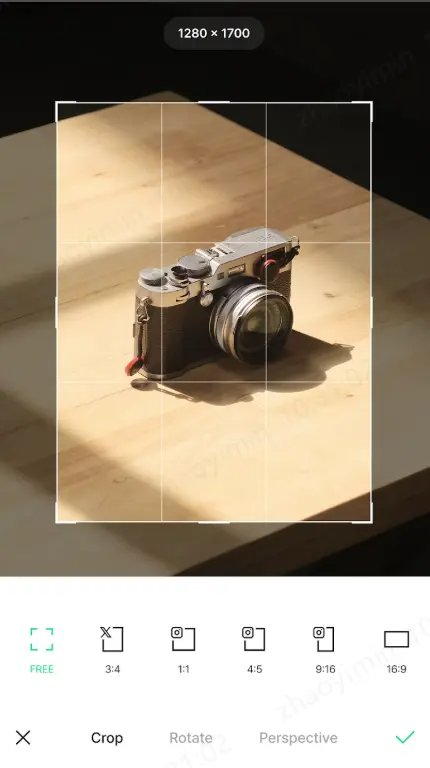
- 調整背景與文字:利用「背景變更」或「文字」功能,可在照片上加入文字訊息或更換背景圖片。編輯完成後點選「打勾」圖示即可儲存變更。


2.3 LINE Camera照片儲存與分享
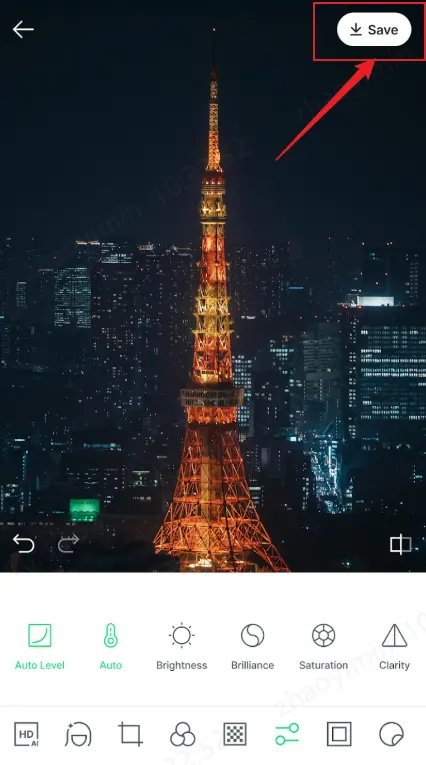
- 儲存至手機或LINE相簿:編輯完成後點選「儲存」按鈕,可選擇存到手機相簿,或上傳至「LINE相簿」與群組朋友分享。
- 分享至社群或其他App:儲存後點選「分享」圖示,可直接發佈到Instagram、X(前身為Twitter)、Facebook等平台,也能一鍵傳送至LINE聊天室。
- 查看編輯記錄:若想重新編輯照片,可從LINE Camera的「歷史記錄」功能叫出先前的編輯資料,方便套用相同的濾鏡或貼圖風格。

Part3. LINE相機之外的專業照片編輯軟體推薦
透過前面的LINE Camera教學,相信你已經掌握基本操作。但如果你追求更高畫質與自然的修圖效果,推薦試試Tenorshare PixPretty。PixPretty是一款專為人像照片設計的AI修圖軟體,能自動優化膚質、美白牙齒、背景模糊等細節,呈現自然的光澤與立體感。
PixPretty推薦理由
- AI自動修圖,一鍵完成:AI會分析人物臉部,自動優化膚色、亮度與對比度,比LINE Camera的濾鏡調整更自然細緻。
- 細節處理更精準:自動修正斑點、陰影、反光等問題,同時保留肌膚質感,呈現透亮感,這是LINE相機較難達到的效果。
- 操作簡單,新手也能上手:不需要複雜的操作技巧,只要匯入照片並點擊,AI就會自動完成所有修圖步驟,非常適合編輯初學者。
PixPretty使用步驟
- 前往Tenorshare PixPretty官網,根據你的作業系統(Windows/Mac)下載並安裝程式。
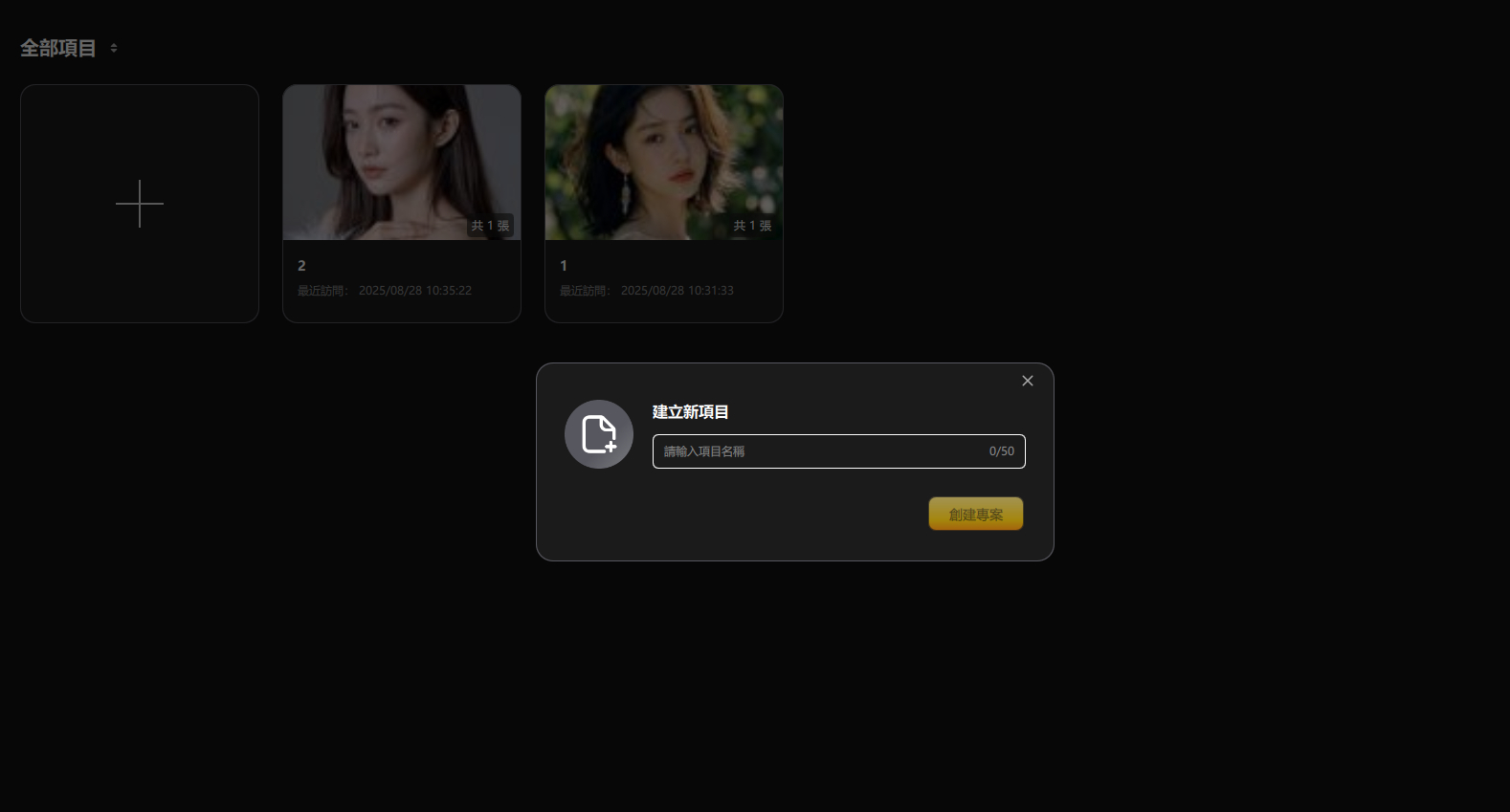
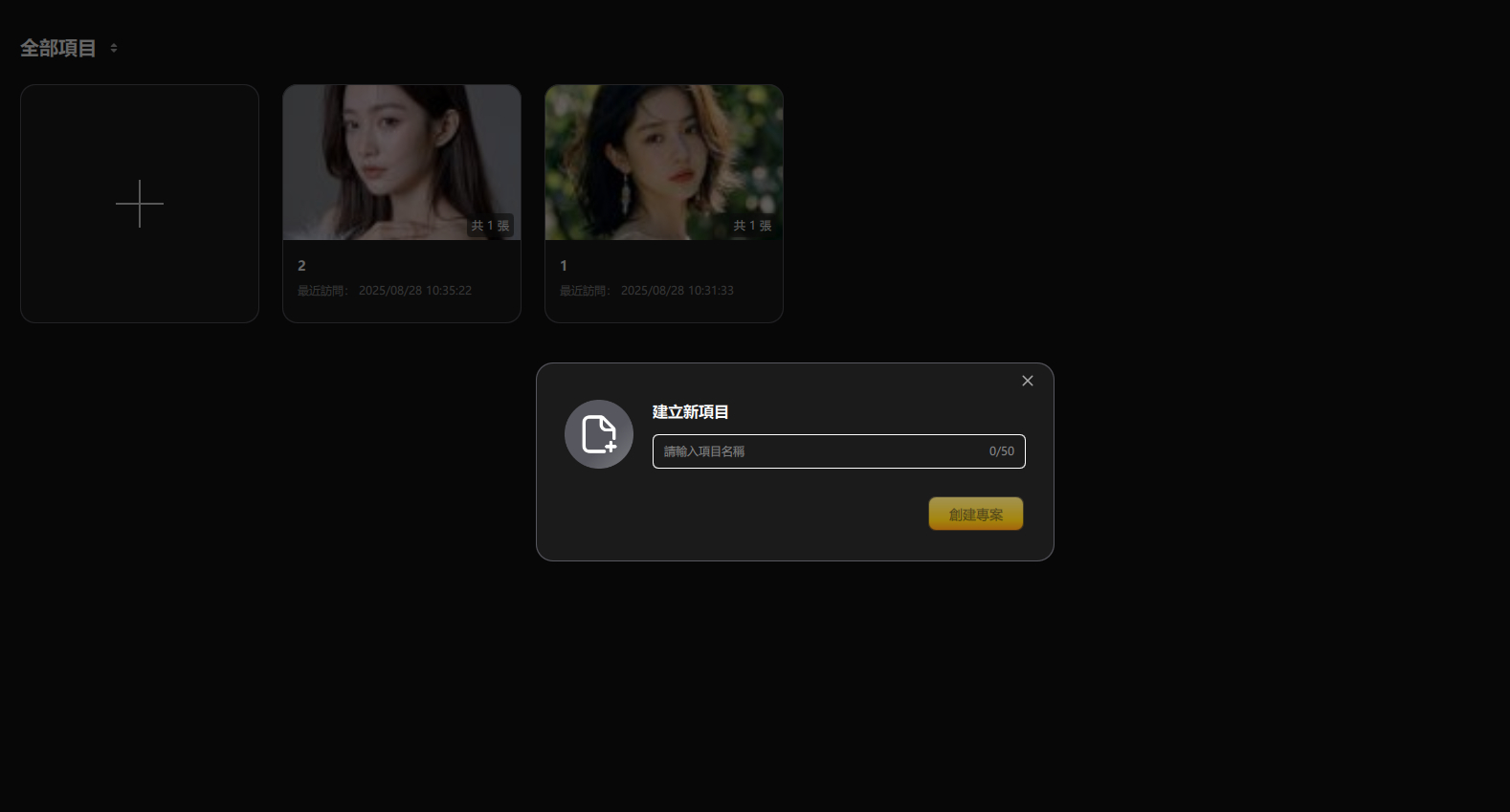
- 啟動PixPretty,點選「建立新專案」或直接拖曳JPG、PNG等格式的圖片進行匯入。
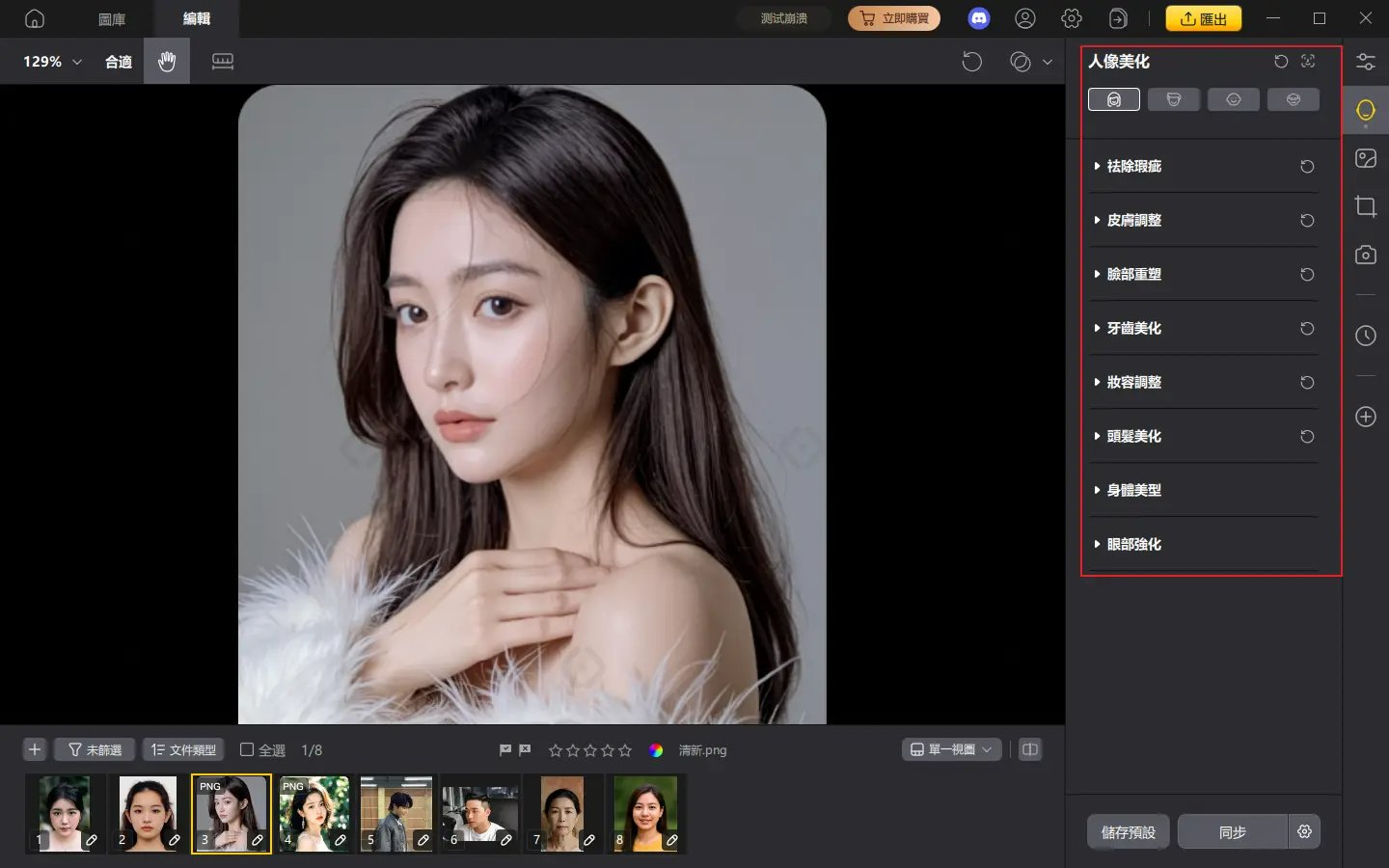
- 手動調整或批次處理
- 手動調整:可針對膚質修正、美白、瘦臉、眼睛大小等進行細部調整
- 批次處理:將相同設定套用至多張照片,一次完成大量修圖
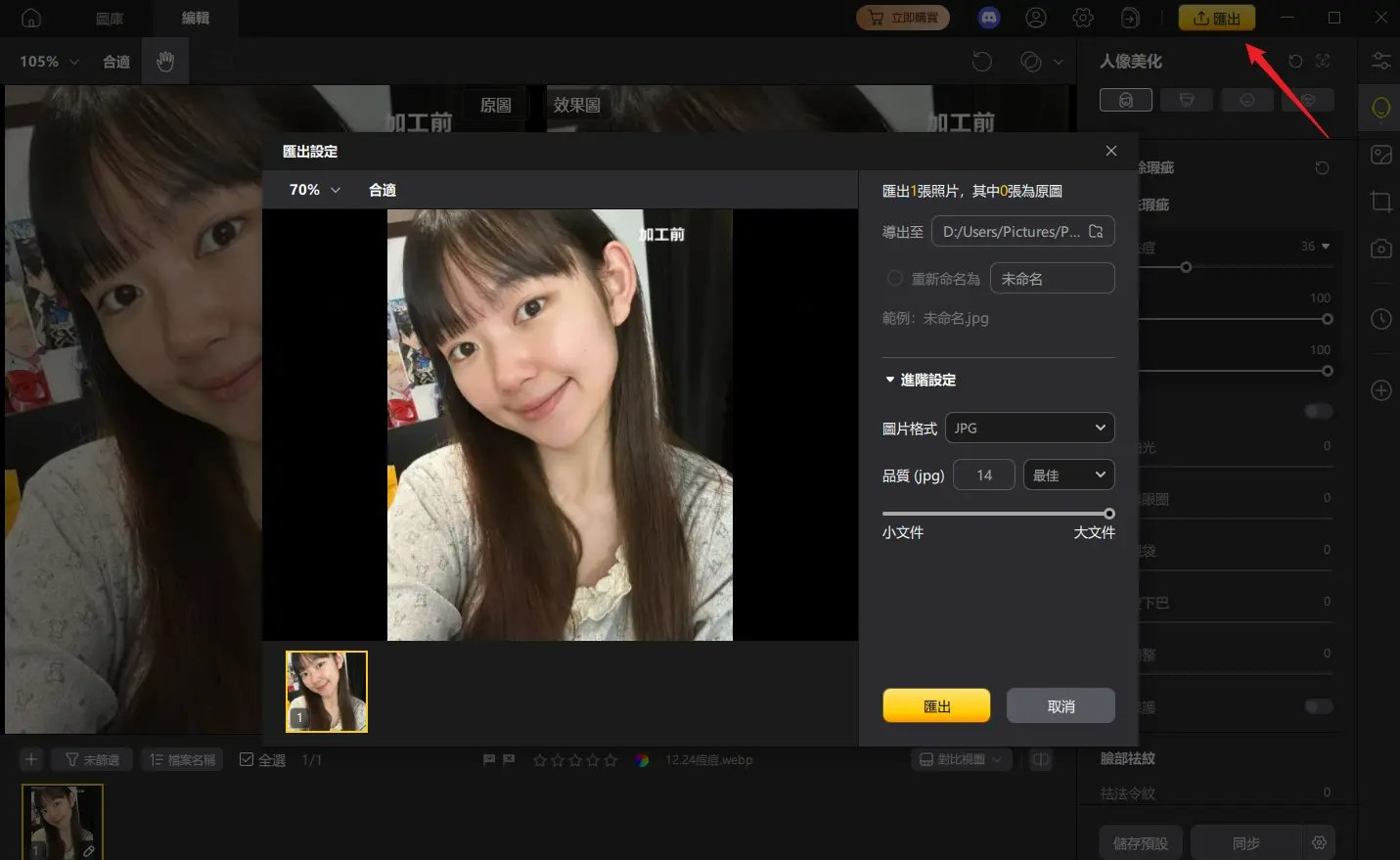
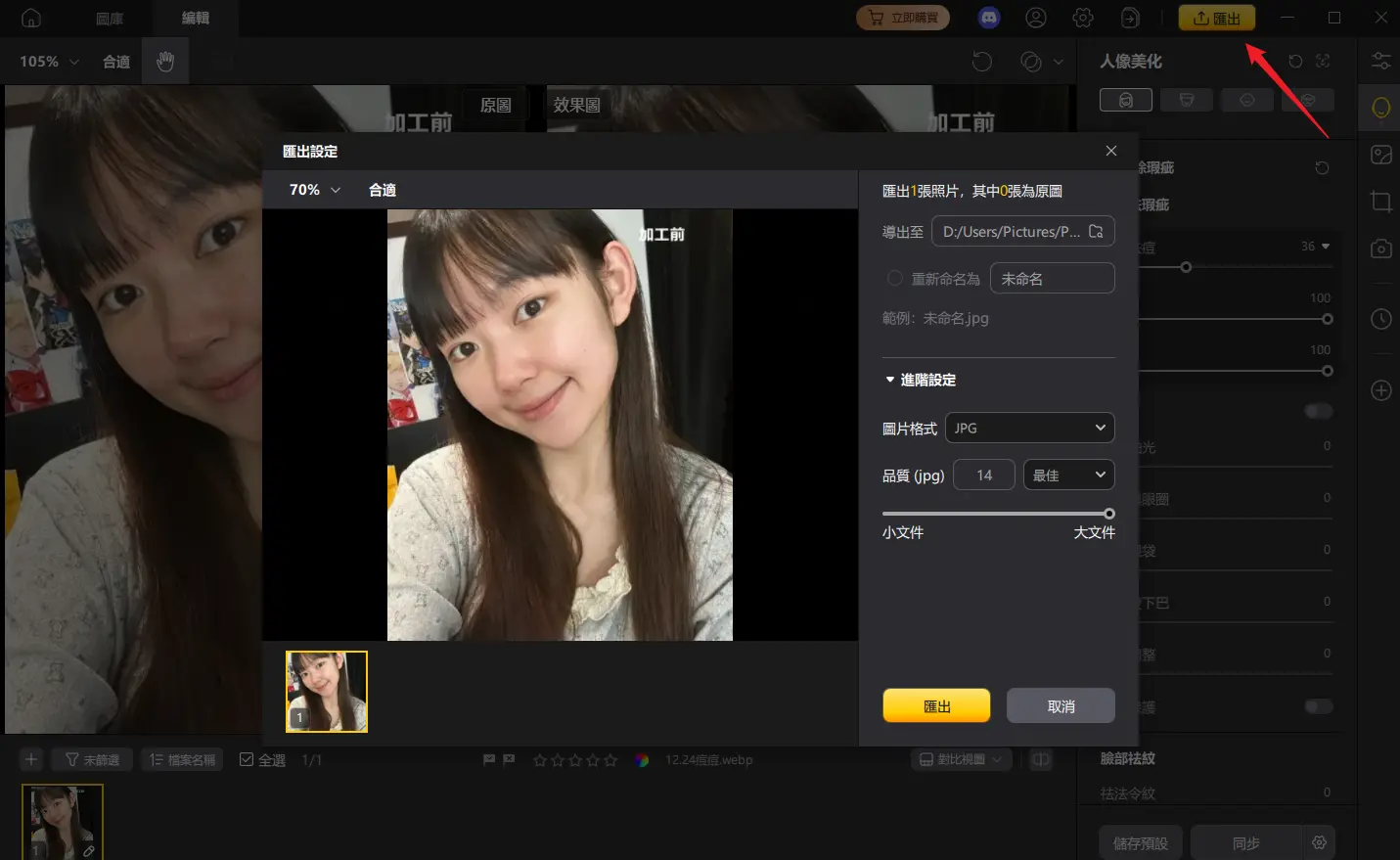
- 修圖完成後點選「匯出」儲存照片,選擇輸出位置與畫質即可完成。




LINE Camera與PixPretty比較
 左右滑動查看
LINE Camera強調「便利性」,而PixPretty則追求「成品質感」。
如果你想讓社群貼文或人像照片更上一層樓,PixPretty會是理想的選擇。AI能自動調整自然光線與色調,讓任何人都能輕鬆做出「專業級照片」。
Part4. 使用LINE Camera常見問題解答
看完上述LINE Camera教學後,你可能還有一些疑問。關於「費用」、「功能設定」、「與其他App的差異」等問題常讓人困惑。以下整理三個最常見的問題並提供解答,幫助你更了解LINE相機的特色。
問題1:LINE Camera要錢嗎?
LINE Camera是完全免費下載使用的。
拍照、編輯、濾鏡、貼圖等主要功能都不需付費。雖然部分限定貼圖或高級濾鏡會以付費項目販售,但即使不花錢也能享受完整的功能體驗。
問題2:LINE相機設定關閉會怎樣?
如果關閉LINE App的「相機存取權限」,就無法使用LINE Camera功能。例如在聊天室拍照或直接用LINE相機編輯照片都會受限。
不過,你仍然可以使用手機內建相機拍照後,從相簿選取照片傳送。
若要重新啟用,可前往手機「設定」→「隱私權」→「相機」,將LINE的存取權限開啟即可。這項設定在iPhone(LINE相機設定iPhone)與Android上的操作路徑類似。
問題3:LINE相機有哪些優點?
LINE Camera最大的優勢在於便利性與功能的平衡。拍照、編輯、分享都能在同一個App完成,操作直覺,新手也能快速上手。
此外,與LINE帳號整合的特性,讓你能直接將修圖完成的照片發佈到聊天室或動態消息。這種「立即可用」、「自然呈現」的特點,是其他編輯App較難取代的優勢。
總結
以上就是完整的LINE Camera教學內容。LINE Camera是一款從拍攝、編輯到分享都能一站完成的全方位工具。直覺的操作介面加上豐富的濾鏡與貼圖功能,讓任何人都能輕鬆做出「吸睛照片」。
不過,如果你追求更高畫質與自然的修圖效果,建議搭配使用Tenorshare PixPretty這類AI修圖軟體。PixPretty能自動優化膚質與光線平衡,一鍵就能達到專業級的成果。



