


你是不是也覺得 iCloud 免費 5GB 根本不夠用?想備份 iPad,不是 iCloud 空間爆滿,就是用電腦傳輸麻煩得要命,還得手動來回搬資料?更慘的是,萬一 iPad 出狀況,所有檔案瞬間消失,真的超崩潰!
別擔心!這篇文章教你 5 種超實用方法,讓你輕鬆用 iPad 外接硬碟備份資料。不論你是 Windows 用戶、Mac 使用者,還是想直接透過 iPad 檔案傳輸 USB 操作,這裡通通有!最後還會推薦最方便的方法,讓你的備份更簡單高效,務必看到最後,別錯過最佳方案!

一、iPad 外接硬碟備份資料的5種方法
方法 1:使用 iCareFone 備份 iPad 資料到外接硬碟
覺得 iCloud 空間太小、傳輸速度慢,還擔心網路備份不夠安全?那麼「iPad 外接硬碟 + 本地備份」絕對是你的最佳解方法!不過,iPad 內建的「檔案」App 雖然能讀取外接硬碟,卻沒辦法直接完整備份 iPad 資料,這時候你就需要更強大的工具——Tenorshare iCareFone !
➢為什麼選 iCareFone?這 5 大優勢超強!
- 一鍵備份:不用手動拖拉,幾下點擊就能把 iPad 整台備份到外接硬碟!
- 不受 iCloud 限制:免登入 Apple ID,不受 5GB 限制,備份超自由。
- 支援多種檔案類型:照片、影片、音樂、聯絡人、訊息,通通能備份!
- 傳輸快又穩:比 iTunes 還快,大容量影片也不卡頓。
- 不只是備份,還能管理檔案:選擇性備份、刪除 iPad 檔案,幫你省空間!
立即下載並安裝 ,試試這強大的功能!




➢如何用 iCareFone 備份 iPad 到外接硬碟?5 步驟超簡單!
- 進入 iCareFone,點擊「備份與還原」,系統會自動掃描 iPad (圖示為 iPhone操作)內所有可備份的資料。
- 選擇需要備份的資料類型。
- 全選 iPad 內的所有檔案,或手動勾選照片、影片、訊息、聯絡人等特定資料。
- 將 iPad OTG USB 或外接硬碟插入電腦,然後在 iCareFone 中選擇它作為儲存位置,再點擊“導出”按鈕”。
- 點擊「立即備份」,iCareFone 就會開始將 iPad 的資料存到外接硬碟!完成後,你可以在硬碟裡看到完整的 iPad 備份!


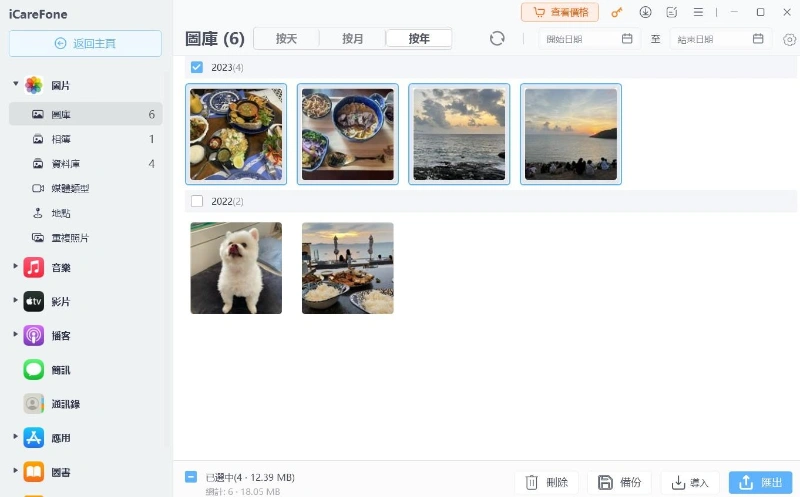

如果你不想再被 iCloud 空間限制綁住,又想輕鬆備份 iPad 資料, iCareFone 絕對是最方便的選擇! 它能讓你一鍵完成備份,速度快、操作簡單,而且還能直接存到外接硬碟,讓你的資料管理更自由、更安全!
方法 2:Windows 電腦使用 iTunes 備份 iPad 資料
iTunes 是 Apple 官方免費方案,可備份 iPad 到電腦,但無法直接存到外接硬碟,需手動搬移,步驟較繁瑣。
缺點:
- 無法選擇性備份,只能整台備份。
- 佔用 C 槽空間,可能導致錯誤。
- 備份無法直接查看,需整台還原才能取回資料。
iTunes 備份 + 轉存外接硬碟
- 下載 iTunes,iPad 或iPad Air 外接 USB,點「信任」。
- 在 iTunes 點擊 iPad 圖示 →「立即備份」。
- 找到備份檔案(C:\Users[使用者名稱]\AppData\Roaming\Apple Computer\MobileSync\Backup)。
- 手動複製備份資料夾到外接硬碟。

方法 3:用 Finder 備份 iPad(Mac 適用)
Mac 用戶不需要 iTunes,因為 macOS Catalina(10.15)以上,Apple 已將 iPad 備份功能整合進 Finder。
缺點
- 無法直接存外接硬碟,需手動搬移。
- 無法選擇性備份,只能整台備份。
- 備份檔案加密,無法直接查看。
- 佔用 Mac 硬碟空間,可能導致備份失敗。
Finder 備份 + 轉存外接硬碟
- 連接 iPad → 在 Finder 點擊「信任」。
- 在 Finder 側邊欄點擊 iPad,選「備份所有資料到這台 Mac」,再點「立即備份」
- 備份完成後,前往 ~/Library/Application Support/MobileSync/Backup/ 找到最新備份資料夾。
- 手動複製到外接硬碟,完成轉存!

方法 4:用 Google 雲端硬碟備份 iPad
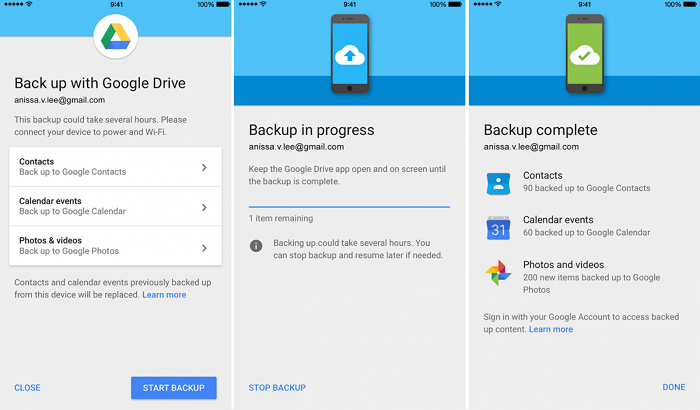
Google 雲端硬碟(Google Drive) 提供 15GB 免費空間,比 iCloud 大方許多,可備份照片、影片、文件,並支援跨裝置存取,適合不想依賴 Apple 生態系的人。
缺點
- 無法完整還原 iPad,只能存照片、影片、聯絡人等。
- 免費空間有限,15GB 仍可能不夠用。
- 上傳速度受網速影響,大量檔案備份可能很慢。
- 需手動管理,不像 iCloud 能自動備份。
如何用 Google Drive 備份 iPad 資料?
- 在 iPad 上操作(適合照片、文件)
下載 Google 雲端硬碟 App,登入 Google 帳號。
開啟 App,點擊「+」→「上傳」→ 選擇照片、影片或文件備份。
- 在電腦上操作(適合批次管理)
開啟 Google Drive 網頁版,登入帳號。
下載已上傳的 iPad 檔案,可選擇轉存到外接硬碟。
方法 5:使用 iPad OTG USB 備份 iPad 資料(無需電腦)
用 OTG USB 直接將照片、影片、文件存入外接硬碟,簡單又快速!透過 iPad 內建「檔案」App,即可手動管理檔案。
事前準備:
- iPad:USB-C 款可直連,Lightning 款需轉接器。
- 外接硬碟:需 exFAT / FAT32 格式,部分款式需 額外供電。

操作步驟
- 連接外接硬碟 → 開啟「檔案」App。
- 選擇檔案 → 拷貝 & 貼上至硬碟。
- 確認備份 → 安全退出硬碟。

二、5 種備份 iPad 外接硬碟方案的對比表格
為了讓大家更直觀了解這 5 種備份方式的優缺點,以下整理了一張對比表,幫助你快速找到最適合自己的方法。
| 備份方式 | 1.Tenorshare iCareFone | 2.Windows iTunes | 3.Mac Finder | 4.Google 雲端 | 5.OTG USB(檔案 App) |
|---|---|---|---|---|---|
| 是否需電腦 | ✅ 需要 | ✅ 需要 | ✅ 需要 | ✅ 需要 | ❌ 不需要 |
| 是否可直接備份到外接硬碟 | ✅ 可以 | ❌ 需手動搬移 | ❌ 需手動搬移 | ❌ 只能存雲端 | ✅ 可以 |
| 是否可完整備份 iPad(包含系統與 App) | ✅ 可完整備份 | ✅ 可完整備份 | ✅ 可完整備份 | ❌ 只能備份檔案 | ❌ 只能手動存檔 |
| 操作難度 | ⭐⭐⭐⭐(簡單) | ⭐⭐(較繁瑣) | ⭐⭐(較繁瑣) | ⭐(需手動上傳) | ⭐⭐(手動搬移) |
| 適合對象 | 想要快速、一鍵完成完整備份的人 | 習慣 Apple 官方工具,但能接受手動搬移的人 | Mac 使用者,想用內建工具來備份的人 | 需要隨時存取檔案,但不在意完整備份的人 | 不想用電腦,想直接備份照片、影片的人 |
三、有關 iPad 外接硬碟的常見問題
1. iPad 外接隨身碟讀不到怎麼辦?
可能原因與解決方法:
- iPad 只支援 exFAT、FAT32、APFS、HFS+,若為 NTFS 需重新格式化。
- 部分硬碟需額外供電,建議使用低功耗 SSD 或加裝供電轉接器。
- 確保使用 MFi 認證轉接器,特別是 Lightning iPad。
2. iPhone 可以備份到外接硬碟嗎?
可以,但需透過 iCareFone 或 iOS 17 以上「檔案」App 搭配 OTG 轉接器。iPhone 無法直接用 iTunes 或 Finder 備份到外接硬碟,仍需先存到電腦再搬移。
3. iPad Pro 外接硬碟推薦
- Samsung T7 SSD:輕巧高速,適合 iPad 外接硬碟影片的大檔案存取。
- SanDisk Extreme Portable SSD:耐用防震,適合外出攜帶。
- WD My Passport SSD:速度快,兼容 Mac 與 iPad。
- Seagate Backup Plus Slim:大容量,但部分型號需額外供電。
總結
備份 iPad 外接硬碟有多種方法,從 iTunes、Finder、Google 雲端到 OTG 直連,各有優缺點。如果你想完整備份 iPad,不受 iCloud 限制,又不想手動搬移檔案,最推薦使用 Tenorshare iCareFone。
iCareFone 支援一鍵備份所有資料到外接硬碟,操作簡單、速度快,免擔心格式或檔案管理問題,適合所有 iPad 用戶。無論你是想釋放 iPad 空間、保存重要資料,還是尋找更穩定的 iPad 隨身碟備份方案,iCareFone 都能幫你輕鬆搞定。
現在就下載試試,讓 iPad 備份變得更簡單!



