


專業iPhone數據管理工具,電腦端輕鬆查看、匯出、備份所有下載檔案,支援Safari、Chrome、LINE等全App!
剛下載完檔案,卻發現iPhone下載檔案找不到?
尤其是iPhone下載的PDF在哪更讓人頭痛!明明看到「下載完成」,卻怎麼翻都找不著?
別擔心!本文教你快速找到Safari、Chrome、LINE下載的所有檔案,還能改變iPhone檔案下載位置的預設路徑。3分鐘學會,從此不再找檔案找到崩潰!


一.iPhone 下載的 PDF 在哪?3 個位置快速查找
很多人發現iphone pdf檔在哪特別難找,這是因為PDF檔案會根據下載來源存在不同位置。以下教你3秒定位:
位置1:檔案App →「下載項目」資料夾
- ✅ 適用:Safari、Chrome、郵件下載的PDF
- 路徑:檔案App → 瀏覽 → 下載項目 → 依日期排序
- 找不到?檢查「iCloud雲碟」→「下載項目」(可能同步到雲端)
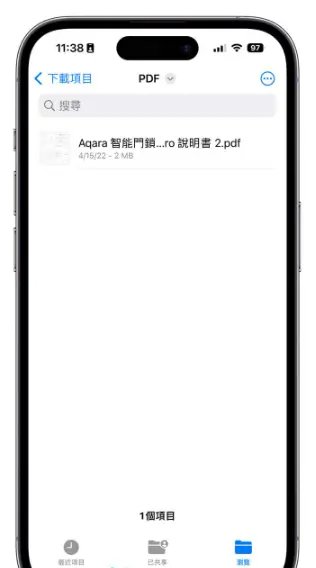
位置2:對應App的專屬資料夾
- LINE下載的PDF:檔案App → LINE → Keep
- 郵件附件PDF:郵件App → 附件 → 全部附件
- WhatsApp/Telegram:對應App內的「文件」區
位置3:「照片」App(被誤存的PDF)
⚠️ 意外狀況:有時候「儲存圖片」會把PDF當圖片存到照片App!
解決:照片App → 相簿 → 全部照片 → 尋找PDF縮圖
專業技巧:用iCareFone一鍵找出所有PDF
手動找太慢?iCareFone的「數據管理」功能可以:
- ✓ 0.5秒掃描所有App中的PDF檔案
- ✓ 依檔名/日期/大小排序
- ✓ 批量匯出到電腦,避免手機找不到的困擾




二. iPhone 下載檔案在哪?完整位置指南
許多人會問「iPhone 下載檔案在哪裡」,主要是因為 iOS 的檔案管理方式和 Android 不同,不同 App 下載的檔案會分散儲存在不同位置,才會常常找不到。
下面將直接告訴你 iPhone 下載的檔案在哪,包含 Safari、Chrome、LINE 等常用 App 的實際位置,快速解決找不到檔案的問題。
1. iPhone Safari 下載位置
2025-2026 iOS 18/26 最新更新
✅ Safari現在支援「下載完成震動提醒」,不怕錯過下載通知
✅ 檔案App新增「智能搜尋」功能,輸入關鍵字秒找檔案
✅ 本文所有截圖已更新至最新系統介面,放心跟著操作!
如何在 Safari 下載檔案?
當你點擊網頁上的下載連結時,Safari會跳出小視窗詢問是否下載。選擇「下載」後,檔案會顯示在右上角的下載圖示(⬇️)中,同時手機會震動提醒(iOS 18新功能)。

Safari 下載檔案儲存位置
想知道iPhone下載檔案在哪?Safari下載的檔案預設儲存在以下位置:
- iCloud Drive(最常見):檔案App → iCloud Drive → Downloads
適用於已開啟iCloud同步的用戶 - 本機儲存空間:檔案App → 我的iPhone → Downloads
適用於未使用iCloud或網路不穩時

❓ 為什麼「下載項目」資料夾是空的?
- iCloud同步延遲:檔案正在上傳中,需等待WiFi連線
→ 解決:設定 → [你的名字] → iCloud → 開啟「檔案」同步 - 只預覽沒儲存:點開PDF只是預覽,沒真正下載
→ 解決:預覽後點「分享」→「儲存到檔案」才算真正下載 - 自動清理機制:30天未開啟的檔案會被自動刪除
→ 解決:重要檔案立即用iCareFone備份到電腦
如何更改Safari下載位置?(iOS 18新功能)
想自訂蘋果手機下載的檔案在哪裡?iOS 18開始支援更改預設下載位置:
- 打開「設定」→「Safari」
- 點擊「下載項目」
- 選擇儲存位置:
- iCloud Drive(雲端同步,跨裝置存取)
- 我的iPhone(本機儲存,不占用iCloud空間)
- 自訂資料夾(例如「工作PDF」「學習資料」)

覺得手動整理太麻煩? iCareFone的智能分類功能可以:
- 自動掃描Safari所有下載檔案(包括iCloud和本機)
- 依檔名/日期/大小自動分類
- 一鍵批量匯出到電腦,釋放iPhone空間
- 支援WiFi無線傳輸,比iTunes快3倍!
2. iPhone LINE 下載檔案位置
如何在LINE中下載檔案
- 打開聊天視窗,點擊朋友或群組傳來的檔案(圖片、影片、PDF 等)。
- 圖片/影片:點擊右下角「儲存」圖示 → 儲存至相簿
或點擊右上角「分享」 → 「儲存到檔案」 - 文件(PDF/Word等):點擊右上角「分享」圖示 → 選擇「儲存至檔案App」

LINE 檔案儲存位置
很多人困惑「iphone手機下載的檔案在哪」,尤其是LINE的檔案最複雜!以下是完整位置說明:
- 圖片/影片:儲存在「照片」App → 最近項目
或:照片 → 相簿 → LINE(自動建立的相簿) - 文件(PDF/Word等):預設儲存於「檔案App」 → iCloud Drive → Downloads
可在儲存時自選其他資料夾 - Keep筆記:LINE主頁 → 右上角「Keep」圖示 → 筆記
⚠️ 注意:LINE Keep雲端空間功能已於2024年8月結束!

如何更改下載位置
- 儲存檔案時,透過 「分享」 選擇指定資料夾(如 iCloud Drive 或其他自訂資料夾)。
- 圖片/影片管理:
- 開啟 LINE 設定 > 照片、影片 > 檢查 「自動儲存照片」 是否啟用。
- 若需手動管理,可關閉自動儲存功能。

3. iPhone Chrome 下載檔案位置
如何在 Chrome 中下載檔案?
- 打開 Chrome,點擊下載連結。
- Chrome 會自動下載或彈出提示視窗確認下載。
- 下載完成後,會出現「已儲存到下載項目」通知

Chrome下載檔案的儲存位置
很多人問iPhone下載的檔案在哪,尤其是Chrome下載的PDF特別容易找不到!原因如下:
Chrome下載位置預設儲存在:
檔案App → 我的iPhone → Downloads

⚠️ 為什麼Chrome的PDF特別難找?
- 僅在Chrome內查看:部分PDF、影片只存在Chrome的「下載項目」內,沒存入檔案App
→ 快速查看:Chrome → 右下角「⋯」 → 下載內容 - 檔案類型限制:某些大型PDF(>100MB)可能因權限問題無法存入檔案App
→ 解決:用「分享」功能開啟到其他App - Chrome快取清理:清除Chrome資料會同步刪除未儲存的檔案
→ 預防:用iCareFone定期備份Chrome下載
如何管理Chrome下載檔案?
雖然iPhone版Chrome不支援更改預設下載位置,但可以手動管理:
- 方法1:手動移動檔案
在檔案App中長按檔案 → 選擇「移動」 → 將其存放至其他資料夾(例如「工作文件」「學習資料」) - 方法2:用分享功能
若檔案僅能在Chrome查看,建議使用「分享功能」開啟到其他App進行儲存或編輯(例如Pages、PDF Expert) - 方法3:批量管理(推薦)
使用Tenorshare iCareFone一次選取多個Chrome下載檔案,批量移動到電腦或雲端

三. 電腦上查看 iPhone 下載檔案位置
當你在 iPhone 上怎麼找都找不到檔案時,很多人會改用電腦查看,想確認iphone 檔案夾 在 哪裡,或直接把檔案拉到電腦上管理。
以下依照你使用的是 Mac 還是 Windows,帶你快速確認 iphone 下載檔案在哪,以及電腦端實際存放的位置。
1. 使用 Finder(Mac)或 iTunes(Windows)同步檔案
透過電腦查看 iPhone 檔案時,要先了解一件事:iPhone 沒有所謂「直接開啟的檔案夾」,而是透過同步或檔案共享方式存取。
Mac 用戶(最新方式):
- 使用傳輸線將 iPhone 連接到 Mac。
- 打開 Finder,點擊左側的 iPhone 裝置。
- 切換到「檔案」標籤,查看可同步的 App 檔案。
- 將需要的檔案拖曳到電腦資料夾中。
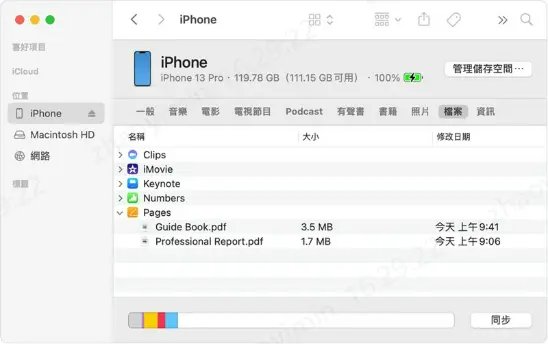
Windows 用戶(仍為主流):
- 打開 iTunes,連接 iPhone。
- 點擊 iPhone 圖示,選擇 檔案共享。
- 選擇應用,下載檔案到電腦
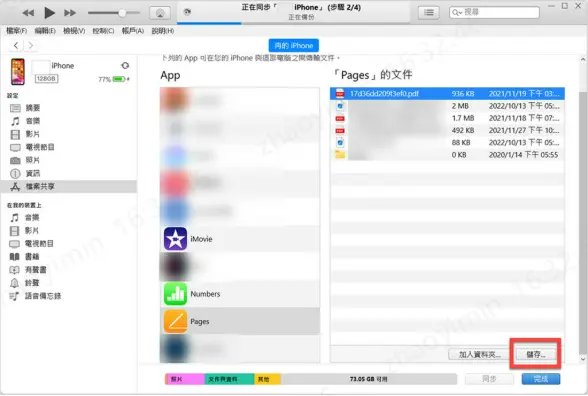
2. iPhone 下載檔案同步到電腦後存在哪?
完成同步後,檔案會依系統不同, 存放在電腦的預設資料夾中:
- Mac:通常會存放在 Finder 的「下載」或「桌面」資料夾。
- Windows:預設路徑為 C:\Users\你的使用者名稱\音樂\iTunes\iTunes Media


如果你同步後還是找不到,多半是因為該檔案原本並未開放同步,而不是檔案消失。
3. 如何更改或更好管理電腦端儲存位置
如果你常需要整理大量檔案, 只靠同步其實不太直覺, 以下是常見的管理方式:
Mac 用戶:
- 同步完成後,手動將檔案移動到指定資料夾。
- 也可存放至外接硬碟或雲端資料夾集中管理。
Windows 用戶:
- 在 iTunes 點擊「編輯 > 偏好設定」。
- 進入「進階」標籤,點擊「更改」設定新路徑。

透過上述方法,你可以輕鬆在電腦上查看和管理 iPhone 的下載檔案,讓資料整理變得更簡單!
四. 使用 iCareFone 快速查看 iPhone 下載的檔案
如果你已經照前面的方法檢查過, 卻還是常常遇到iPhone 下載檔案在哪找不到的情況, 那多半不是你操作錯,而是 iOS 的檔案結構本身就不夠直覺。
這時候,使用電腦端工具會快非常多。 iCareFone 是一款專為 iPhone 設計的檔案管理工具, 能直接幫你找出 iPhone 下載的檔案在哪, 不用再一個 App、一個資料夾慢慢翻。
iCareFone 能幫你做什麼?
- 一次看到所有下載檔案:不論是 Safari、Chrome 還是 LINE 下載的檔案,都能在電腦上集中查看。
- 不用猜資料夾位置:直接列出檔案清單,解決「iPhone 下載檔案在哪」的困擾。
- 快速匯出到電腦:PDF、文件、影片一鍵存到電腦,方便編輯或傳送。
- 安全備份不怕遺失:重要檔案可先備份,換手機或清理空間都更安心。
如何用 iCareFone 快速找到下載檔案?
- 在電腦上下載並安裝 iCareFone (支援 Windows / Mac)。
- 使用傳輸線連接 iPhone 與電腦。
- 開啟 iCareFone,點擊主畫面的「數據管理」。
- 進入用戶檔案後,即可查看所有儲存在 iPhone 的下載檔案。



在這裡,你可以直接找到 透過 Safari、Chrome 或 LINE 下載的檔案, 不需要再回到手機慢慢找。
選取檔案後,還能一鍵刪除、重新命名, 或快速匯出到電腦進行整理。
五. iPhone/iPad 檔案管理常見問題整理
Q1:Telegram 下載的檔案在 iPhone 哪裡?
在 iPhone 上,Telegram 下載的檔案不一定都在同一個地方,取決於檔案類型:
- 圖片/影片:通常會儲存在「照片 App」
- 文件(PDF、Word、ZIP 等):
打開「檔案 App」>瀏覽 >「在我的 iPhone」或「iCloud Drive」>Telegram
很多用戶會卡關,其實就是不知道 iPhone 檔案夾在哪裡,記得先打開「檔案 App」。
Q2:手機 YouTube 下載的檔案在哪裡?
如果你是用 YouTube 官方 App 下載影片:
- 影片只會存在 YouTube App 內
- 無法在「檔案 App」或手機資料夾中看到
- 也不能直接匯出成 MP4 檔案
如果是透過第三方工具或網站下載:
- 檔案通常會出現在「檔案 App」>下載項目
- 這也是許多人在找「iPhone 下載檔案在哪」時最常遇到的情況
Q3:iPad 下載檔案在哪?
iPad 的檔案邏輯和 iPhone 幾乎一樣:
- 開啟「檔案 App」
- 點選「瀏覽」
- 查看「下載項目」、「在我的 iPad」或「iCloud Drive」
無論是 Safari、Chrome 或第三方 App 下載的檔案,大多都會集中在這裡。
Q4:iPhone 下載的檔案要怎麼開啟?
如果你已經下載檔案卻不知道怎麼打開,照這樣做:
- 開啟「檔案 App」
- 前往「下載項目」或對應 App 資料夾
- 點擊檔案即可預覽或開啟
若出現「無法開啟」:
- 可能是檔案格式不支援
- 或需要安裝對應 App(如 PDF、壓縮檔、影片播放器)
總結
其實「iPhone 下載檔案在哪」並不複雜,只要透過 檔案 App,不論是 Safari、Chrome、LINE 下載的檔案,都能快速找到與管理。
如果你常遇到 iPhone 下載檔案找不到、檔案太亂的問題,使用Tenorshare iCareFone可以更快查看、備份並傳輸檔案,管理效率直接提升。


Tenorshare iCareFone - 最佳 iOS 備份工具和資料管理器

- 免費備份 iPhone/iPad 上所需的一切
- 不限量傳輸照片、影片、音樂、聯絡人和 LINE 對話
- 選擇性復原資料換機,無需重置當前資料
- 一鍵將iPhone照片傳到電腦PC/Mac
- 支援最新的 iOS 27 和 iPhone 18







