


想把電腦裡存的影片傳到iPhone來看,卻遇到這些狀況——
- 「USB插上去了,但就是沒辦法把影片丟進去……」
- 「聽說要用iTunes,但看起來好複雜」
- 「會不會不小心把照片或原本的影片刪掉?」
- 「最好是免費、簡單,不要搞太久」
「電腦的影片怎麼傳到手機?」這是很多台灣用戶第一次遇到的困惑。其實,iPhone和Android不同,沒辦法像USB隨身碟那樣直接拖曳影片進去,這讓很多第一次操作的人都卡關。
不過,電腦影片傳到iPhone的方法其實有好幾種,端看你重視的是「速度」還是「安全性」。這篇文章會用最白話的方式,教你從Windows或Mac電腦把影片傳到iPhone,就算是第一次操作也沒問題。只想知道最快方法的人,直接看結論就好!


Part1. 電腦影片傳到iPhone有哪些方法?先看結論
「到底該用哪種方法?」先幫你整理一張比較表,一眼就能找到最適合自己的方式。
電腦傳影片到iPhone方法比較表
 左右滑動查看
結論:不知道選哪個,就用這個!
- 只要傳幾支短片 → 用 iCloud 就夠了
- 想用Apple官方方式 → 選 iTunes
- 「操作越簡單越好」「不想動到原本的照片和資料」→ 選免iTunes的傳輸工具
在台灣的討論社群(如PTT、Mobile01)中,常常可以看到「iTunes搞了半天沒成功」「傳完了卻不知道影片跑去哪」這類留言。因此,第一次把電腦影片傳到iPhone時,建議優先考慮「操作簡單」且「不影響現有資料」的方法。

Android手機大多可以直接拖曳檔案,但iPhone完全不同——就算插上USB,也只能看到iPhone裡的照片,根本沒辦法把電腦的影片丟進去。
這不是你的iPhone壞掉,也不是線的問題,純粹是iPhone的設計機制。只要照著本文介紹的方法操作,電腦的影片就能順利傳到手機裡。
Part2. 最簡單!用iCloud把電腦影片傳到iPhone
如果你想「不用傳輸線、趕快傳幾支影片到手機看」,iCloud是最方便的選擇。
透過iCloud Drive,在電腦上傳好影片,iPhone那端直接下載就完成了。只要有Apple ID就能馬上用,完全不需要額外安裝任何軟體,對不喜歡下載程式的人來說很友善。
適合用iCloud傳影片的人
- 不想找傳輸線、嫌麻煩的人
- 只要傳幾支短片,不需要大量傳送
- 偏好使用Apple官方服務
- 電腦和iPhone不在同一個地方
- 想免費解決問題
用iCloud把電腦影片傳到iPhone的步驟
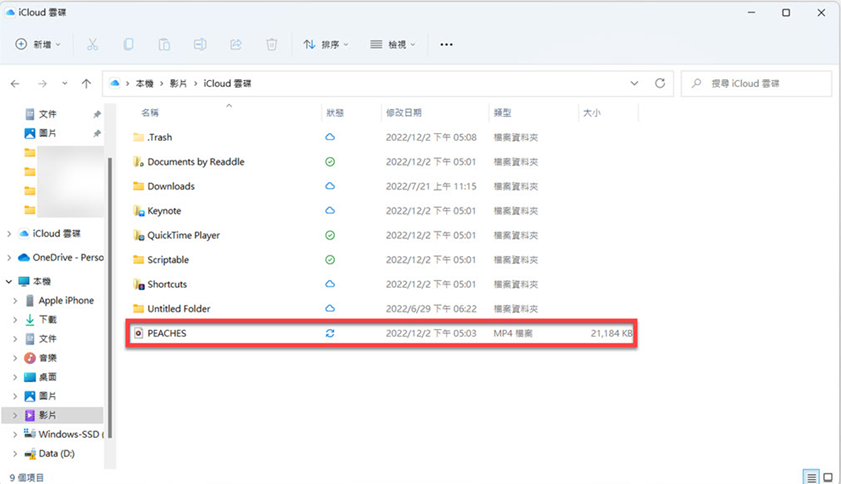
- 步驟一:在電腦把影片上傳到iCloud Drive
- 在電腦瀏覽器開啟「iCloud.com」,用Apple ID登入。
- 點選「iCloud Drive」。
- 點「上傳」按鈕。
- 選取你要傳到iPhone的影片檔案,開始上傳。
- 步驟二:在iPhone下載影片
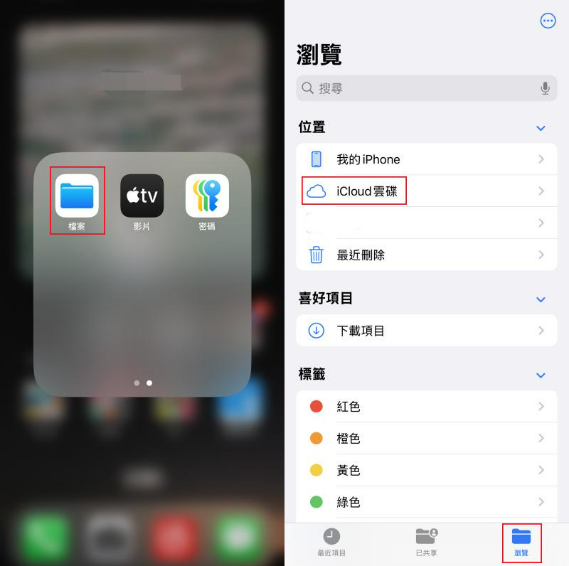
- 在iPhone打開「檔案」App。
- 點選「瀏覽」→「iCloud Drive」。
- 找到剛才上傳的影片,點進去。
- 視需要點選下載。
- 完成!電腦的影片已經傳到iPhone了。


用iCloud傳影片的優點
- 不需要傳輸線,隨時隨地都能操作
- Apple官方服務,安全有保障
- 電腦和iPhone不在同一個地方也能傳
- 操作步驟直覺簡單
使用iCloud要注意的地方
不過,iCloud有幾個限制要先知道:
- 免費空間只有5GB
iCloud免費版只有5GB的儲存空間。如果要傳的是長片、4K高畫質影片,或一次傳很多支,很快就會額滿。台灣的iCloud 50GB方案月費約NT$30,如果常用可以考慮升級。 - 不會自動存到「照片」App裡
透過iCloud Drive傳來的影片,預設會放在「檔案」App,不會出現在「照片」App。如果你習慣從照片App找影片,需要額外操作: - 在檔案App打開影片
- 點「分享」
- 選「儲存影片」
如果你要傳的是大容量影片、或是常常需要傳很多支,下面介紹的方法會更適合你。
Part3. 用iTunes把電腦影片傳到iPhone的步驟教學
想用Apple官方工具的話,可以選擇iTunes(Mac上是Finder)。完全免費、沒有容量限制,傳大檔案也沒問題。不論是Windows傳影片到iPhone,還是Mac用戶,iTunes都是官方提供的標準方式。不過,
- 「步驟太多,看不懂」
- 「同步到底是什麼意思,搞不清楚」
這是很多台灣用戶的共同心聲,第一次用iTunes的人常常卡在這裡。
適合用iTunes傳影片的人
- 想用Apple官方工具
- 需要傳送大容量影片
- 不排斥使用傳輸線
- 電腦上已經安裝了iTunes
Windows電腦用iTunes傳影片到iPhone的操作步驟
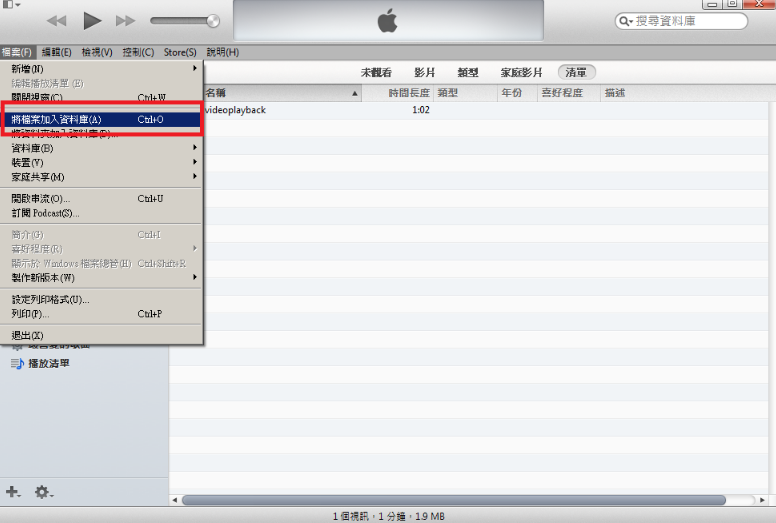
- 步驟一:把影片加入iTunes資料庫:先把想傳的影片新增到iTunes裡。
- 開啟iTunes,點選「影片」。
- 點選「檔案」→「將檔案加入資料庫」。
- 選取要傳的影片,按「開啟」。影片就會出現在iTunes資料庫中。
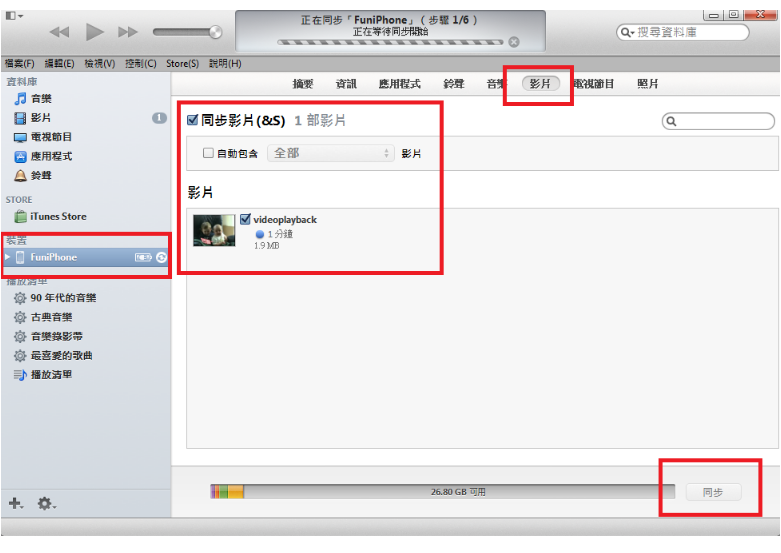
- 步驟二:同步到iPhone:接著把影片同步到iPhone上。
- 用USB傳輸線把iPhone連接到電腦。
- 點選iTunes上方的iPhone圖示。
- 選擇「設定」→「影片」。
- 勾選「同步影片」。
- 選取要傳的影片,點「套用」。同步開始,影片就會傳到iPhone了。


iTunes的優點
- Apple官方工具,穩定可靠
- 沒有容量限制
- 完全免費
- 離線環境也可以傳
iTunes的缺點
使用前也要了解這些潛在問題:
- 操作步驟較多、容易搞混
需要先「加入資料庫」再「同步」,兩個步驟缺一不可。很多人加完影片後找不到在哪,就是漏掉了同步這步。 - 同步機制可能影響現有資料
iTunes的「同步」是雙向管理,以下幾種情況可能讓iPhone裡的影片不見: - 電腦端把影片刪掉了
- 更改了同步設定
- 換了一台電腦來同步
- 傳完播不了?先確認影片格式
iPhone無法播放所有格式的影片,特別要注意: - 是否為MP4格式
- 是否為MOV格式
- 影片編碼是否為iPhone支援的格式
如果傳完沒辦法播放,試試看轉檔看看。如果你只是想「單純把影片傳進去就好」,不想碰複雜的同步設定、也不想冒著資料被覆蓋的風險,下面這個方法會更適合你。
Part4. 不用iTunes!最輕鬆的大容量影片傳送方法
- 「iTunes真的搞不懂,放棄了……」
- 「怕同步把原本的照片搞亂」
- 「只想把影片加進去,其他的不要動」
有這些需求的人,最適合用不需要iTunes的影片傳輸工具。尤其第一次把電腦影片傳到手機的人,大多只想「簡單、快速、不出錯」。
這裡推薦的是iPhone/iPad專用的資料管理軟體——Tenorshare iCareFone。完全不需要iTunes的同步機制,直接選好影片就能傳到iPhone,操作非常直覺。
為什麼推薦iCareFone?
- 直接傳影片,不用同步整個資料庫:iTunes需要先加入資料庫再同步,iCareFone只要選好影片、按傳送就完成。
- 不會動到原本的資料:不會因為同步設定造成照片或影片消失,只新增你選的影片,其他的完全不動。
- 大容量影片也OK:沒有iCloud那樣5GB的免費空間限制,長片、4K影片、一次傳很多支都沒問題。
- 新手也能輕鬆上手:不需要任何技術背景,跟著畫面提示一步一步做就好。




用iCareFone把電腦影片傳到iPhone的步驟
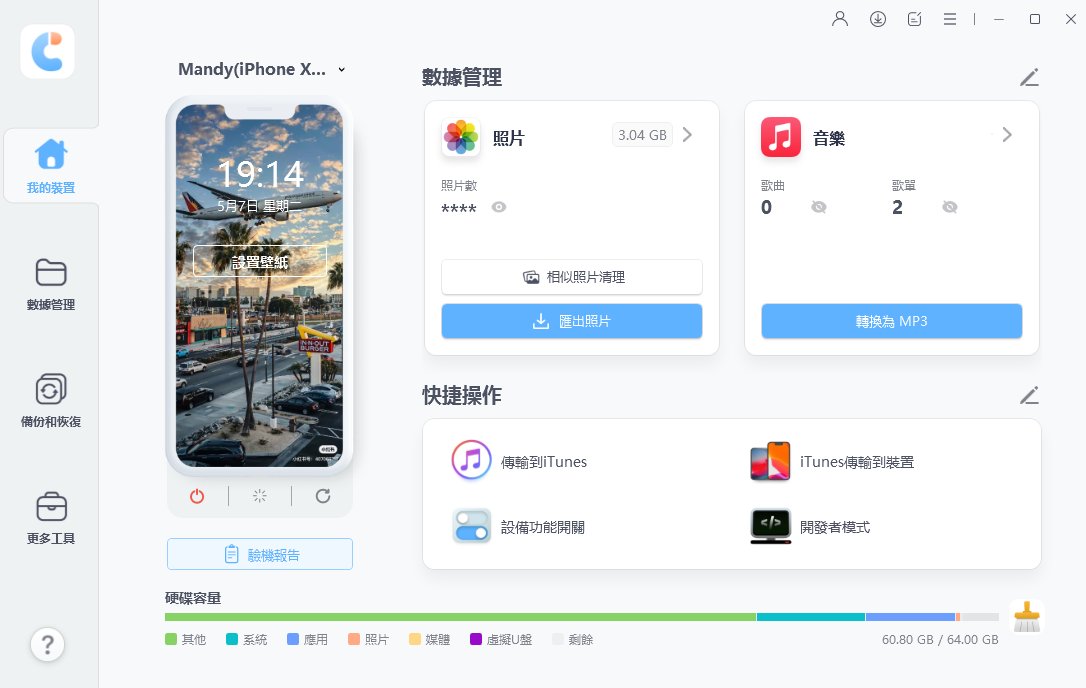
- 在電腦安裝iCareFone,用傳輸線連接iPhone後,點選主畫面的「資料管理」。
- 切換到下方的「影片」分類,點選「新增」按鈕。
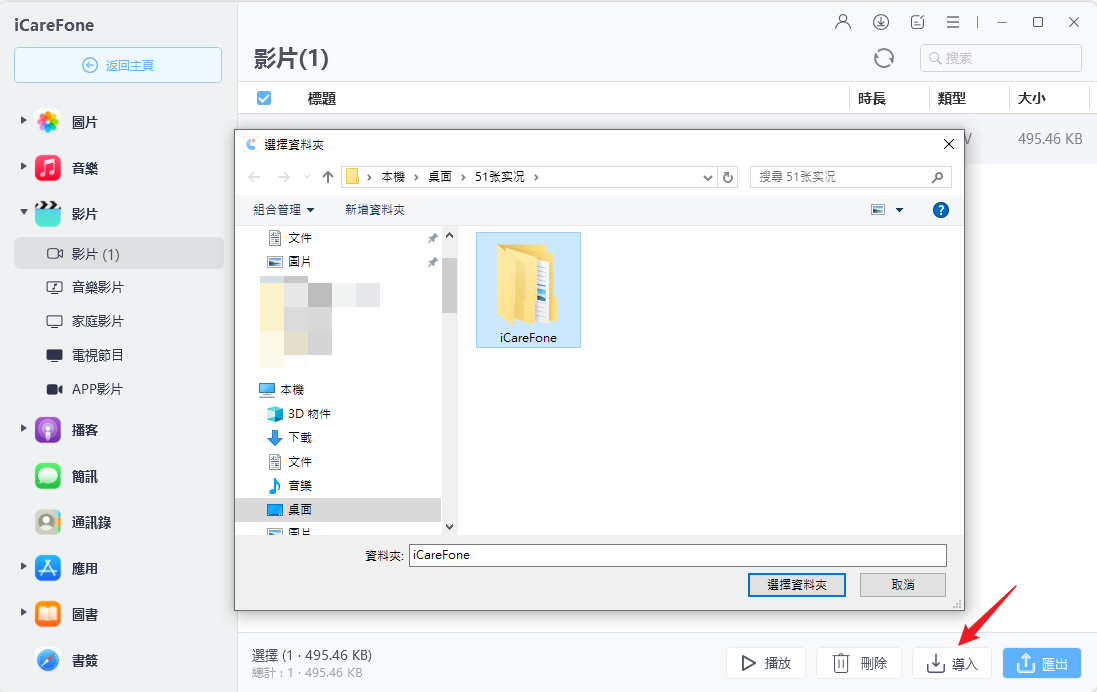
- 選擇要傳送的影片檔案或資料夾,確認後按「開啟」。
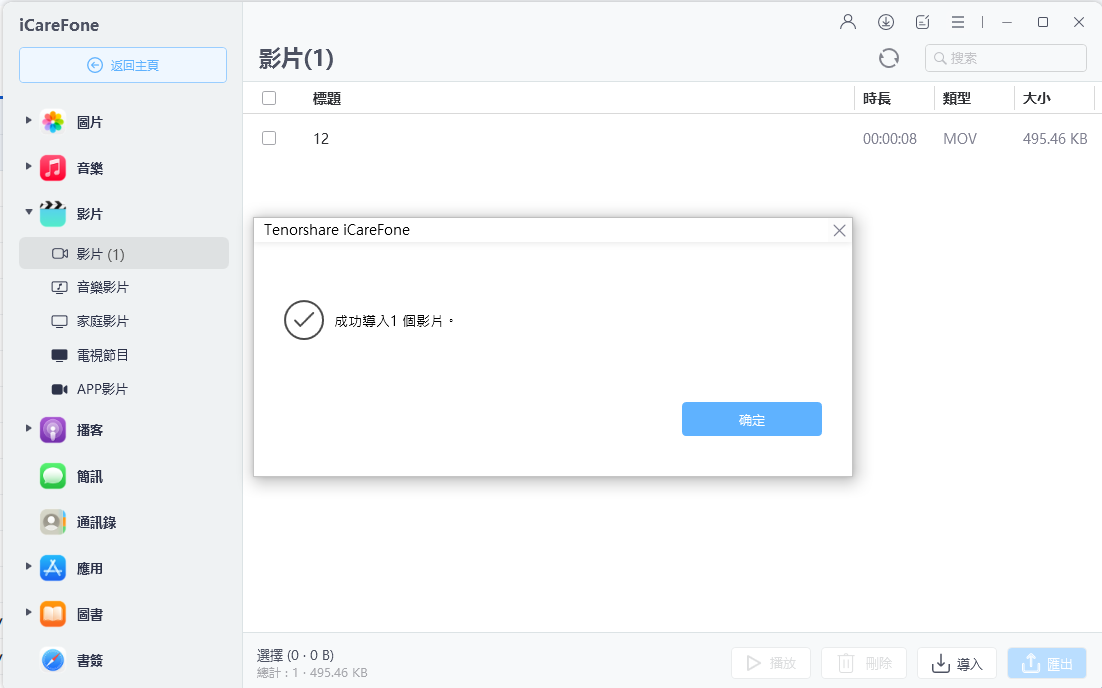
- 完成!電腦的影片已經成功傳到iPhone裡了。


這些情況最適合用iCareFone
- 「試過iTunes,但一直搞不定」
- 「只想把影片傳進去,不要動其他東西」
- 「怕同步把資料搞亂」
- 「要傳一大堆影片,容量很大」
有上述需求的人,iCareFone絕對是最省力的選擇。如果看文字說明還是不夠清楚,也可以參考下面的影片教學。
Part5. 傳完影片卻無法播放?常見原因與解決方法
「明明傳進去了,但iPhone就是播不了……」這種狀況其實很常見,尤其是:
- 「找不到影片在哪裡」
- 「點了卻沒反應」
- 「畫面一片黑,完全不動」
遇到這些情況,大多可以從下面幾個方向來排查:
先對照症狀!影片無法播放的原因與解決方式
左右滑動查看
以下是最常見的三種原因,重點介紹:
原因一:影片格式iPhone不支援
iPhone無法播放所有格式的影片。像AVI、WMV、FLV、MKV等格式,在iPhone上通常播不了。
建議把影片轉換成MP4(推薦)或MOV格式再傳。MP4的相容性最高,幾乎所有iPhone都能順利播放。
原因二:影片存錯地方了
「傳進去了但找不到」——先確認影片存在哪個App。不同的傳輸方式,儲存位置也不一樣:
- iCloud Drive傳的 → 在「檔案」App
- iTunes同步的 → 在「TV」App
「以為在照片裡,結果在檔案App」——這是台灣用戶最常搞錯的地方。
原因三:傳輸過程出了錯
USB連線不穩定或傳輸中斷,都可能導致影片沒有完整傳進去。
- 重新插拔USB傳輸線
- 重新開機再試一次
- 重新傳一次影片
- 改用其他傳輸方式
很多時候,重傳一次就解決了。
Part6. 影片傳到iPhone後存在哪?照片App與檔案App的差別
「影片傳過去了,但怎麼找不到……」這種情況,十之八九是找錯地方了。不同的傳輸方式,影片會存到不同的App裡。很多人把電腦檔案傳到iPhone之後,才發現不知道去哪裡找,其實只是存放位置不同而已。
舉例來說,用iCloud傳的影片不會自動跑到「照片」App。「以為存在照片裡,找了半天,才發現在檔案App」——這真的是非常常見的狀況。
想讓影片出現在照片App的話
如果用iCloud Drive傳的影片,想移到照片App,可以這樣做:
- 在「檔案」App打開影片
- 點右上角的「分享」按鈕
- 選擇「儲存影片」
只要搞清楚影片存在哪裡,「影片消失了」「找不到」這類困擾就能輕鬆避免。
Part7. 電腦影片傳到iPhone常見問題Q&A
Q1. 電腦影片可以免費傳到iPhone嗎?
可以。
如果只有少量影片,用iCloud就能免費傳送。不過免費空間只有5GB,要常常傳大容量影片的話要特別注意。
Q2. 不用iTunes可以把電腦影片傳到iPhone嗎?
完全可以。
除了iCloud之外,使用iCareFone這類傳輸工具,不需要任何同步操作,就能單獨把影片傳到iPhone。不少用戶搜尋「電腦傳影片到iPhone」或甚至打錯字搜尋「電腦船影片到iPhone」,找到的都是這類解法——核心都是選對工具,操作就會很簡單。
Q3. 傳完找不到影片,是傳失敗了嗎?
不一定是失敗,可能是存錯地方了。
iCloud傳的在「檔案」App、iTunes傳的在「TV」App、iCareFone傳的在「照片」App,各自的位置不同,分別去找找看。
Q4. iPhone支援哪些影片格式?
主要支援MP4(推薦)和MOV格式。
AVI、WMV等格式可能無法播放,如果遇到播不了的狀況,請先轉檔成MP4再傳。
Q5. 哪種方法最簡單?
只傳幾支短片的話,iCloud就夠了。但如果你有以下需求:
- 不想同步、怕動到原本的資料
- 要傳大容量的影片
- 想要最簡單的操作流程
那麼使用免iTunes的傳輸工具會更省力、更安心。
Q6. 如何將電腦影片傳到iPhone最不容易出錯?
建議依照影片數量和容量來選擇方法。
如何將電腦影片傳到iPhone而不出錯,關鍵在於:少量短片用iCloud最快;大量或大容量影片用iCareFone最穩,完全不用擔心同步覆蓋問題。
總結
電腦影片傳到iPhone的方法有好幾種——iCloud、iTunes、或是免iTunes的傳輸工具,各有各的優缺點。
- 重視方便、不想插線 → 選「iCloud」
- 想用Apple官方工具 → 選「iTunes」
- 不想同步、只想單純傳影片、怕資料被覆蓋 → 選「免iTunes工具」
選對適合自己的方法,電腦裡的影片就能輕鬆在iPhone上播放。覺得「iTunes太複雜」、「一次要傳很多支大容量影片」的人,不妨試試看直接傳輸的工具,省時又省心。有任何使用上的問題,歡迎立即聯絡台灣客服團隊,我們會盡快協助你解決!


Tenorshare iCareFone - 最佳 iOS 備份工具和資料管理器

- 免費備份 iPhone/iPad 上所需的一切
- 不限量傳輸照片、影片、音樂、聯絡人和 LINE 對話
- 選擇性復原資料換機,無需重置當前資料
- 一鍵將iPhone照片傳到電腦PC/Mac
- 支援最新的 iOS 27 和 iPhone 18




 Tennorshare Taiwan
 官方FB
想瞭解更多方法與
優惠資訊嗎?
追蹤 Tenorshare 臺灣官方 Facebook,你可獲得:
-
最新科技指南: 覆蓋系統修復、資料救援與AI 技巧等

-
粉絲限定福利: 各類軟體免費序號 & 專屬折扣定期贈送

-
專屬技術支援: 私訊FB小編解決您的數位煩惱

