


iOS 27 在 WWDC 2026 發表後,「ios 27 new siri 等候名單」瞬間成為台灣 iPhone 用戶搜尋最熱的問題。這次蘋果對 Siri 的改版幅度是史上最大,不只加入更自然的 AI 對話能力,還整合了動態島、支援siri打字輸入,甚至推出獨立Siri App——但想第一時間體驗,你得先通過 ios 27 siri waitlist 排隊。
本文整理了四大重點:Siri AI 有哪些新功能、new siri支援手機有哪些、ios 27 siri等候名單怎麼一步步申請,以及升級 iOS 27 後遇到災情該怎麼修復。不管你是想搶先體驗新 Siri,還是升級後踩到地雷想救機,這篇都能幫你搞定。

iOS 27 New Siri 是什麼?跟以前的 Siri 差在哪?
蘋果在 WWDC 2026 正式發表 iOS 27,其中最受矚目的功能就是全新升級的 Siri AI。這是 Siri 自 2011 年推出以來最大規模的改版,不再只是簡單的語音助理,而是整合 Apple Intelligence 的下一代 AI 助理。
新版 Siri AI 帶來更自然的對話體驗、更強的上下文理解能力、更豐富的回應內容,並重新設計了與動態島整合的介面。
新版 Siri AI 厲害在哪?5 大亮點一次看:
- 動態島美化升級: 叫 Siri 的時候不再擋住整個螢幕,而是直接跟動態島融為一體,視覺超流暢。
- 向下滑直接打字: 在辦公室或捷運上不方便說話?只要從動態島往下一滑,就能一秒切換到「文字輸入模式」默默跟 Siri 溝通。
- 變成獨立的 Siri App: 這次竟然有專屬的 App 了!就像用 ChatGPT 一樣,你可以隨時翻看以前的對話紀錄,不怕聊完就忘記。
- 看懂螢幕、跨 App 幫你做事: Siri 變得超聰明,看得到你現在的畫面。比如朋友傳來一張餐廳截圖,直接對它說「幫我訂這家」,它就能跨 App 幫你搞定。
- 底層技術大升級: 這次蘋果跟 Google 深度合作,背後有超強模型撐腰,回答變得更自然、更有邏輯,而且一樣重視你的隱私。
iOS 27 Siri AI 支援机型有哪些?
Siri AI 支援機型有 iPhone 15 Pro 系列、iPhone 16 系列及最新的 iPhone 17 系列。
不過要注意喔!這次蘋果把功能分得很細。因為最新的進階功能需要極大的記憶體與算力,像是「新版語音聽寫模型」和「可自訂的 Siri 語音」,僅限搭載 A19 Pro 晶片的機型(iPhone 17 Pro / Pro Max)才能完整享受。而 iPhone Air 雖然也有支援,但本地端模型規模會稍微縮水。
簡單整理如下:
| 機型 | 支援 Siri AI | 支援進階功能(自訂語音/新聽寫) |
|---|---|---|
| iPhone 15 Pro / Pro Max | ✅ | ❌ |
| iPhone 16 / 16 Plus / 16 Pro / Pro Max | ✅ | ❌ |
| iPhone Air (iPhone 17 Slim) | ✅ | ⚠️ (部分支援) |
| iPhone 17 / 17 Plus | ✅ | ❌ |
| iPhone 17 Pro / Pro Max | ✅ | ✅(完整支援) |
⚠️ 註:舊款入門機型如 iPhone 16e 因硬體限制,無法支援本次 Siri AI 改版功能。
🌎地區與語言限制:目前全新的 Siri AI 僅支援英文介面,台灣用戶如果想搶先體驗,記得要把手機的「系統語言」和「Siri 語言」切換成英文喔!
另外,受到歐盟《數位市場法》限制,歐盟地區以及中國地區目前都是不支援的。

iOS 27 Siri AI 等候名單怎麼加入?(Waitlist 申請步驟)
iOS 27 雖然已內含 Siri AI,但並非安裝後立即可用,而是需要加入ios 27 siri 等候名單(waitlist)才能取得使用資格。這個做法與當年 iOS 18.1 推出 Apple Intelligence 時相同。
iOS 27 Siri 等候名單加入步驟:
- 先確認 iPhone 型號符合支援清單(iPhone 15 Pro 以上)
- 安裝 iOS 27 Developer Beta(需 Apple ID,目前免費)
- 打開「設定」
- 前往「Siri」選項,點選「加入等候名單」,依照畫面指示完成登記
- 等待 Apple 發送通知,收到後即可開始使用


目前尚不清楚等待時間,Beta 釋出將近 24 小時後,仍很少有人獲得使用資格。 Apple 表示獲得資格後會發送通知。




升級 iOS 27 常見問題與災情
Beta 版本畢竟還不是正式版,由於 Apple 正在為 iOS 27 全面重建 Siri,早期 Beta 版本可能出現 Siri 閃退、指令無回應,或 AI 功能缺失的情況。
目前台灣用戶回報的常見 Beta 災情包括:
- 卡在 Apple Logo:升級後停在開機畫面無法進入系統
- 更新反覆失敗:OTA 下載到一半中斷,重試也無效
- 耗電量暴增:升級後電池續航明顯下降
- App 閃退:部分應用程式在新系統不相容
- Siri AI 無回應:等候名單已加入但功能仍未啟用
- 更新後發熱:升級後系統需重建索引並初始化 Siri AI 模型,導致機身明顯發熱
- 截圖裁切&Markup 失效:iOS 27 截圖編輯器介面改版後,裁切無效,得進照片app編輯
- iPhone 鏡像輸出連線失敗、LINE 鍵盤打字很卡、掌瓦/絕區零不能玩
若想從 iOS 27 降回 iOS 26 正式版,需在 Apple 仍開放簽署舊版韌體期間進行。這個視窗期通常不長,錯過後就很難降級了。
遇到 iOS 27 災情怎麼辦?用 ReiBoot 一鍵修復
如果碰到耗電快、發熱、更新一直失敗等嚴重問題,一般重新啟動或還原出廠設定往往無法解決,這時可以考慮使用 Tenorshare ReiBoot。
ReiBoot 是一款 iOS 系統修復工具,可在不清除資料的情況下修復超過 150 種系統問題,解決一般排除方法無法處理的深層系統異常,也支援從 iOS 27 降版回 iOS 26。
ReiBoot 能解決哪些 iOS 27 災情?
- ✅ 升級後卡在 Apple Logo 無法開機
- ✅ iOS 27 更新反覆失敗
- ✅ 系統更新後黑屏或無法進入主畫面
- ✅ iPhone 完全無回應、凍結
- ✅ 一鍵降級回 iOS 26 正式版(需在 Apple 開放簽署期間)
使用步驟(標準修復):
- 在電腦下載並安裝 ReiBoot
- 用傳輸線將 iPhone 連接至電腦
- 點選主介面的「開始修復」
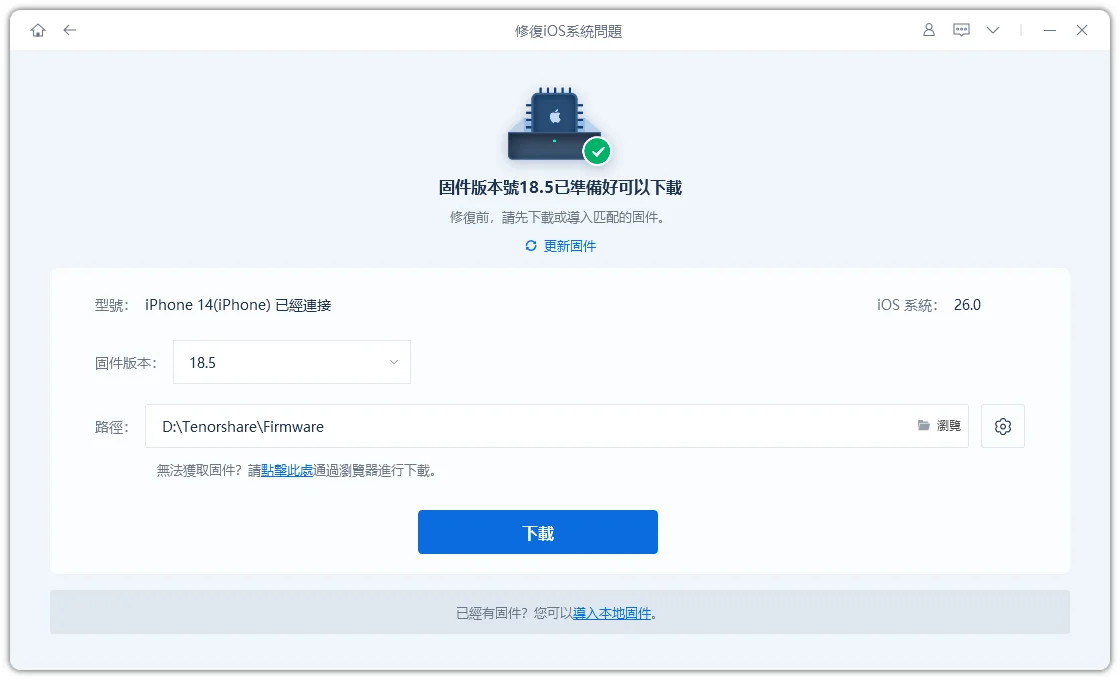
- 選擇「標準修復」(不清除資料)
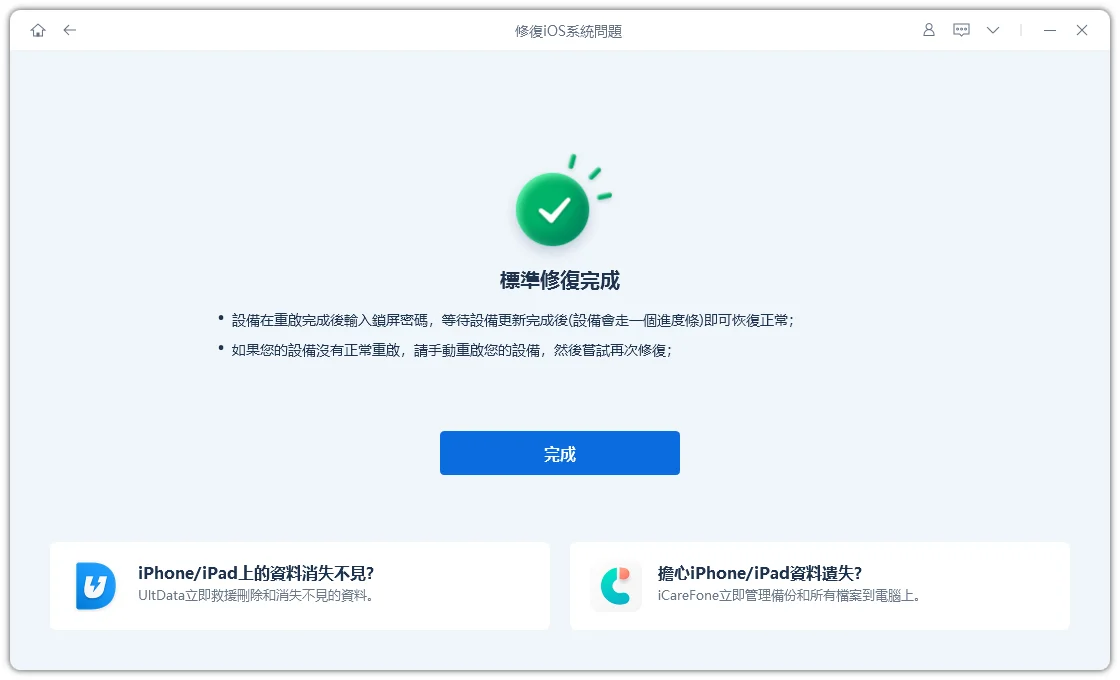
- ReiBoot 自動下載韌體並完成修復


常見問題 FAQ
Q:沒有 Apple Developer 帳號也能裝 iOS 27 嗎?
可以,Apple 今年首次開放一般 Apple ID 免費安裝開發者 Beta,不需要 $99 的開發者會籍。
Q:加入 Siri AI 等候名單要等多久?
Apple 並未說明等待時間,部分開發者可能在幾小時內獲得資格,也有人可能需要等更久。
Q:現在升級 iOS 27 安全嗎?
Beta 版本本就適合測試用途,若你的 iPhone 是工作主力機,建議等到 Beta 4、Beta 5 或公開測試版後再升級,穩定性會顯著提升。
Q:升級後遇到問題可以降回 iOS 26 嗎?
可以,但必須在 Apple 仍開放舊版韌體簽署期間進行。可以使用 ReiBoot 的升級/降級功能,不清除資料即可完成。
總結
iOS 27 帶來的 Siri AI 是近年來最值得期待的 iPhone 新功能,但 Beta 階段的不穩定性是必須考量的風險。建議:
- 想搶先體驗:ios 27 siri 等候名單備份手機後再裝,並盡快加入等候名單
- 遇到災情:優先嘗試重啟;嚴重問題用 ReiBoot 修復
- 不想冒險:等秋季正式版,穩穩享受完整功能


Tenorshare ReiBoot - iOS 系統修復專家

- 一鍵修復 iPhone/iPad 卡在蘋果標誌、黑屏、白屏等各種 iOS 系統問題
- 支援最新 iOS 版本,無需技術背景即可輕鬆解決系統故障,保護資料安全







