


升級 iOS 27 後,您即可使用 Apple 最新的攝影功能。今年,Apple 將重大的 AI 驅動升級直接整合至 iPhone 的相機設定面板,支援更進階的個人化偏好設定。


第一部分:iOS 27 相機設定中的主要 AI 選項
iOS 27 相機更新的重點在於 AI 控制、個人化偏好設定以及更智慧的拍攝配置。此版本導入了進階的裝置端機器學習開關,讓您得以自訂日常拍攝流程。
隨著 Apple 智慧(Apple Intelligence)的深度整合,相機設定面板已從一般的開關集合,進化為一個自適應的智慧操控中心,讓需要即時調整的日常用戶能享有更深層的系統優化體驗。

 請左右滑動查看
Apple 透過此次系統更新,讓拍攝設定變得更加簡便直覺。只要調整整合的智慧參數,相機取景器便能無縫處理各種環境變數。

Siri 相機模式設定讓您只需透過簡單的語音指令,即可切換進階相片風格,不必深入次層級的系統設定選單,輕鬆拍出完美照片。
第二部分:全新設計的相機 App 介面與切換設定
Apple 讓使用者對系統選單的操作擁有完整主控權。外流的 Beta 版介面顯示,您現在可以直接在拍攝介面上修改自訂偏好設定,大幅提升 操作效率。
- 閃光燈切換偏好與快速曝光調整:長按取景器面板控制項,即可立即鎖定曝光值。
- 全新攝影風格設定檔與濾鏡管理:將自訂膚色偏好儲存為可重複使用的設定檔,方便在進階設定中快速套用。
- 長寬比鎖定設定與解析度限制:鎖定您偏好的畫面格式,避免每次重新開啟 App 後自動恢復為預設值。

- 前往「設定」>「相機」>「保留設定」,開啟新增的「控制選單」開關。
- 這樣可避免每次關閉 App 後,您的自訂格線與快速工具選項被重置。
- 前往「設定」>「Apple 智慧與 Siri」>「視覺工具」,調整即時掃描的存取權限。
第三部分:全新 AI 後製與編輯設定
iOS 27 大幅擴充了原生「照片」App 中的 專業調整功能,讓使用者無需仰賴外部編輯器,即可精細調整影像設定,同時完整保留原始 RAW 中繼資料。
- 清理工具(Clean Up)參數:移除背景物件時,可調整智慧羽化滑桿,維持真實的紋理與像素一致性。
- 延伸版面設定(Extend):運用生成式 AI 智慧填充空白邊緣,將背景延伸為電影寬螢幕格式。
- 空間重構選項(Spatial Reframe):讓裝置端引擎自動旋轉並重新置中影像焦點,且不損失任何解析度。


AI 進階設定技巧:
- 前往「照片」設定,手動開啟「將 AI 編輯儲存為副本」功能。
- 此設定可確保您的原始 RAW 影像檔案完全不受異動,隨時可供參考使用。
第四部分:修復 iOS 27 相機設定卡頓與異常問題
由於最新的 iOS 27 相機設定 需要大量的演算法運算資源,開發者回報指出,在升級後啟用特定設定選項,可能會觸發卡頓、嚴重掉幀、閃退或黑屏等問題。
當多個高負載的背景處理執行緒互相衝突時,系統穩定性會隨之下降,導致主介面完全凍結,讓您錯失重要的拍攝時機。

若您的相機設定面板持續造成 App 凍結,建議使用 Tenorshare ReiBoot 來解決問題。這是目前最推薦的專業工具,能安全清除導致自訂設定閃退的韌體錯誤,且完全不影響儲存資料的完整性。
請左右滑動查看




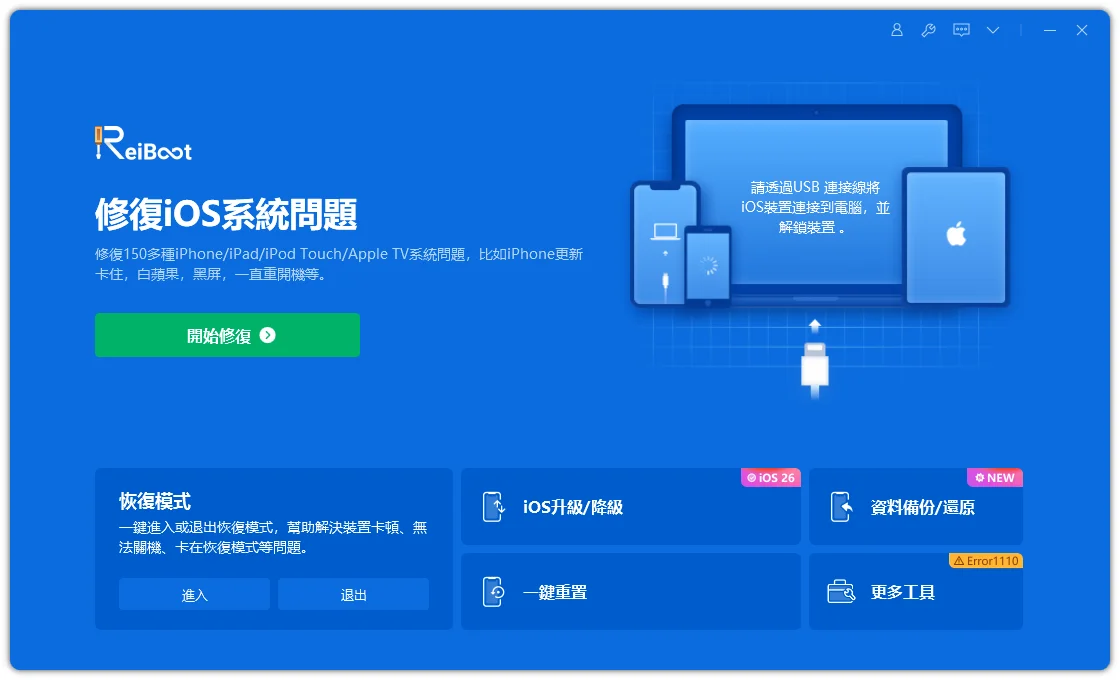
- 在 Windows 電腦或 Mac 上下載並安裝 Tenorshare ReiBoot,開啟軟體後透過 USB 線連接您的 iPhone。
- 選擇「標準修復」。軟體將自動下載對應的韌體,順暢修復您的相機系統。
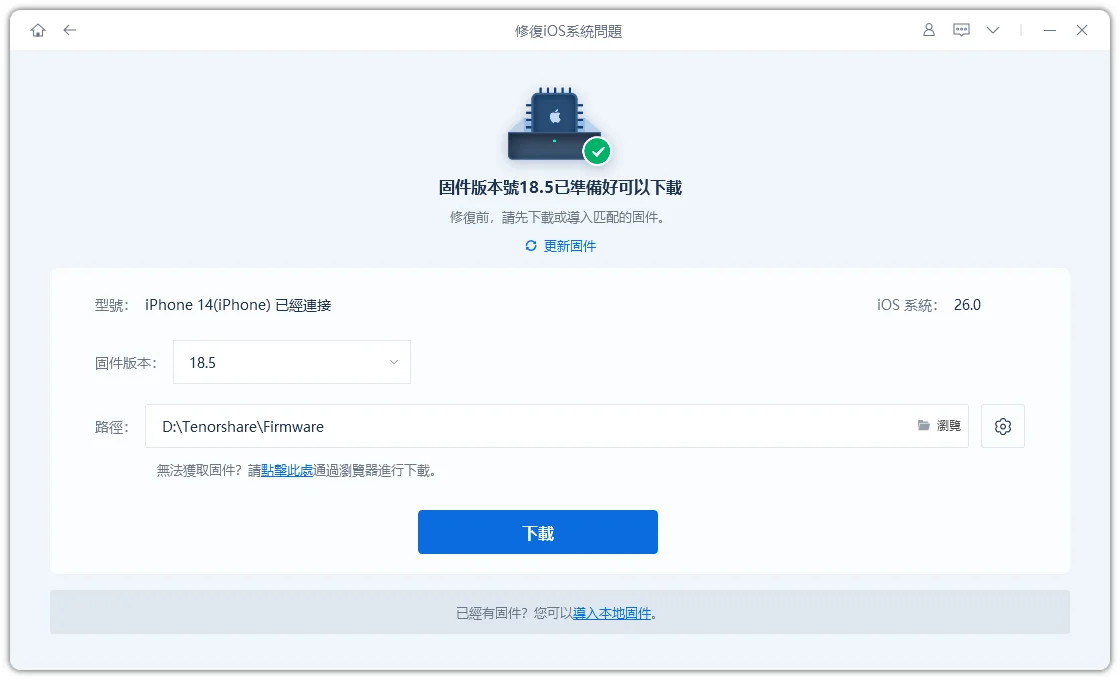
- 點擊「下載」以取得對應的韌體。若下載速度較慢,您也可以匯入已預先下載好的韌體檔案。
- 韌體準備就緒後,點擊「開始標準修復」。整個過程約需 10 分鐘,完成後您的 iPhone 將正常重新啟動,所有資料完整保留。

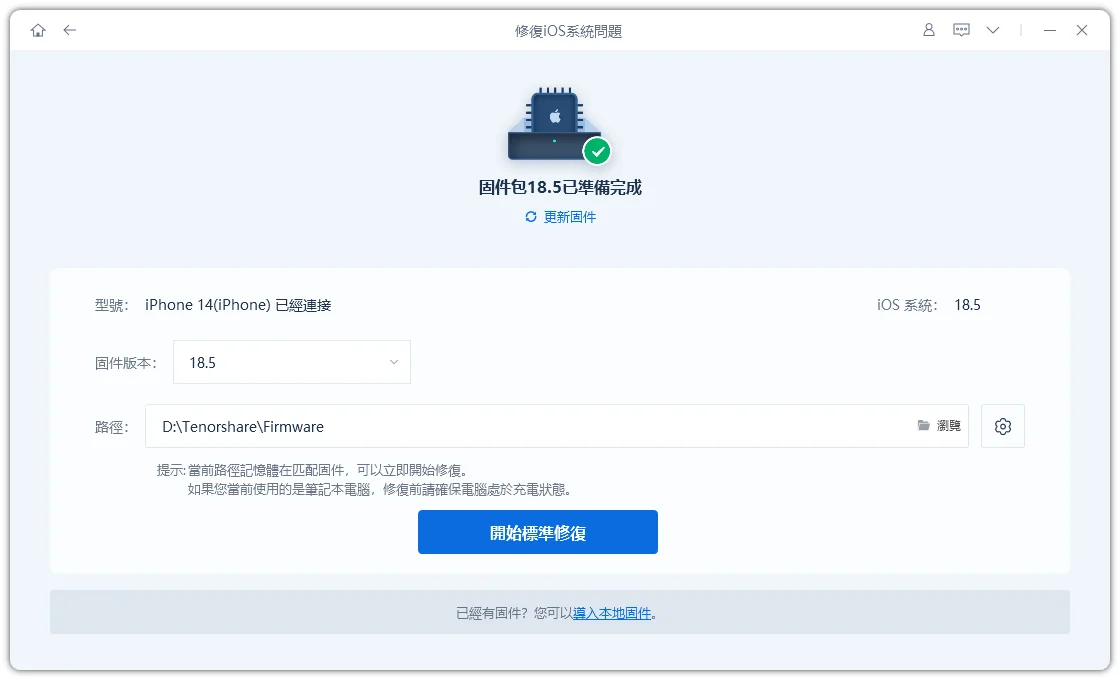
修復程序完成後,您的 iPhone 將正常重新啟動,所有 iOS 27 相機新功能皆可順暢使用,且不會遺失任何資料。
iOS 27 相機設定常見問題
1. iOS 27 相機設定有哪些新功能?
全新介面新增了自訂語音控制、進階視覺智慧開關,以及整合式 AI 編輯偏好設定,專為深度個人化系統體驗而設計。
2. 如何還原錯誤的自訂設定?
前往系統設定即可立即重置相機預設值;或使用標準疑難排解軟體工具,在不格式化儲存空間的情況下,深層修復軟體層級的錯誤。
3. 為什麼切換設定選項會導致畫面凍結?
密集的 AI 運算任務需要極高的硬體穩定性。系統修復工具可透過清除受損的快取參數,輕鬆優化底層軟體架構。
結語
iOS 27 相機更新帶來了更智慧的 AI 功能、更強大的編輯工具以及更豐富的自訂控制選項。若更新後出現相機凍結問題, Tenorshare ReiBoot 能協助您迅速恢復正常運作。


Tenorshare ReiBoot - iOS 系統修復專家

- 一鍵修復 iPhone/iPad 卡在蘋果標誌、黑屏、白屏等各種 iOS 系統問題
- 支援最新 iOS 版本,無需技術背景即可輕鬆解決系統故障,保護資料安全







