


最近,LINE相機不能用的問題讓許多用戶感到困擾,尤其在Android裝置上特別容易發生,其中又以Samsung用戶的回報最多。別擔心!本文將詳細介紹6個快速解決LINE相機無法使用問題的有效方法,讓你輕鬆恢復正常拍照功能。

Part1. LINE相機黑畫面的原因
這次LINE相機無法使用的主要原因,是LINE應用程式版本15.18.1存在的Bug。許多用戶反映,「更新到這個版本後,LINE內建相機啟動時畫面就變成全黑」的問題層出不窮。
雖然畫面是黑色的,但按下快門鍵還是能夠拍照,所以LINE不能拍照的情況並非完全無法使用,只是拍攝時無法看到預覽畫面,根本不知道自己在拍什麼,使用起來非常不方便。
這個問題在Android裝置上特別容易發生,其中又以三星LINE相機黑屏的回報最多。從網路上的使用者反饋來看,Galaxy系列從旗艦機到中階機種都出現類似狀況,而LINE相機黑屏iPhone的案例相對較少,顯示這並非手機硬體故障,而是LINE應用程式的相容性問題。

Part2. LINE相機無法使用的6個即效解決方法
接下來,我們將介紹6個經過驗證有效的解決方法。按照順序嘗試,大部分的LINE相機不能用問題都能順利解決。
方法1:將LINE更新至15.19.0以上最新版本
這是最確實也最有效的解決方式。LINE官方已在版本15.19.0修正了相機黑畫面的問題。
- 開啟Google Play商店或App Store。
- 搜尋「LINE」並選擇官方應用程式。
- 點擊「更新」安裝最新版本。
- 更新後重新啟動LINE,確認相機是否恢復正常。


開啟自動更新功能,可以預防日後再次發生類似的LINE不能拍照問題。
相關閱讀:LINE Camera完整教學:從拍照到分享,讓你的照片質感瞬間升級!
方法2:使用手機內建相機作為替代方案
如果正在等待更新,或更新後LINE相機壞了的問題仍未解決,可以使用這個應急方法。
- 使用手機內建相機或其他相機App拍照。
- 開啟LINE的聊天室,點擊左下角的「相片」圖示。
- 從相簿中選擇剛才拍的照片並傳送。
雖然多了一個步驟,但當三星LINE相機黑屏或LINE無法開啟相機時,這個方法能確保你順利傳送照片,不會錯過重要時刻。
方法3:重新檢查並授予相機權限
權限設定異常也可能導致LINE無法開啟相機的問題。
- 進入「設定」→「應用程式」→「LINE」。
- 點選「權限」或「應用程式權限」,確認「相機」是否已開啟。
- 若顯示未開啟,請將其打開並重新啟動LINE。

方法4:清除LINE的快取資料
快取累積過多可能造成相機功能異常,導致LINE相機壞了的狀況。
- 開啟LINE的「設定」,選擇「聊天」→「刪除資料」。
- 勾選「快取資料」後刪除。
- 重新啟動LINE並確認運作狀況。

聊天記錄不會被刪除,只會清除暫存資料。
方法5:重新啟動手機
這個方法雖然簡單,但效果顯著。如果是暫時性的系統錯誤導致LINE黑色畫面,重新啟動通常就能改善。
- 長按電源鍵。
- 選擇「重新啟動」或「關機」。
- 開機後再次檢查LINE相機功能。
特別是針對系統暫時性異常導致的LINE相機黑畫面,這個方法有很高的成功率,值得優先嘗試。
方法6:重新安裝LINE應用程式
如果以上方法都無效,這是最後的解決手段。
- 重要:進入LINE「設定」→「聊天」→「備份聊天記錄」執行備份。
- 解除安裝LINE,然後從Google Play或App Store重新安裝。
- 登入後還原聊天記錄。
- 再次檢查相機功能。


如果沒有事先備份就重新安裝,所有聊天記錄都會消失,務必先完成備份。
按照這6個方法依序操作,幾乎所有LINE相機無法使用的問題都能獲得解決。特別是Android和Samsung裝置的使用者,建議先從檢查LINE版本開始處理。
額外推薦:重新安裝LINE前,用iCareFone for LINE保護你的資料
如果想要安全備份LINE的聊天記錄和照片,iCareFone for LINE是非常實用的工具。即使遇到LINE相機黑畫面等問題,也能安心保護資料,讓你放心處理故障狀況。
推薦理由
- 可以完整備份LINE聊天記錄、照片、影片
- 備份的資料可以預覽確認
- 能夠選擇性還原需要的資料
- 發生問題時也能安心保護資料
在更新或重新安裝LINE之前,強烈建議先用iCareFone for LINE進行備份。這樣就能確保重要的聊天記錄和照片不會遺失,讓你安心解決問題。




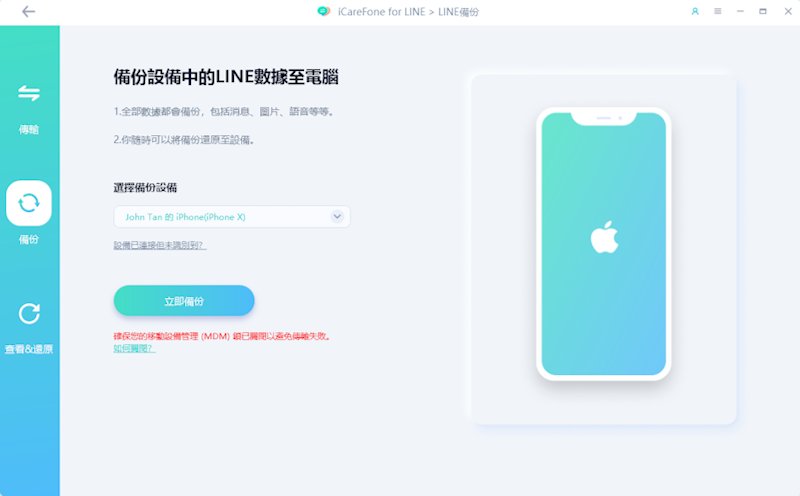
- 在電腦上下載並安裝iCareFone for LINE。啟動程式後選擇「備份」。
- 點擊「立即備份」。
- 備份需要幾分鐘時間,請耐心等待完成。


總結
LINE相機無法使用的問題多半是特定版本的Bug或Android裝置相容性問題造成,尤其三星LINE相機黑屏的回報特別多,而LINE相機黑屏iPhone案例相對較少。不過,只要更新LINE到最新版本、檢查權限和清除快取等基本處理,大部分的LINE相機不能用或LINE不能拍照情況都能獲得改善。
另外,如果可能需要重新安裝LINE,建議事先使用iCareFone for LINE備份聊天記錄和照片。在安全保護資料的前提下進行處理,即使遇到突發狀況也能安心解決問題。


iCareFone for LINE - 最簡單的 LINE 資料轉移工具

- 支援 iOS 或 Android 傳輸 LINE 資料,或從 iOS 跨係統傳輸到 Android 反之亦然
- 免費將您的 iOS 和 Android LINE 資料安全地備份到您的 PC 或 Mac







