


「LINE無法更新了…」您是否也遇到這樣的困擾?如果LINE一直停留在舊版本無法更新,不僅無法使用最新功能,還可能導致各種故障問題。本文將詳細介紹LINE無法更新時的原因與解決方法,針對iPhone和Android裝置分別說明,請務必參考。

Part1.LINE無法更新的原因【iPhone/Android】
LINE無法更新時,可能有多種原因。以下介紹4個主要原因。
原因1:手機OS與LINE版本存在兼容性問題
LINE官方建議使用最新版本的作業系統搭配最新版LINE。如果手機OS或LINE版本過舊,可能導致應用程式無法正常運作,進而無法更新。以下是各作業系統可使用的LINE版本對照表:
iOS版本
- iOS 16.0以上:建議更新至最新版LINE(15.17.0或更高版本)
- iOS 15.0 ~ 15.8.2:可使用LINE 14.6.3以下版本
- iOS 14.0 ~ 14.8.1:可使用LINE 13.5.1以下版本
- iOS 13.0 ~ 13.7:可使用LINE 12.4.0以下版本
- iOS 12.0 ~ 12.5.7:可使用LINE 11.17.0以下版本

※iOS 11.4.1以下版本無法使用LINE
※LINE 11.15.0以下版本無法進行新註冊及帳號轉移
※2025年11月4日起,LINE 13.20.0以下版本已停止支援,請更新至13.21.0以上
Android版本
- Android 9.0以上:建議更新至最新版LINE
- Android 8.0 ~ 8.1:可使用LINE 14.4.0以下版本
- Android 7.0 ~ 7.1.2:可使用LINE 12.18.0以下版本
- Android 6.0 ~ 6.0.1:可使用LINE 11.15.0以下版本
※Android 5.1.1以下版本無法使用LINE
※不支援Google Play的機種無法更新LINE
※LINE 11.15.0以下版本無法進行新註冊及帳號轉移
※台灣用戶注意:小米/OPPO/vivo手機需至「設定>應用程式管理>權限」開啟自動更新功能
如果您使用的手機OS或LINE版本不在上述範圍內,請立即更新OS或LINE應用程式。
原因2:手機儲存空間不足
當iPhone或Android的儲存空間不足時,會導致LINE無法更新。LINE更新時需要下載更新檔案到手機中。若儲存空間不足,更新檔案無法下載,就會造成LINE無法更新的問題。
原因3:網路連線不穩定
網路連線不穩定時,可能無法更新LINE。LINE無法更新時,可能是Wi-Fi訊號太弱、行動數據已達流量上限等原因。台灣用戶若使用中華電信/台灣大哥大/遠傳等電信商服務,請確認您的數據方案是否已達上限。
原因4:LINE應用程式發生暫時性錯誤
LINE應用程式可能因故障而發生暫時性錯誤。如果找不到明確原因卻無法更新LINE,也要考慮可能是LINE應用程式本身的問題。
Part2.LINE無法更新時的解決方法
以下介紹4種LINE無法更新時的解決方法。iPhone和Android都有對應的操作說明,請依照您的手機類型嘗試以下方法。
解決方法1:更新手機作業系統
如果手機作業系統過舊,更新OS後可能就能解決LINE無法更新的問題。
OS更新方法如下:
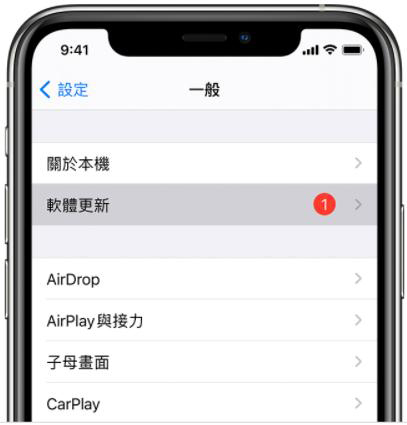
◎iPhone操作方法
-
開啟「設定」App,點選「一般」>「軟體更新」
-
若顯示有新的更新,點選後進行更新

◎Android操作方法
-
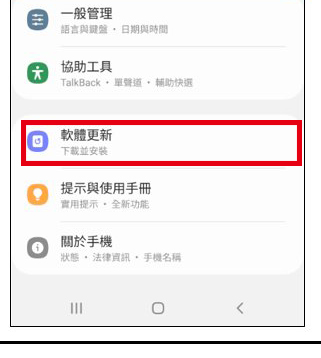
開啟「設定」App,點選「系統」
-
點選「進階設定」>「系統更新」或「軟體更新」
-
點選「檢查更新」,若顯示「有可用的系統更新」即可開始下載


操作方法可能因裝置而異
解決方法2:清理手機儲存空間
清理手機儲存空間後,可能就能解決LINE無法更新的問題。以下是確認儲存空間及清理方法:
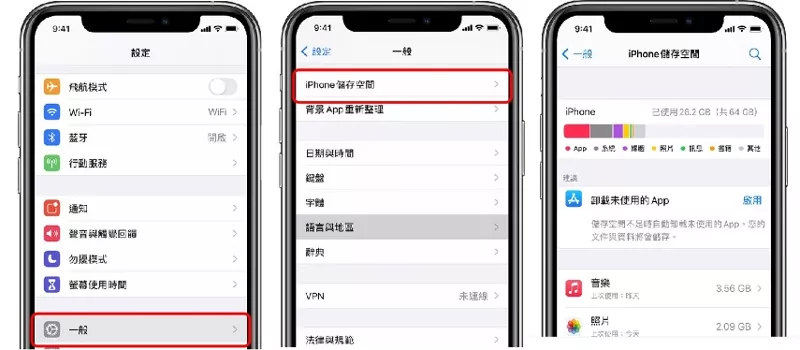
◎iPhone操作方法
- 開啟「設定」App,點選「一般」>「iPhone儲存空間」,確認容量使用狀況
◎Android操作方法
- 開啟「設定」App,點選「儲存空間」,確認可用空間

清理手機儲存空間有多種方法,例如刪除不需要的照片、影片,或清除LINE快取等,都能增加手機儲存空間。
解決方法3:改善網路環境
若使用行動數據,請至您的電信商網頁確認目前的數據使用量。若使用Wi-Fi,重新連接Wi-Fi可能會改善網路環境。台灣用戶若使用公共Wi-Fi(如iTaiwan、TPE-Free)時,可能會有連線限制。
◎iPhone操作方法
-
從螢幕上方向下滑動,開啟控制中心
-
點選Wi-Fi圖示關閉,再次點選開啟
◎Android操作方法
-
從螢幕上方向下滑動,開啟快速設定
-
點選Wi-Fi圖示關閉,再次點選開啟
解決方法4:重新啟動或重新安裝LINE應用程式
重新啟動或重新安裝LINE應用程式,可能可以解決無法更新的問題。請依序嘗試:重新啟動LINE應用程式 → 重新安裝LINE應用程式。
◎重新啟動LINE應用程式
-
開啟應用程式列表,向上滑動LINE應用程式以關閉
-
再次點選LINE圖示開啟
◎重新安裝LINE應用程式
-
長按LINE圖示,刪除應用程式
-
至App Store或Google Play搜尋「LINE」並重新安裝
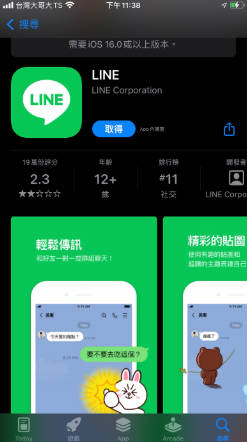

重新安裝LINE後,原有資料可能會遺失。務必在重新安裝前先備份LINE資料!
台灣iOS用戶注意:若App Store顯示「目前無法購買此項目」,請確認Apple ID地區設定為「台灣」,並檢查付款方式是否有效。
同場加映:為避免資料遺失,LINE更新前務必備份!
LINE更新時,若新版本出現問題,可能導致LINE資料遺失。如果與朋友的重要對話記錄或工作相關的訊息消失,會造成很大的困擾。為了應對這種情況,你可以使用專業LINE資料救援工具Tenorshare UltData LINE Recovery。與 LINE 官方備份或一般雲端還原相比,它具有以下幾大顯著優勢:
- 無需備份即可救援:能深層掃描裝置,找回未事先備份的 LINE 消失數據。
- 預覽後選取恢復:支援恢復前先預覽內容,僅針對需要的部分進行精準復原。
- 不覆蓋現有資料:匯出至電腦保存,不會清除或覆蓋手機目前的對話紀錄。
- 突破過期檔案限制:可救回 LINE 官方已過期無法下載的照片、影片及檔案。




-
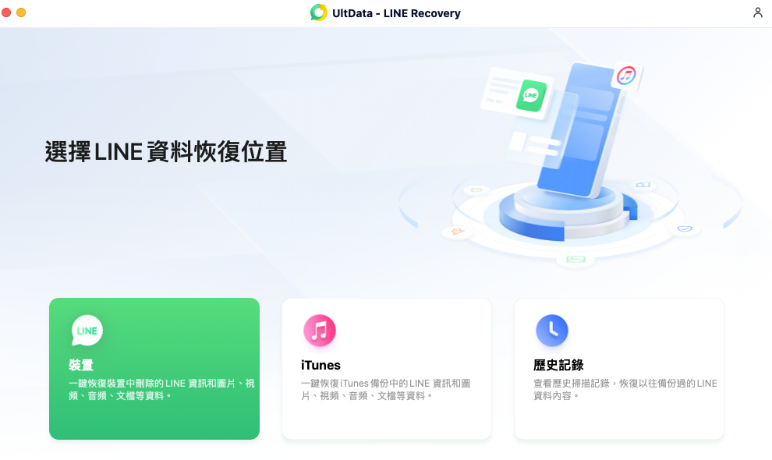
步驟 1. 下載並安裝
免費下載安裝並打開Tenorshare UltData LINE Recovery,開啟軟體並點選主頁面「裝置」。
-
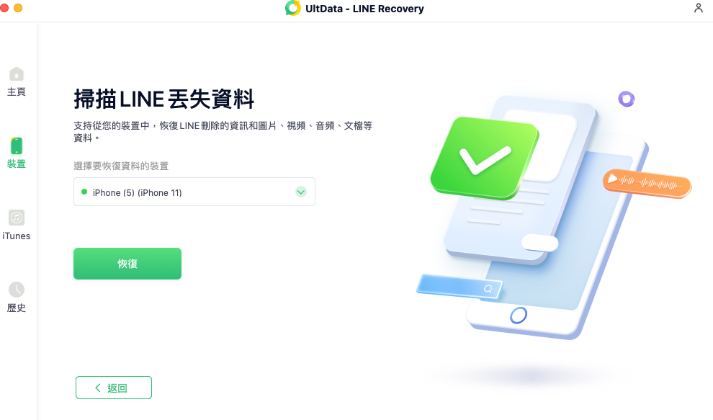
步驟 2. 連線裝置並掃描資料
接下來需要連線您的手機到電腦上,並按照軟體提示點選「恢復」進行資料掃描。
-
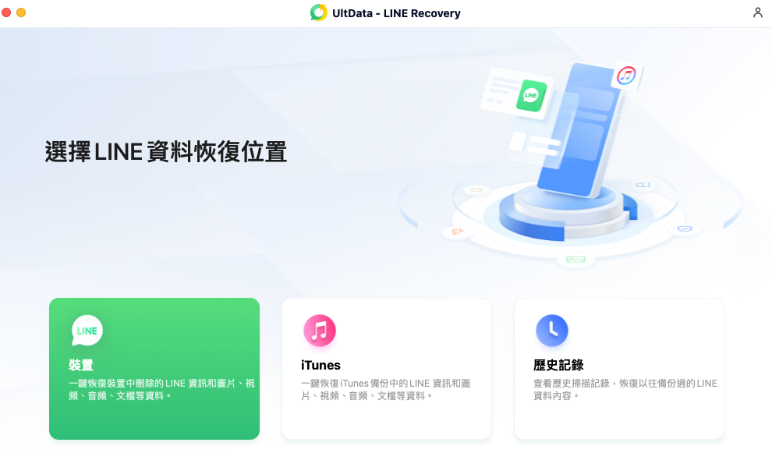
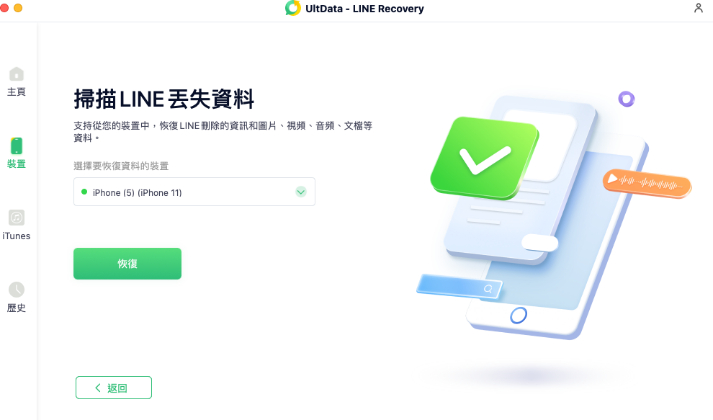
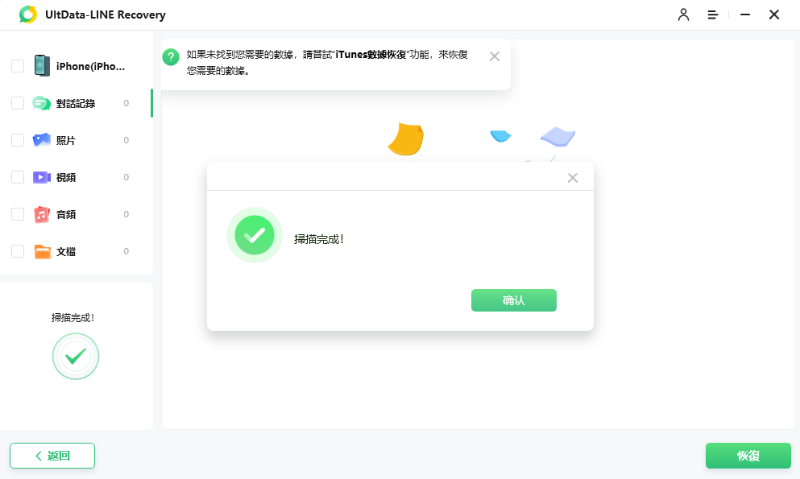
步驟 3. 選擇需要恢復的資料並進行恢復
掃描完成後,在結果列表中查詢你需要恢復的LINE檔案,並單擊「恢復」進行恢復即可。

總結
當LINE無法更新時,除了無法使用最新功能,還可能影響帳號安全和與其他用戶的功能同步。本文介紹了常見的LINE無法更新的原因與有效的解決方法,您可以根據這些步驟進行操作來修復問題。若遇到資料丟失問題,Tenorshare UltData LINE Recovery提供了強大的解決方案,幫助您輕鬆恢復丟失的LINE資料,確保您的重要資訊不會遺失。
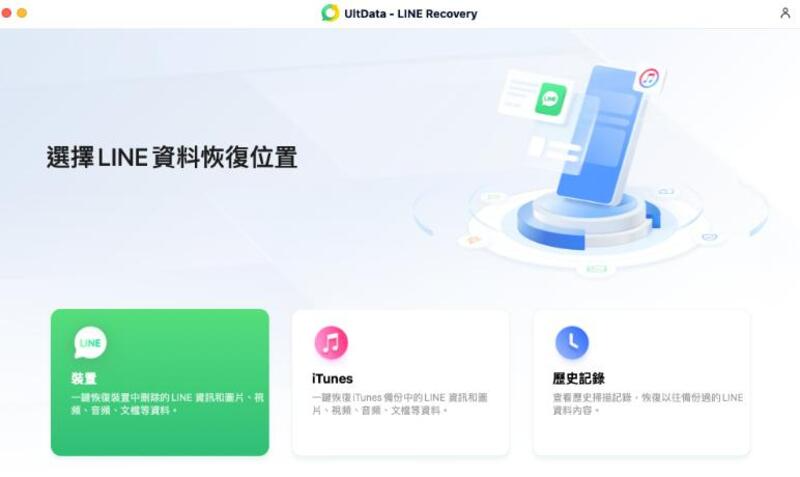

Tenorshare UltData LINE Recovery - 最佳 LINE 聊天記錄復原軟體

- 無需備份即可選擇性復原iPhone/Android上已刪除的LINE訊息、照片、影片、附件等。
- 復原前可預覽LINE資料,並將聊天記錄匯出為HTML檔案至電腦,確保100%安全及99%成功復原。
- 支援最新的 iPhone/iPad/iPod 和 Android 裝置。







