


過去,許多上班族為了繞過公司電腦禁止安裝第三方軟體的限制,都會選擇在網頁瀏覽器上登入官方 LINE Chrome 擴充功能(俗稱網頁版)。然而最近 LINE 最大變動就是LINE 網頁版將停止服務的通知了吧,廣大網友紛紛緊張詢問:LINE網頁版不能用了嗎?
是的,這次真的 LINE 將停止網頁版的支援了!本文詳解 LINE 網頁版停用的原因與時間點。當面臨 LINE 網頁版進不去的陣痛期,我們又該如何透過現有的替代方案順暢溝通?同時,本文也將分享如何保障珍貴對話紀錄的備份妙招,讓你無痛移轉不卡關!

一、2026.6 更新:LINE 網頁版將停止服務是真的嗎?
LINE 網頁版將停止服務是真的嗎?
是的,LINE 網頁版將停止服務是真的。官方已確認 Chrome 網頁版(包含擴充功能)將在2026年上半年結束服務。目前(2026年6月23日)網頁版仍可正常使用,但LINE 網頁版服務終止倒數中。
許多上班族習慣用瀏覽器快速回覆訊息,LINE 網頁版停用後勢必需要調整習慣。建議大家盡早準備,避免到時候LINE網頁版進不去或網頁 LINE 電腦版停止服務影響工作與聯繫。
LINE 網頁版將停止服務時間(最新官方公告)
事實上,LINE 官方原本預計更早就要終止服務,原訂2025年9月22日結束Chrome版服務,但當時考量到視障團體使用螢幕閱讀器的數位平權需求,以及廣大用戶的適應期,官方特別將大限延期至 2026 年上半年,LINE 官方目前尚未公布確切的具體下線日期。如今時序已來到 2026 年 6 月底,這意味著緩衝期已滿,隨時都會迎來正式的全面斷線。如果你的 官方 LINE Chrome 最近開始出現連線不穩或功能受限,這並非電腦壞掉,而是退場機制已經啟動。
二、為什麼LINE 網頁版將停止服務?LINE 網頁版停用原因
許多人不解,既然這個功能這麼方便,為什麼官方堅持要讓 LINE 網頁版停用呢?
LINE官方表示,主要基於「經營資源分配考量」,希望將 LINE 資源集中優化手機版與桌面版(Windows/macOS)。官方 LINE Chrome 網頁版(擴充功能)雖然方便無須安裝,但長期維護成本高,且在部分功能(如無障礙支援)上與桌面版有落差。用戶反彈後官方雖延期,但 LINE 網頁版停用 的決定並未改變。
這項調整也反映 LINE 希望用戶轉向更穩定的官方 LINE 電腦版,提升整體使用體驗。
三、LINE 網頁版將停止服務電腦傳訊息只剩 2 辦法
LINE 網頁版將停止服務電腦傳訊息只剩 2 辦法,以下是目前LINE 網頁版停用最實用的替代方案:
3.1 方法一:使用 Windows / Mac 官方 LINE 電腦版
這是 LINE 官方主力推薦的長期解決方案,功能最完整、穩定性最高,適合大多數上班族與一般用戶。詳細下載與設定步驟:
- 前往 LINE 電腦版官方下載入口或直接搜尋「LINE電腦版下載」。
- Windows 用戶也可至 Microsoft Store 下載;Mac 用戶也可至 Mac App Store 下載。
- 安裝完成後,使用手機 LINE 掃描 QR Code 登入(支援多裝置同時登入)。
- 登入成功後,點擊右上角設定(齒輪圖示)→「基本設定」→ 開啟「保持登入」功能。

主要優點:
- 完整支援文字、貼圖、語音訊息、視訊通話、檔案傳輸、大型群組等所有功能。
- 桌面通知即時彈出,可直接在電腦上快速回覆。
- 支援深色模式、快捷鍵操作,大幅提升工作效率。
- 開啟「保持登入」後,關機重啟仍會保持登入狀態(建議在自家電腦使用,並設定強密碼保護帳號安全)。
這是大多數用戶轉移後的最佳選擇,穩定且無額外學習成本。
- 文字筆記與重要備忘
在聊天室中建立筆記,用文字方式整理待辦事項、會議內容或其他需要彙整的重要資訊。 - 圖片與貼圖附加
除了純文字,也可以在筆記裡附加最多圖片或貼圖,讓內容更清晰易懂。 - 地點與連結分享
若想讓群組成員快速定位位置或查看相關頁面,也能把地點或連結加到記事本裡。 - 搜尋記事本內容
當記事本累積大量內容時,可以使用關鍵字搜尋功能快速檢索歷史資料。 - 標籤整理功能(已變更)
過去記事本支援輸入「#」後的主題標籤建議,方便快速分類內容,但 LINE 官方已經自 2025 年 3 月 20 日起 停用標籤建議功能,用戶需改為手動輸入完整標籤。
3.2 方法二:Mac 使用 iPhone 鏡像功能(Apple 限定)
如果你使用 Mac 電腦,這是另一種完全不用安裝額外 App 的好方法,能直接在 Mac 大螢幕上操作 iPhone 的 LINE。使用條件:
- Mac 需搭載 Apple Silicon 晶片(M1 以上)。
- macOS 版本需 Sequoia 15 或更新版本。
- iPhone 需 iOS 18 或更新版本,且與 Mac 使用同一 Apple ID。
- 在 Mac 上開啟「系統設定」→「一般」→「AirPlay 與接續」。
- 開啟「iPhone 鏡像」App功能。
- 將 iPhone 靠近 Mac,螢幕上方會出現「鏡像」提示,點擊允許後即可。
- 在 Mac 上即可完整看到並操作 iPhone 的 LINE App,包含接收通知、打字回覆、查看聊天記錄等。往後使用時,您可以設定為「每次都詢問」或「自動認證」(後者只要 Mac 解鎖,電腦就能直接取用 iPhone)

主要優點:
- 無需額外安裝 LINE 電腦版。
- 可直接使用 iPhone 上的所有 LINE 功能與通知。
- 適合已經習慣手機版介面的用戶。
缺點與注意事項:
- 僅限 Mac + iPhone 組合,Windows 用戶無法使用。
- 使用時 iPhone 需保持在附近(可鎖定螢幕,但仍需開機)。
- 長時間使用可能會消耗 iPhone 電池,建議連接充電線。
三、四、實用技巧:如何不用雲端方式免費將 LINE 備份到電腦?
從 LINE 網頁版全面轉移陣地到手機或正式電腦版時,LINE 用戶還會困惑歷史聊天紀錄、重要工作檔案在轉換裝置時會不會不見?LINE 網頁版停止服務前,或者平時養成LINE 定期備份習慣,提前將手機 LINE 上的重要對話、照片、影片完整備份到電腦,是保留重要資料最保險的做法。
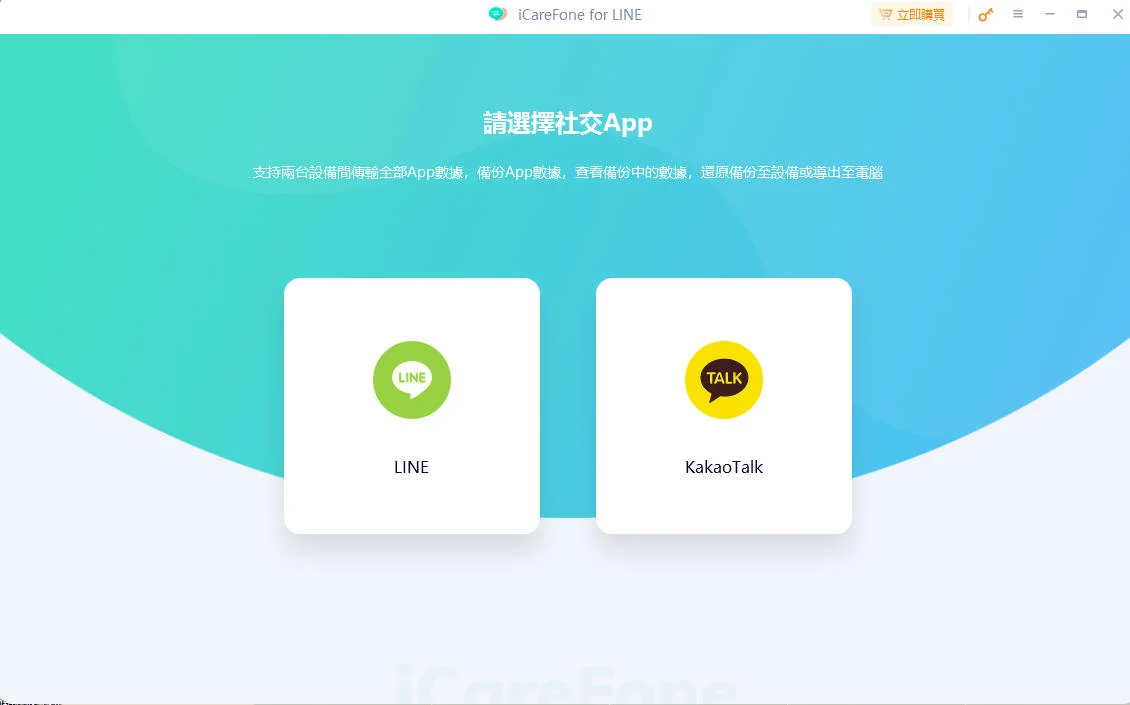
iCareFone for LINE是 Tenorshare 推出的 LINE 專用備份與轉移工具,操作簡單、安全穩定,深受台灣用戶喜愛,免費完整保留你的 LINE 聊天歷史對話與多種資料。

- 免雲端本地備份:一鍵將 LINE 聊天記錄、文字、語音、圖片、影片、表情包等完整備份到電腦,不受 iCloud 或 Google Drive 容量限制,也不受網路影響,既安全又節省空間。
- 選擇性備份與還原:無需整機備份,可自由選擇特定聊天或媒體備份;還原時也能只恢復部分內容,操作彈性高。
- 高成功率與跨平台支援:支援 Android 與 iOS 跨系統轉移,兼容最新 iOS 27 與 Android 16 版本,備份與轉移成功率高。
- 多次備份不覆蓋:可多次備份同一帳號,舊備份資料不會被覆蓋,隨時可查看與管理備份內容。




簡單三步驟,輕鬆完成 LINE 資料備份與轉移
不需要專業的科技背景,只需按照以下簡單步驟,就能免費將LINE備份到電腦
- 連接裝置: 在電腦上下載並啟動 iCareFone for LINE,使用傳輸線將您的手機連接至電腦。
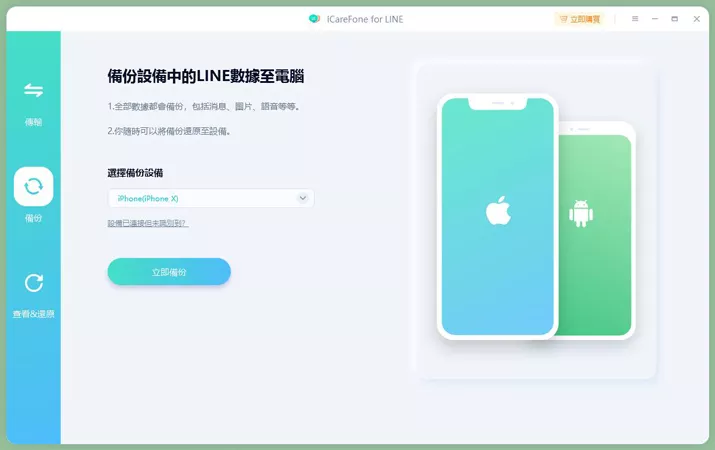
- 執行備份: 在側邊欄點選「備份」功能,點擊「立即備份」。軟體將會自動分類掃描您 LINE 內的對話、照片與影片等。
- 預覽與導出:免費備份完成後,您可以直接在電腦上預覽備份內容,並根據需求將資料還原到新手機,或是將影片導出至電腦資料夾永久收藏。


LINE 網頁版停止服務等常見問答
LINE網頁版不能用了嗎?官方 LINE Chrome 什麼時候停止?
目前還能用,但2026上半年將停用,建議盡早轉移。
LINE電腦版停止服務?
這次 LINE 電腦版停用的說法是網路誤傳,實際上指的是官方終止 LINE Chrome 瀏覽器的網頁版擴充功能。你在 Windows 或 Mac 上獨立安裝的「LINE 電腦版應用程式」完全不受影響,依然會持續更新與提供服務。
LINE電腦版怎麼鎖定?
轉移到電腦版後,許多人擔心離開座位時聊天內容被同事看光。你可以開啟內建的「自動螢幕鎖定」功能:
- 點擊 LINE 電腦版左下角的「設定(三個點 ...)」> 進入「基本設定」。
- 找到「螢幕鎖定」功能,勾選並自訂「未操作電腦超過 X 分鐘後鎖定」。
- 另外,日常離開座位時,直接按下快捷鍵 Ctrl + L(Mac 則為 Cmd + L),就能一秒手動鎖定 LINE 視窗。
如何讓電腦版LINE關機不登出?
不想每次開電腦都要重新掃描 QR Code 或輸入密碼?
- 進入 LINE 電腦版的「設定」>「基本設定」。
- 同時勾選「在電腦啟動時自動執行 LINE」以及「自動登入」。
- 設定完成後,即便你將電腦關機,下次開機時 LINE 就會自動在背景登入,省去重登的麻煩。
結語
面對 LINE 網頁版將停止服務 的既定事實,雖然一開始會帶給習慣網頁端的上班族些許不便,但從長遠的個人資安與通訊品質來看,全面轉移到功能更完善的電腦版或鏡像輸出,無疑是更安全的選擇。
在LINE 換機時,最重要的就是保護好過去累積的珍貴對話與工作資料。與其承擔官方雲端備份失敗或空間不足的風險,不如現在就下載專業的iCareFone for LINE幫自己的資料做一份免費、免雲端的本地硬碟備份,讓你的溝通與重要資產永遠都有最安心的備份防護網!



