


近年來,對於 Apple 產品使用者而言,管理 Apple Account(原 Apple ID)已是不可或缺的一環。然而,近期越來越多使用者反應在登入時出現「發生未知錯誤」或「此 Apple Account 並不啟用」的提示,導致無法正常登入。本篇文章將為您整理 Apple Account 登入時出現「發生未知錯誤」的問題概況、原因,以及可以立即嘗試的即時解決方案。


Part1. Apple Account 出現「發生未知錯誤」的問題概況
許多使用者在嘗試登入 Apple Account(原 Apple ID)時,會遇到彈出「發生未知錯誤」提示而無法正常登入的情況。此問題已在 iPhone、iPad、Mac 等多種 Apple 裝置上被證實,會直接導致無法使用 App Store、iCloud 同步停止等問題,對日常使用造成極大困擾。
特別值得注意的是,這類錯誤自 2025 年 8 月起逐漸增加,截至 12 月仍持續有災情傳出。許多案例顯示,使用者在登入 Apple Account 時被要求輸入密碼,但即使輸入正確資訊也會顯示錯誤。目前社群平台上的相關討論激增,例如:
- 「無法登入 Apple 帳號,輸入密碼也一直顯示未知錯誤...帳號好像被停用了。」
- 「大家登入 Apple Account 也會噴錯誤嗎?顯示未知錯誤後詢問客服說帳號被鎖定,完全摸不著頭緒。」
- 「輸入 Apple Account 密碼後顯示未知錯誤,點擊忘記密碼想變更卻跳出這個畫面,該怎麼辦?已經試過重啟裝置了。」
從這些使用者回饋來看,此問題很可能並非單純的個人設定錯誤,而是與 Apple 端的伺服器暫時性故障或大規模驗證系統異常有關。
Part2. 導致 Apple Account 出現「發生未知錯誤」的原因
Apple Account(原 Apple ID)顯示的「未知錯誤」通常不是單一原因造成的,而是由多種因素交織而成。以下整理出報告數最多的幾個主要原因:
原因 1:Apple 伺服器端的問題
誠如 Apple 系統狀態頁面有時會顯示的,iCloud 或 Apple Account 相關服務可能會出現暫時性的故障或延遲。
事實上,在 2025 年 9 月左右,便有指出因伺服器維護或存取流量過大,導致登入時容易出現錯誤。在這種情況下,使用者端的任何操作通常都無法立即解決問題。
原因 2:網路連線不穩定
若 Wi-Fi 或行動數據連線不穩定,Apple Account 的驗證流程將無法順利完成。特別是在使用 VPN 連線或公共 Wi-Fi 時最容易發生,這可能是因為通訊路徑受到限制或封鎖所致。
原因 3:帳號安全鎖定
當懷疑有異常登入行為時,Apple 會暫時鎖定帳號。若密碼連續輸入錯誤,或是從異常的地點、裝置嘗試登入,系統可能會顯示「未知錯誤」。Apple 官方支援文件對此類安全保護措施也有相關說明。
原因 4:裝置端設定錯誤
以下裝置端的問題也可能成為主因:
- 日期與時間設定錯誤
- iOS / macOS 版本過舊
- 快取或帳號資訊發生衝突
過去曾有案例顯示,Mac 上的 Accounts 相關資料夾發生故障,透過重置設定才得以改善。
原因 5:非法存取或帳號遭盜用
雖然頻率不高,但網路釣魚或駭客攻擊導致帳號遭盜用的徵兆,有時也會表現為登入錯誤。
若同時間有大量使用者回報相同症狀,則可以判斷主因並非個人設定或裝置問題,而是 Apple 端的系統問題可能性較高。
Part3. Apple Account 出現「發生未知錯誤」時的解決方法
當 Apple Account 顯示「發生未知錯誤」時,建議依照由簡入繁的順序進行排除。以下分階段介紹使用者可以自行嘗試的對策:
步驟 1:檢查基本設定
首先請先排除環境層面的問題。
① 確認網路連線
- 將 Wi-Fi 關閉後重新連線
- 切換至行動數據再次嘗試
- 若有啟動 VPN,請先暫時停用
網路不穩定是導致 Apple Account 驗證失敗的常見原因。
② 確認日期與時間設定
- 進入「設定」→「一般」→「日期與時間」→ 開啟「自動設定」。

時間誤差是引發登入錯誤的典型原因之一。
③ 重新啟動裝置
若是暫時性的系統小錯誤,單純透過「重新啟動(重開機)」往往就能恢復正常。
步驟 2:確認帳號相關狀態
若基本設定正常但問題依舊,請檢查 Apple Account 本身。
① 重置密碼
透過 Apple 官方網站(appleid.apple.com)重新設定密碼。若有開啟雙重認證(2FA),請從受信任的裝置進行操作會更安全。
② 登出後再次登入
從「設定」App 中先登出 Apple Account,隨後再重新登入。


視錯誤狀態而定,有時可能會發生連「登出」動作都無法執行的情況。
③ 重置快取與帳號資訊(Mac 使用者)
在 Mac 上,~/Library/Accounts 資料夾的資訊衝突可能是主因。在刪除前請務必進行備份,並自行承擔操作風險。
步驟 3:運用 Apple 官方工具與支援
若個人操作無法解決,則需確認 Apple 端的情況。
① 檢查系統狀態
前往 Apple 官方的「系統狀態」頁面,檢查 Apple Account 或 iCloud 是否發生大規模故障。若頁面顯示有問題,則只能等待官方修復。

② 聯繫 Apple 支援(客服)
若情況未改善,請直接聯繫 Apple 支援中心。事先建立好支援 PIN 碼可以加速處理流程。實務上,有不少透過聯繫客服成功解除帳號鎖定的案例。

- 在帳號被鎖定的狀態下,請勿反覆嘗試輸入密碼:這可能會導致鎖定層級提升,增加復原難度。
- 若懷疑帳號被盜用,請儘速變更密碼並確認已登入的裝置,並遵循 Apple 的引導進行安全性處置。
補充:因 iOS 系統異常導致時的對策
若嘗試了上述所有方法仍未改善,則有可能是 iOS 或 macOS 的系統故障導致 Apple Account 驗證機制無法正常運作。特別是若在更新後突然無法登入,或是設定畫面頻繁當機,執行系統層級的修復會非常有效。
在這種情況下,使用如 Tenorshare ReiBoot 這類專業的 iOS/iPadOS 系統修復工具也是一種選擇。
- 修復影響 Apple Account 的 iOS 系統錯誤
- 在不刪除資料的情況下改善故障(標準修復模式)
- 一鍵進入或退出恢復模式
- 介面簡單,iPhone/iPad 初學者也能輕鬆操作




如何使用 ReiBoot 修復 iOS 故障
- 啟動 ReiBoot 並連接 iPhone 後,點擊「開始修復」。

- 選擇「標準修復」。

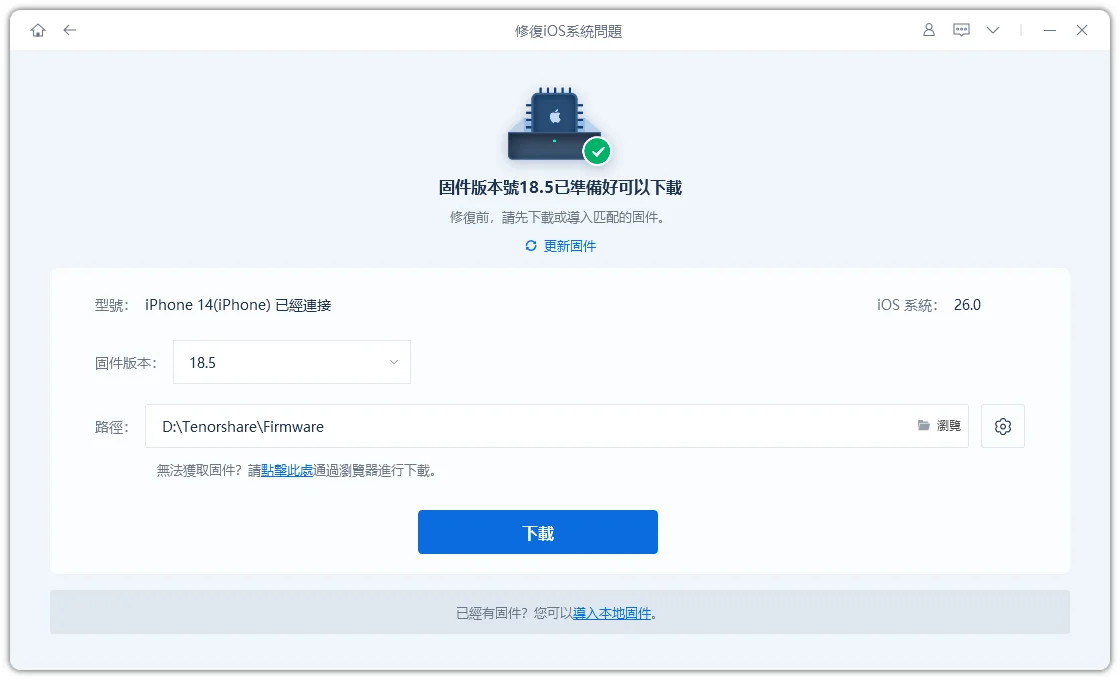
- 點擊「下載」以讀取對應的韌體。
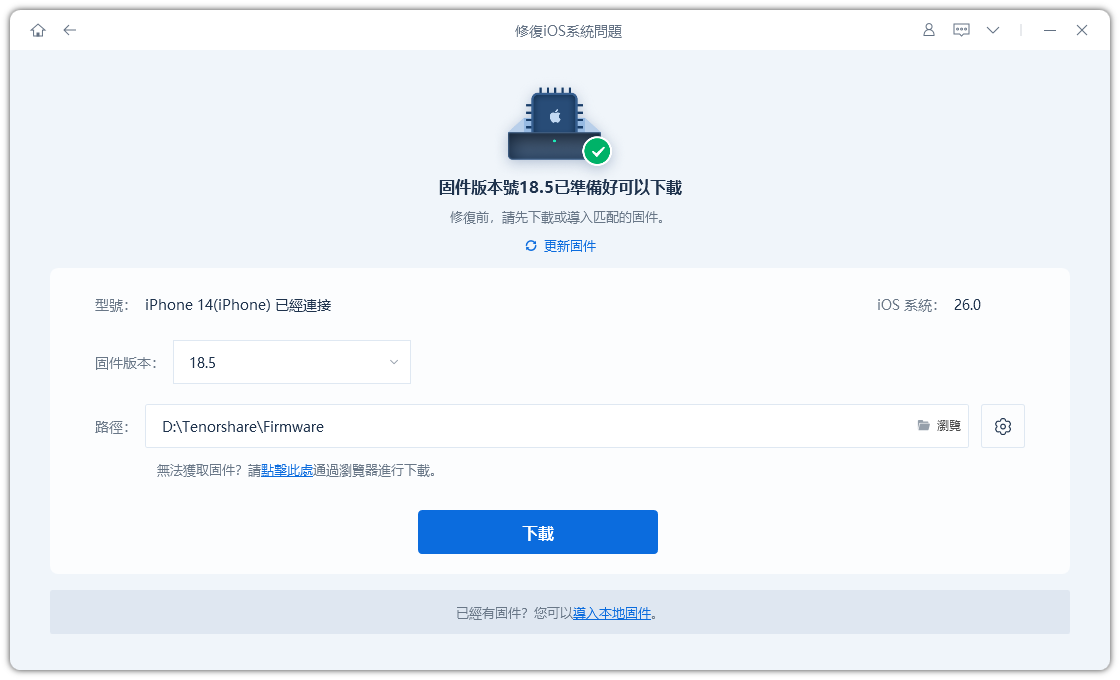
- 點擊「開始標準修復」來開始修復 iPhone 系統。



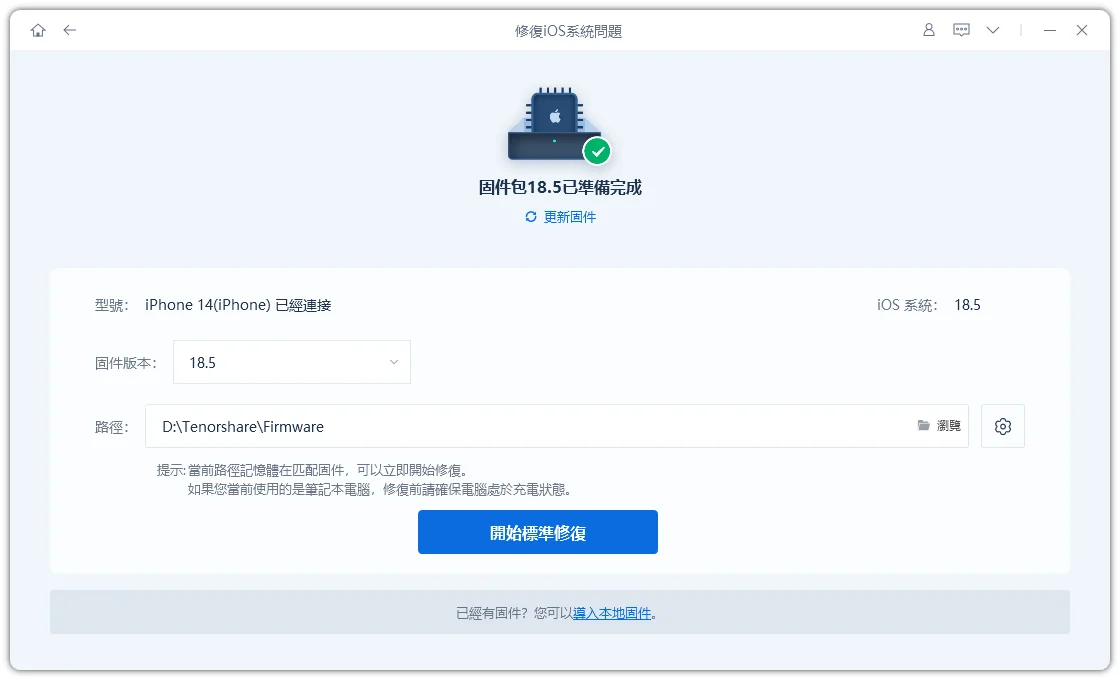
總結
Apple Account 顯示「發生未知錯誤」的主因通常包含伺服器故障、網路不穩定、帳號安全鎖定或 iOS 系統異常等。建議先從檢查基本設定與系統狀態著手,若仍無法改善,再嘗試重設密碼或裝置端的進階排解。
如果依舊無法登入,使用可以在不初始化裝置(不刪資料)的情況下修復系統的 Tenorshare ReiBoot,或直接諮詢 Apple 官方客服,都是非常有效的解決方案。


Tenorshare ReiBoot - iOS 系統修復專家

- 一鍵修復 iPhone/iPad 卡在蘋果標誌、黑屏、白屏等各種 iOS 系統問題
- 支援最新 iOS 版本,無需技術背景即可輕鬆解決系統故障,保護資料安全







