


YouTube 最新推出了 YouTube 年度回顧 2025 (YouTube Recap 2025),慶祝其 20 週年,為您量身打造個人化的回顧,包括您最常觀看的創作者、音樂、觀看類別以及您獨特的觀眾性格。 但仍有數千名用戶回報遇到相同的問題。
如果您的年度回顧遺失、出現故障(Glitch),或拒絕載入,本指南將解釋為什麼YouTube 年度回顧 2025 無法運作的所有可能原因,並提供精確的解決方法。

一、YouTube 年度回顧 2025 沒出現的快速解決方案總覽
 請左右滑動查看
二、什麼是 YouTube 年度回顧 2025?

YouTube 年度回顧(YouTube Recap)是 YouTube 在年底推出的個人化摘要功能,顯示內容包含:
- 您觀看次數最多的創作者
- 您常聽的音樂與曲風
- 您的觀看紀錄亮點
- 您的觀眾個性類型
- 您的 2025 年度趨勢和數據統計
此功能在 YouTube App 和 YouTube Music App 上皆可使用。
三、如何觀看您的 YouTube 年度回顧 2025
無論您是在外出時查看統計數據,或是在電腦前仔細欣賞,存取您的個人化年度回顧都非常簡單。以下是詳細指南,說明如何在行動裝置上觀看您的 YouTube Recap,以及如何以電腦版查看您的 YouTube 年度回顧,全面了解您的 2025 觀看旅程。
在手機與電腦上觀看(最可靠的方法)
- 開啟 YouTube App(請確保已更新至最新版本)。
- 前往「首頁」分頁或「您」分頁(右下角的個人資料圖示)。
- 尋找顯眼的「您的 2025 年度回顧已發布!」卡片或橫幅。或者,您也可以在搜尋列中搜尋:「Recap」。
- 點擊「您的 2025 年度回顧」即可觀看個人化故事。

在 YouTube Music 上觀看
- 開啟 YT Music App。
- 點擊您的個人資料照片。
- 選擇「您的回顧」→「2025 年度回顧」。
四、為什麼我的 YouTube 回顧沒有顯示?
如果經過故障排除後,您的 YouTube 年度回顧仍然沒有顯示,很可能是由於以下幾項資格要求所致,這通常也是「為什麼我沒有 YouTube Recap」或「我看不到我的 YouTube Recap」的主要原因。
1. 觀看紀錄設定
YouTube 需要從一月到十月下旬期間的足夠數據來建立您的個人化摘要。
- 檢查您的觀看紀錄:您必須在今年度期間保持「觀看紀錄」處於啟用且活躍狀態。
- 自動刪除設定:如果您的紀錄設定為「三個月後自動刪除」,YouTube 將沒有足夠的整年度數據來建立您的回顧。請到您的 Google「活動控制項」中檢查此設定。

2. 活動不足
YouTube 的演算法需要您全年有最低限度的觀看時長才能生成您的個人資料。如果您大部分時間是在登出狀態、使用無痕模式觀看,或很少使用 App,您可能不符合資格。
3. 帳號類型限制
年度回顧通常僅適用於個人帳號。
- 品牌帳號:如果您登入的是次要的品牌帳號(通常用於頻道管理),年度回顧可能無法在此帳號上顯示。請嘗試切換到您的主要個人 Google 帳號。
- 年齡/受監管帳號:未滿 13 歲(或您所在地區的同意年齡)的用戶帳號或受監管帳號不符合年度回顧的資格。
4. 手機動畫設定(進階修復)
對於部分 Android 用戶來說,系統層級的動畫設定可能會導致年度回顧的故事自動跳過或出現故障。

如果您的年度回顧成功載入但滑動得太快,請嘗試關閉您手機的開發人員或輔助使用設定中任何「減少動畫」或「停用動畫」的選項。
五、如何修復 YouTube 年度回顧 2025 看不到的問題
嘗試以下快速的故障排除步驟,通常可以解決問題:
1. 更新您的 YouTube App
這是最常見也最簡單的解決方法。過時的 App 版本可能尚未啟用最新的功能。
- 前往您的 App Store (iOS) 或 Google Play 商店 (Android)。
- 搜尋「YouTube」,如果有可用的更新,請點擊「更新」。
2. 使用直接連結(手機與電腦皆適用)
如果橫幅沒有出現在您的首頁或「您」分頁上,使用直接 URL 可以強制載入此功能。
- 在任何網頁瀏覽器(Chrome、Safari 等)中,輸入:youtube.com/recap
- 如果您是使用手機,此連結應會自動重新導向並在 YouTube App 中開啟您的年度回顧。
- 如果您想知道如何用電腦版觀看 YouTube Recap,只要登入後造訪此 URL 就是主要方法。
3. 檢查橫幅的正確位置
請確保您在手機 App 中查看的位置是正確的。
- 開啟 YouTube App 並確認您已登入。
- 點擊「您」分頁(通常在右下角)。
- 尋找寫著「您的 YouTube 年度回顧已發布!」或類似字樣的橫幅。
4. 等待功能全面推出
此功能正在全球逐步推出中,這意味著不同用戶看到的時間會有所不同。如果您已經嘗試了所有其他方法,但 YouTube Recap 仍無法運作,答案可能很簡單:耐心等待。
功能的推行是循序漸進的,在最初發布後,您的帳號可能需要幾天的時間才會顯示。
六、同場加映:如何解決YouTube閃退/卡頓等各種問題?
如果您的 YouTube App 不僅是看不到年度回顧,還出現持續閃退、無法開啟、嚴重卡頓等狀況,這可能代表您的 iOS 或 Android 系統本身已存在故障。遇到這種情況,無論是重新安裝 App 或清除資料可能都無法解決。
這時,您需要一個專業的系統修復工具,例如 Tenorshare ReiBoot。ReiBoot 專為解決 iOS/iPadOS 系統故障設計,可以修復超過 150 種系統問題,無需複雜操作或資料遺失,即可讓您的手機系統恢復穩定,進而修復 YouTube App 頻繁閃退或異常的問題。
Tenorshare ReiBoot 優勢:
- 一鍵解決 App 閃退/卡頓等問題: 修復底層系統錯誤,讓 YouTube 等應用程式能穩定運行。
- 一鍵進入/退出恢復模式: 輕鬆解決手機卡在蘋果標誌、黑屏或更新失敗等問題。
- 資料安全: 標準修復模式下,不會清除您的任何個人資料。
- 功能強大: 可以解決超過150種系統問題,如iPhone 黑屏、白蘋果、耗電、卡頓等等
ReiBoot 修復步驟:
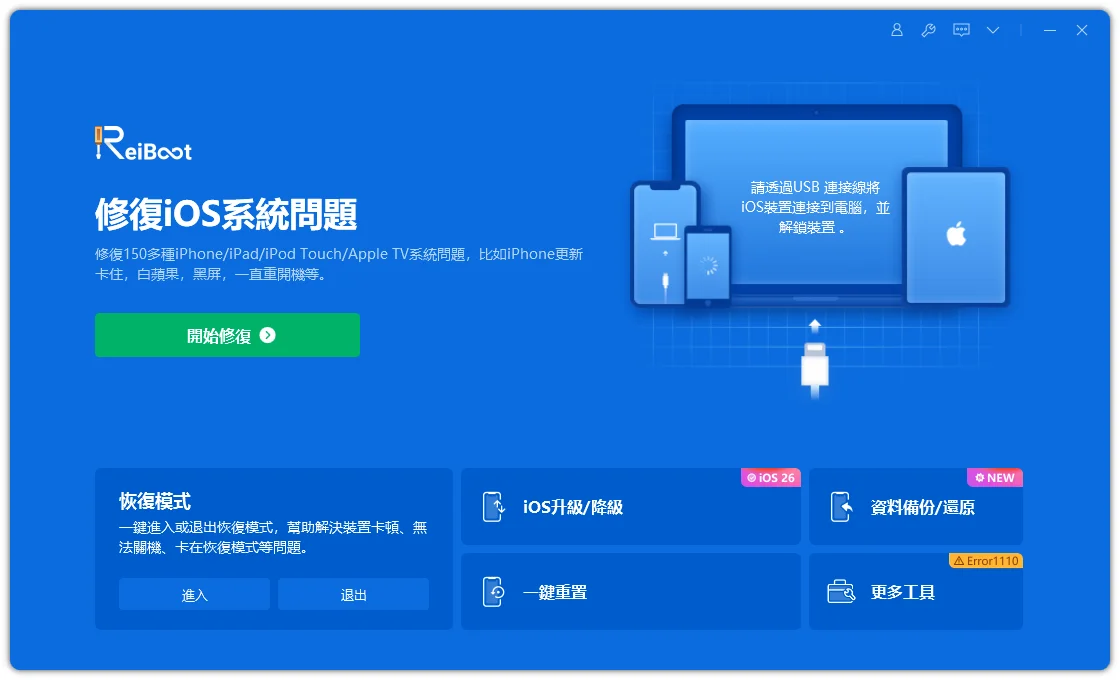
- 步驟 1:下載並啟動 ReiBoot
在您的電腦上下載並安裝 Tenorshare ReiBoot 軟體,然後啟動程式。使用 USB 線將您的 iPhone/iPad 連接到電腦。
- 步驟 2:選擇「標準修復」模式
待軟體成功識別您的裝置後,點擊主介面上的「開始標準」按鈕,然後選擇「標準修復」,以避免資料遺失。
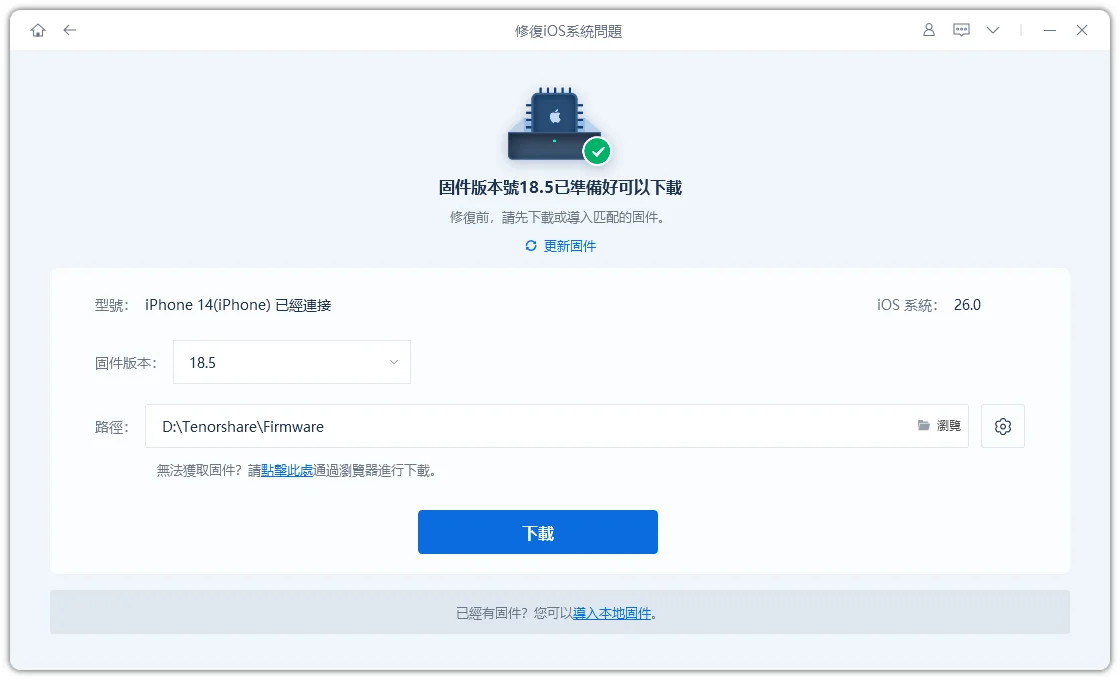
- 步驟 3:下載韌體包
ReiBoot 會自動匹配您裝置所需的最新 iOS 韌體包。點擊**「下載」**按鈕,等待韌體下載完成。
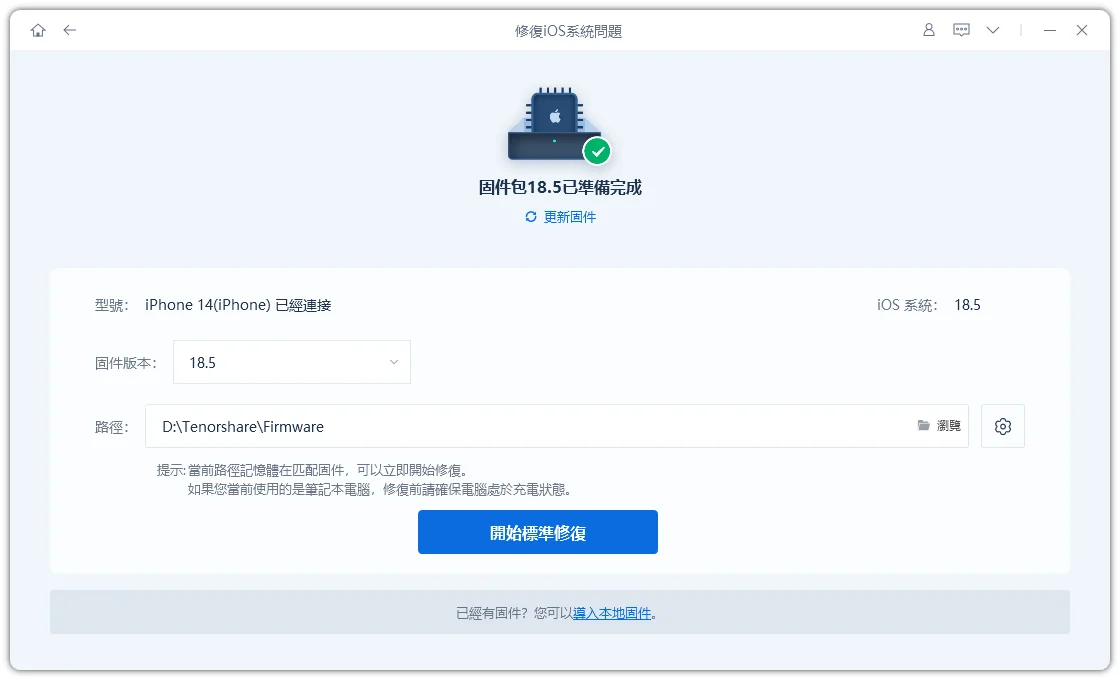
- 步驟 4:開始標準修復
下載完成後,點擊**「開始標準修復」**。整個修復過程約需幾分鐘。請確保在此期間手機保持連線穩定。
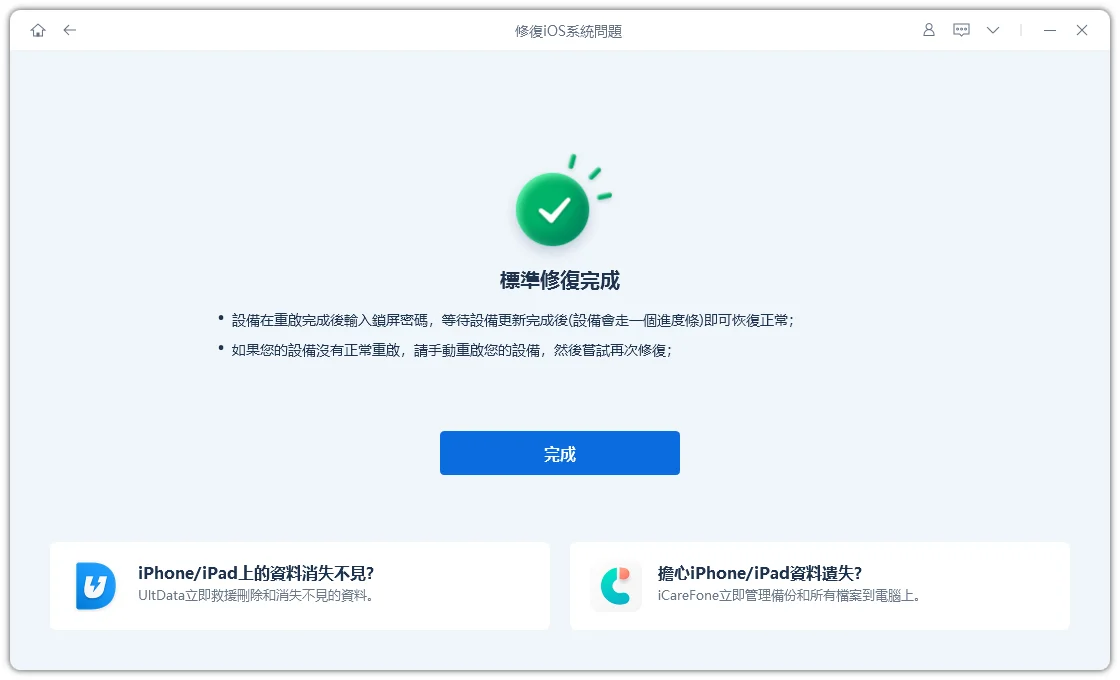
- 步驟 5:系統恢復正常
修復完成後,您的 iPhone 或 iPad 將自動重啟。此時系統底層錯誤應已修復,YouTube App 閃退、卡頓等問題也應隨之解決,您可以再次嘗試觀看年度回顧。





七、總結
當其他人都在分享他們的統計數據時,處理「YouTube 年度回顧 2025 沒顯示」的問題可能會讓人感到沮喪。如果您已經檢查了所有基本條件,但仍然看不到您的回顧,最好的建議是保持耐心,等待該功能在全球完全推出。很快,您就能探索 YouTube 20 週年推出的頂級頻道、觀看習慣和獨特的「觀眾性格」了!


Tenorshare ReiBoot - iOS 系統修復專家

- 一鍵修復 iPhone/iPad 卡在蘋果標誌、黑屏、白屏等各種 iOS 系統問題
- 支援最新 iOS 版本,無需技術背景即可輕鬆解決系統故障,保護資料安全







