


最近 YouTube 的字幕每個影片都會自動出現。請教我如何在設定中關閉字幕
在觀看 YouTube 時,是否曾遇到明明沒有任何操作,字幕卻自動顯示,即使關閉後下一部影片又再次開啟的情況呢?這個問題經常被搜尋為「YouTube 字幕自動出現」,大多數情況下是 YouTube 內建的自動字幕功能所導致。
本文將詳細說明YouTube 字幕自動出現的原因,具體的處理方法,以及創作者端可以進行的設定對策。

Part1. YouTube 字幕自動出現的原因是什麼?
YouTube 的字幕功能有幾種類型。首先讓我們了解字幕的種類。
- 手動字幕:影片上傳者手動新增的字幕
- 自動生成字幕:由 YouTube 的 AI(語音辨識技術)自動建立的字幕
- 嵌入式字幕(開放式字幕):直接嵌入在影片檔案中的字幕(觀看者無法關閉)
其中,造成「明明什麼都沒做字幕卻顯示出來」最常見的原因是自動生成字幕。主要因素如下。
主要原因一覽
- 帳號設定的影響
如果 YouTube 設定中的「一律顯示字幕」或「包含自動生成的字幕」處於開啟狀態,影片播放時就會自動顯示字幕。 - App・瀏覽器更新導致的規格變更
從 2024 到 2025 年的更新中,部分使用者確認到字幕預設容易開啟的規格(可能是測試導入)。 - 裝置端的設定
智慧型手機或電腦的無障礙設定也可能造成影響。例如,如果 Chrome 的自動字幕功能啟用,即使 YouTube 端的設定關閉,字幕仍可能顯示。 - 影片端的因素
如果上傳者公開了字幕,或 YouTube 的 AI 偵測到語音而自動生成・顯示字幕的情況。 - 其他因素
瀏覽器擴充功能的干擾、快取或暫存資料的故障等,也可能導致字幕自動顯示。
特別是日文影片,語音辨識的精準度有落差,誤轉換的字幕顯示出來時,不少人會覺得「礙眼」、「難以閱讀」。
Part2. YouTube 關閉字幕的方法|手機・電腦
要從根本解決 YouTube 字幕自動出現的問題,不是逐個影片而是變更整個帳號的設定最為有效。請注意,如果只在播放畫面關閉字幕,該設定只是暫時性的,下一部影片字幕很可能會再次開啟。
① 電腦(瀏覽器版 YouTube)的設定方法
- 登入 YouTube,點擊右上角的個人檔案圖示 → 選擇「設定」。
- 從左側選單選擇「播放與效能」,將「一律顯示字幕」的勾選切換為關閉。
- 「包含自動生成的字幕(如有提供)」也要關閉。
- 設定後,清除瀏覽器快取,重新登入後確認是否生效。


② 手機 App(iPhone / Android)的設定方法
- 開啟 YouTube App,點選右下角的「帳號」分頁 → 選擇齒輪圖示(設定)。
- 選擇「字幕」或「字幕與隱藏式字幕」。
- 將「顯示字幕」關閉。

如果字幕還是無法關閉,重新安裝 App 或重新啟動裝置,可能會讓設定正常生效。
③ 影片播放中立即關閉字幕的方法
點擊/按一下影片下方顯示的「CC」圖示(字幕按鈕),選擇「關閉」。


這個方法只是暫時性處理,下一部影片字幕可能會再次顯示。
④ 額外提示(2025年最新資訊)
- 使用 Chrome 瀏覽器時:Chrome 設定 → 「無障礙功能」 → 「即時字幕」關閉。
- 嵌入式字幕(開放式字幕)無法由觀看者關閉
- 問題持續時也可嘗試以下方法
- 更新 YouTube App・瀏覽器至最新版本
- YouTube 帳號登出/登入
- 暫時停用擴充功能

此外,由於 YouTube 伺服器端的規格變更,即使關閉設定,2025 年仍有字幕暫時恢復的案例報告。這種情況下,請稍待片刻後再次確認設定。
Part3. 字幕設定怎麼都無法生效時:活用 iOS 故障修復工具
如果嘗試了上述所有方法,字幕仍自動開啟・設定無法儲存等症狀沒有改善,可能是 iOS 或 YouTube App 端的系統故障所導致。特別是在 iOS 更新後或 App 規格變更後,也有設定無法正常生效的案例報告。
這種情況下,Tenorshare ReiBoot就能派上用場。ReiBoot 是專門用來修復 iPhone 或 iPad 的 iOS 系統故障的工具,可在不清除資料的情況下進行修復,不需要複雜操作,只要連接電腦點擊幾下就能完成修復,即使不熟悉 iOS 的人也能安心使用。




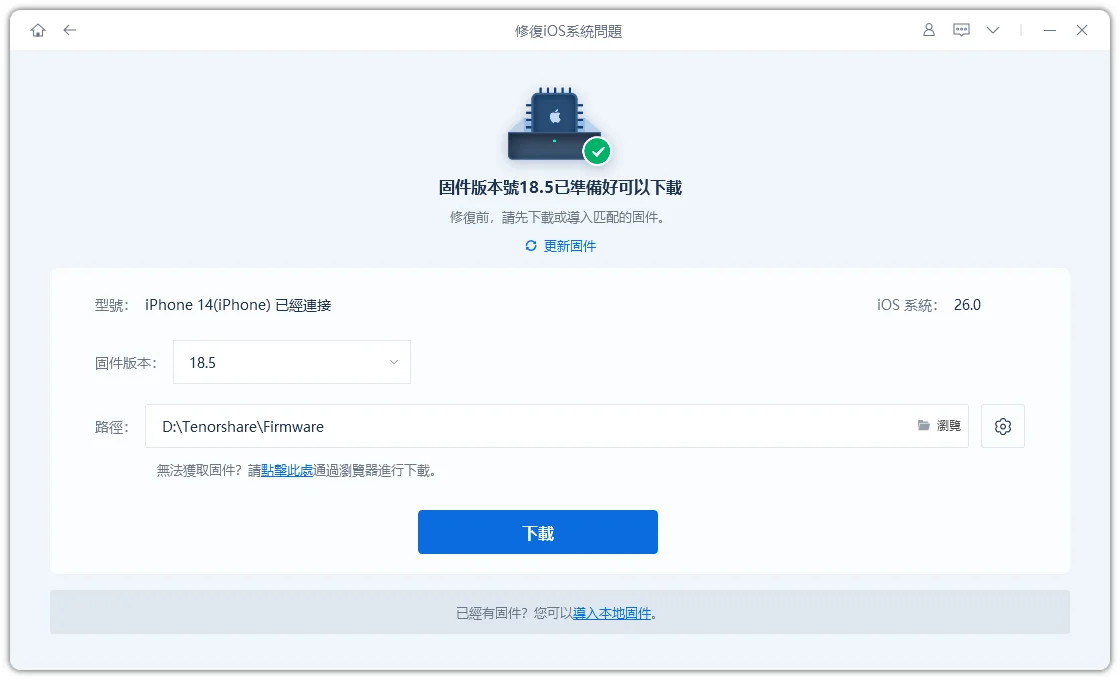
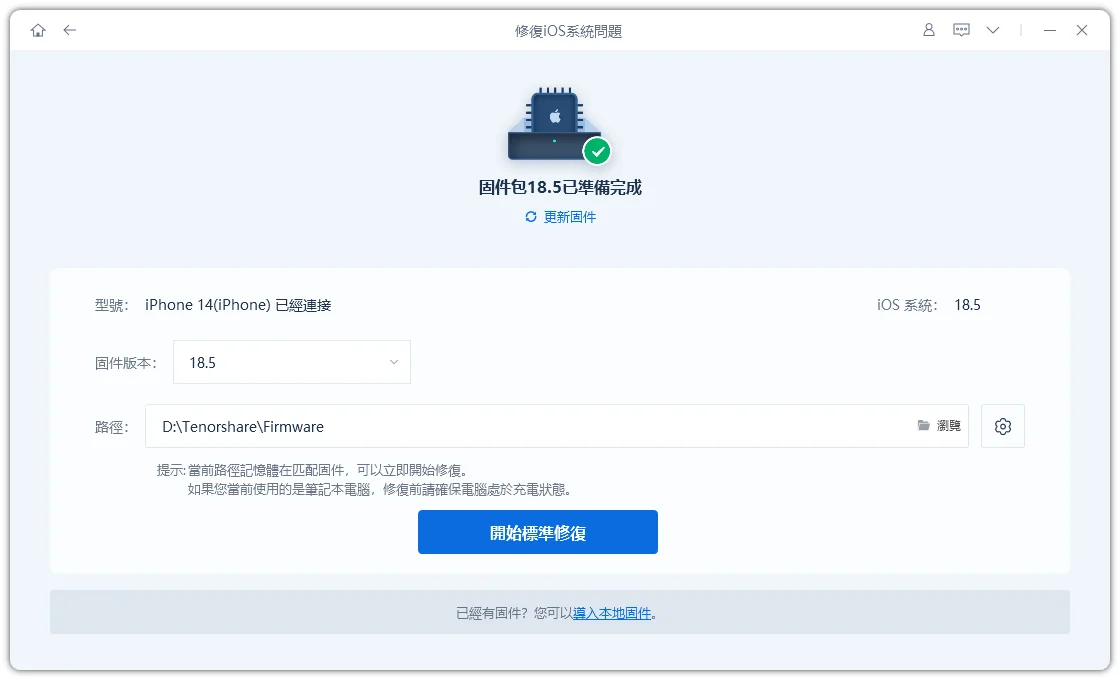
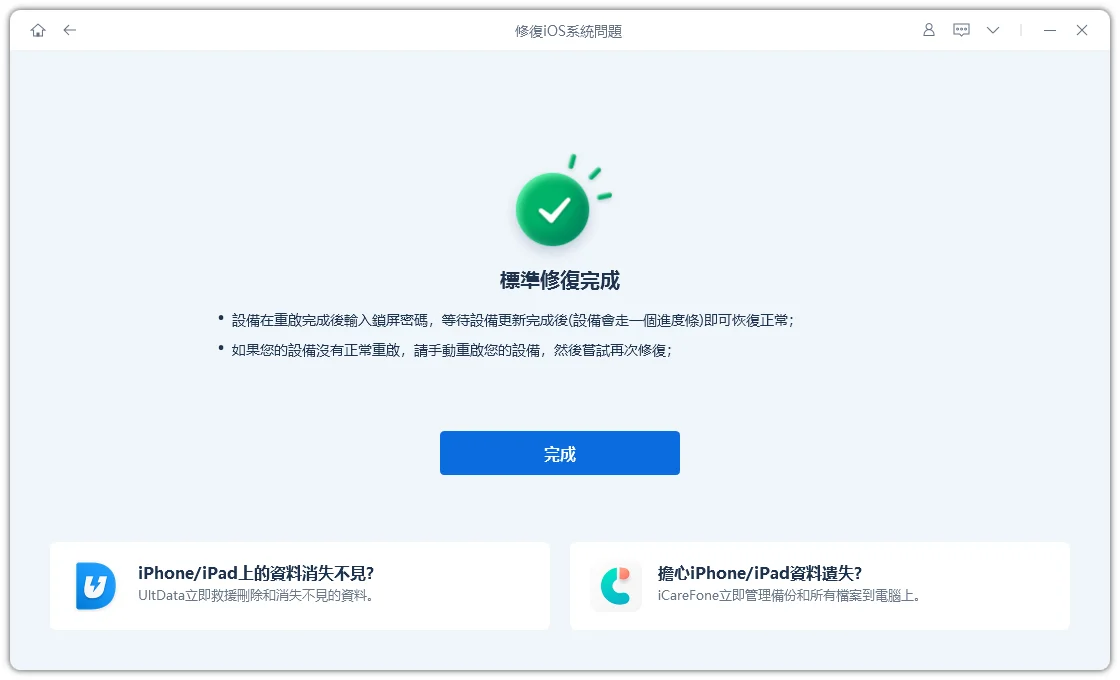
用 ReiBoot 修復 iOS 故障的方法
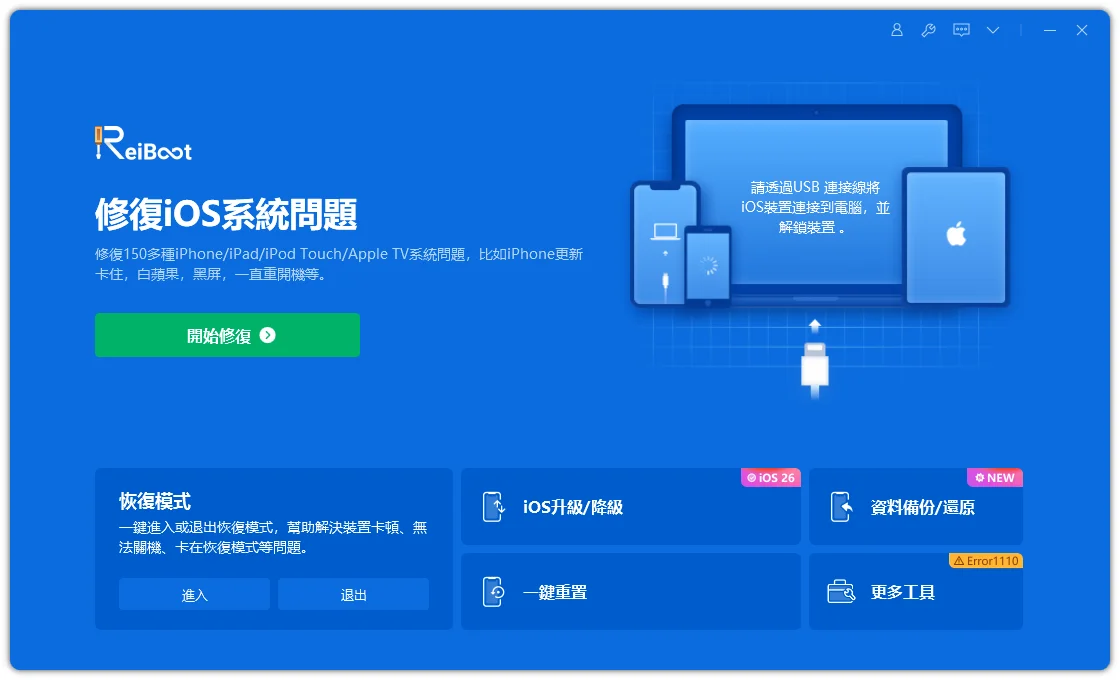
- 啟動 ReiBoot 並連接 iPhone 後,點擊「開始修復」。
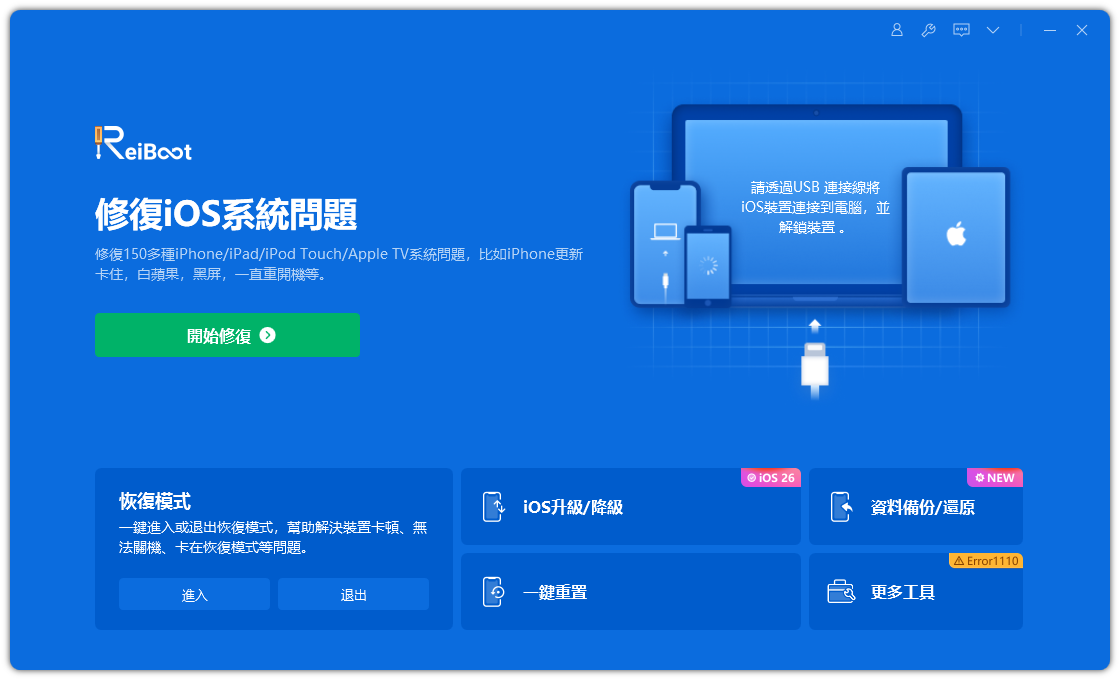
- 選擇「標準修復」。

- 點擊「下載」載入韌體。
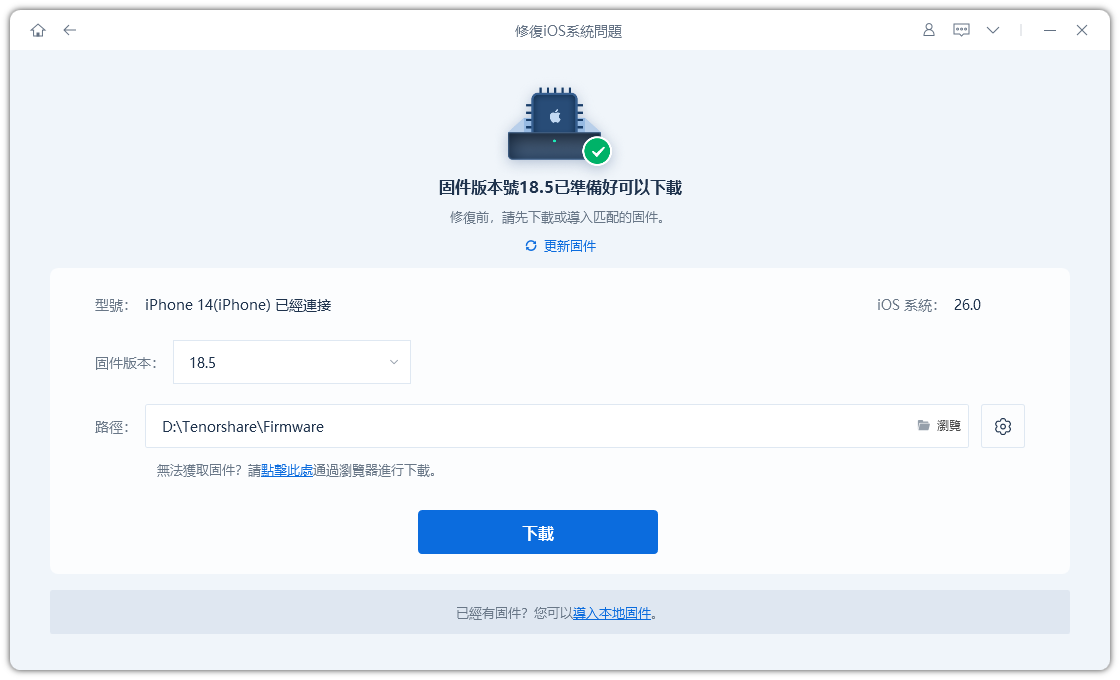
- 點擊「開始標準修復」開始修復 iPhone 系統。

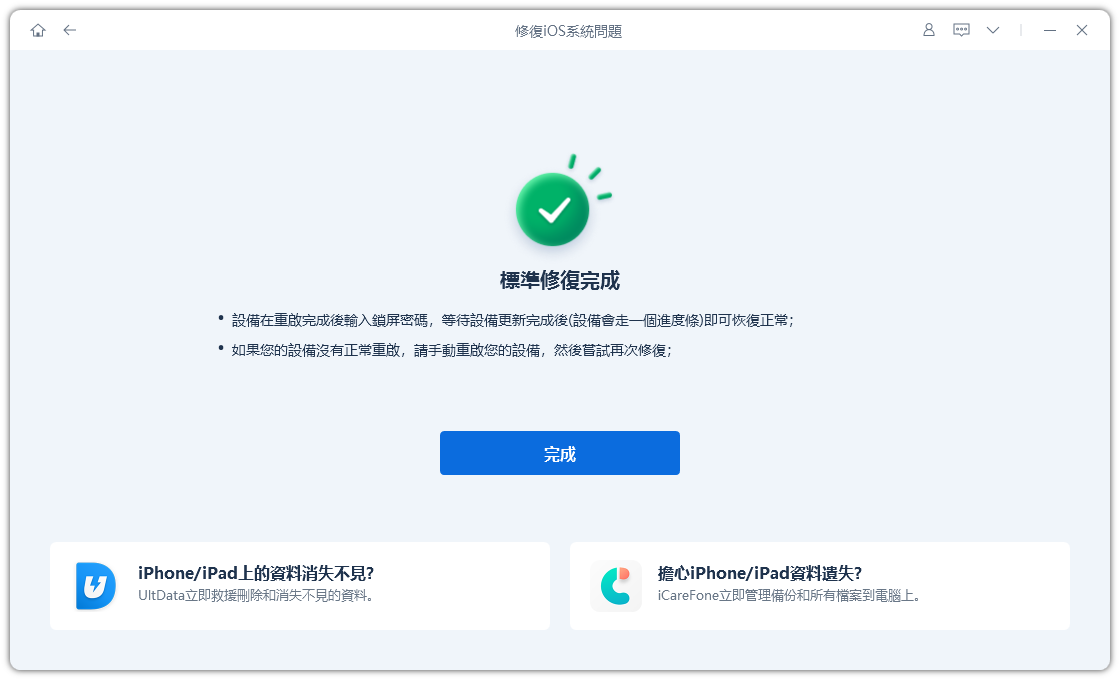

總結
YouTube 字幕自動出現的原因,大多是自動生成字幕的規格或帳號・裝置設定所導致。目前來說,在整個帳號關閉字幕設定,可以改善大多數情況。
如果字幕還是自動顯示,可能是 iOS 或 App 的暫時性故障所影響。這時候,活用像Tenorshare ReiBoot這樣的 iOS 故障修復工具,就有可能讓設定恢復正常生效的狀態。進行正確的處理,打造舒適的 YouTube 觀看環境吧。



