


「快速設定iPhone正在尋找附近的裝置」一直轉圈、找不到舊手機?或是出現「靠近裝置來繼續」卻完全沒反應?這是 PTT、Dcard 換機時最常被問的問題。
2026 最新解法一次整理:先確認藍牙與 Wi-Fi 都開啟、兩台距離在 10 公分內、兩邊都更新到最新 iOS,多數情況 1 分鐘就能重新連上。如果還是失敗,建議改用可靠的資料轉移工具,避免資料遺失風險。

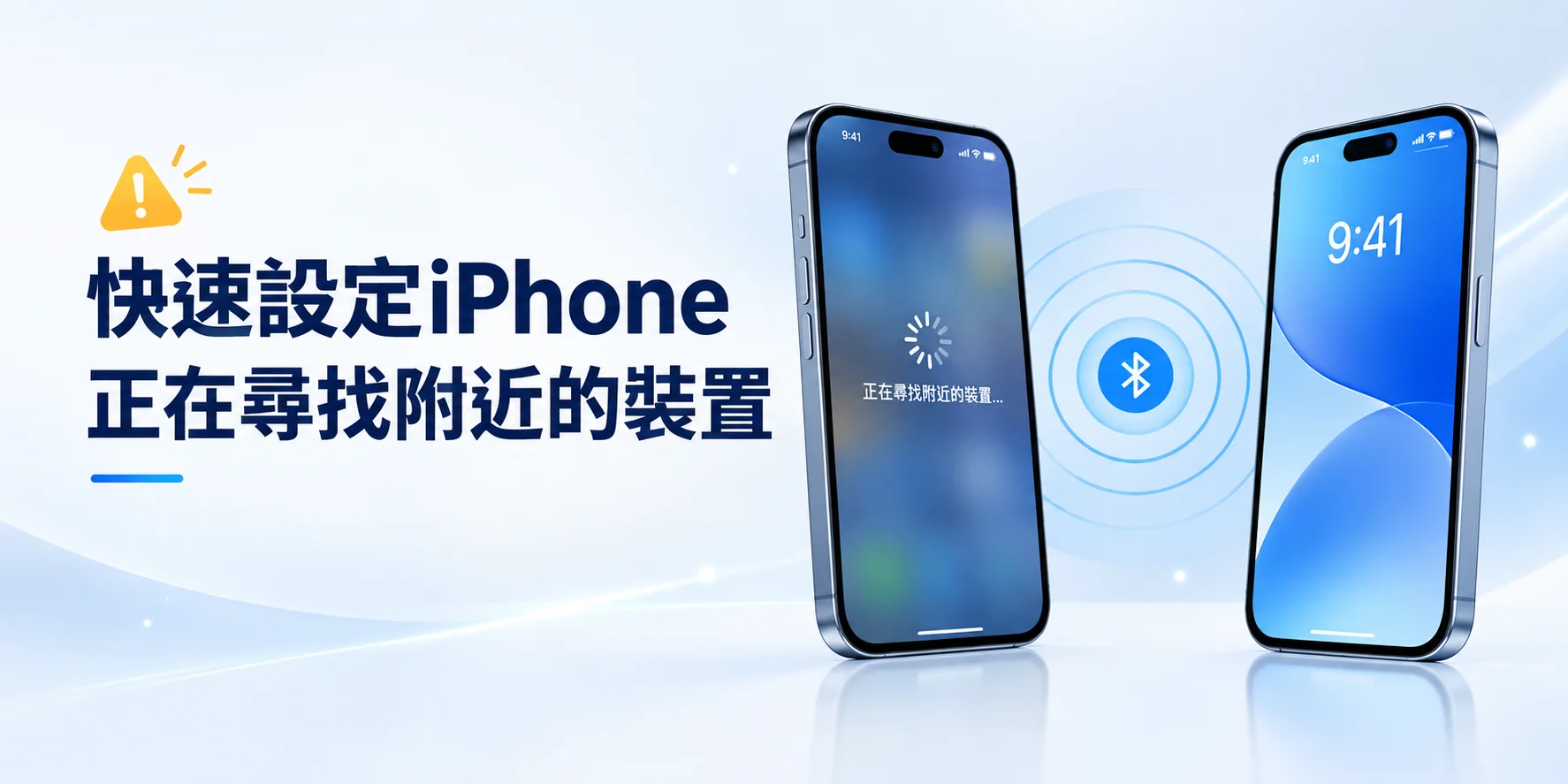
一、「快速設定iPhone」找不到裝置的原因
換新 iPhone18pro 時,畫面一直停在「快速設定iphone正在尋找附近的裝置」,或出現「靠近裝置來繼續」卻完全沒反應,是很多人都遇過的狀況。iphone 靠近裝置來繼續沒反應 ptt、iphone 靠近裝置來繼續沒反應dcard上也經常看到類似抱怨。
以下整理 7 個最常見的快速開始iphone找不到原因,方便你快速對號入座:

- 藍牙或 Wi-Fi 未開啟:快速設定靠藍牙發現裝置,任一台關掉就會一直尋找不到。
- 兩台距離太遠:需保持約 10 公分內,距離稍遠就容易出現「靠近裝置來繼續沒反應」。
- 新 iPhone 已過 Hello 畫面:只能在剛開機的 Hello 畫面啟動,進入主畫面後舊機就搜尋不到。
- iOS 版本不相容或未更新:兩邊版本差距太大,容易出現「快速設定 iPhone 搜尋不到」。
- 儲存空間不足或資料量過大:舊機資料太多、新機容量較小,傳輸過程容易卡住。
- 電量過低或網路不穩:電量低於 20% 或 Wi-Fi 訊號差,都會讓尋找失敗。
- Apple ID 不一致或其他系統問題:兩邊帳號不同,或系統暫時故障,也可能導致找不到裝置。
二、7 招立刻解決「iPhone 靠近裝置來繼續沒反應」
措施 1:確認藍牙與 Wi-Fi 都已開啟
兩台 iPhone 都到「設定」→ 確認「藍牙」和「Wi-Fi」都是開啟狀態。
關掉再開一次,讓連線重新整理。
措施 2:將兩台靠近並重啟
把兩支手機放在 10 公分內,然後分別重啟。
重啟後再把新機放回 Hello 畫面附近,通常就能重新搜尋到。
措施 3:強制重啟並回到 Hello 畫面
如果新機已經進入主畫面,請先「設定」→「一般」→「轉移或重置 iPhone」→「清除所有內容和設定」。
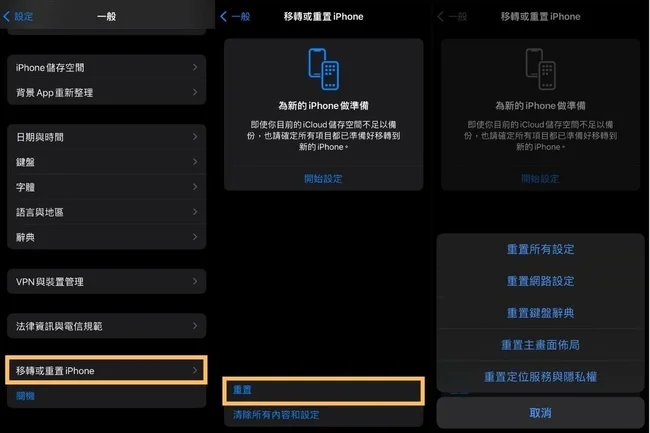
回到 Hello 畫面後,再靠近舊機重試快速設定。
措施 4:更新兩邊 iOS 至最新版本
兩台都到「設定」→「一般」→「軟體更新」,確認已安裝最新版本。
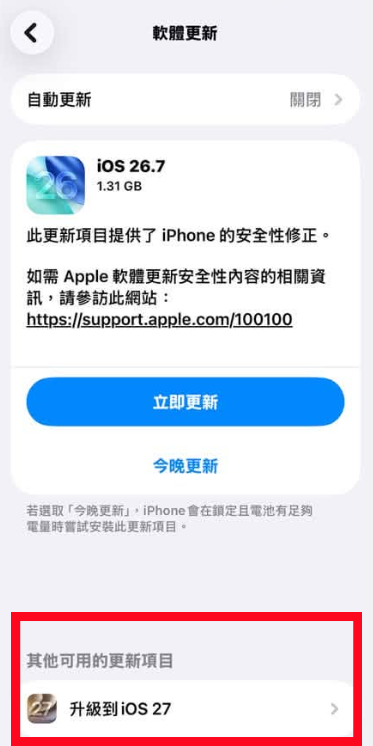
版本差距太大是「快速設定iPhone搜尋不到」的常見原因。
措施 5:清理舊機資料、確認電量
刪除舊機不需要的照片、影片和 App,並確保兩台電量都在 50% 以上。
資料量太大或電量過低,都容易讓尋找過程卡住。
措施 6:改用有線或 iCloud 轉移
如果無線一直失敗,可用原廠線連接兩台手機,或先把舊機備份到 iCloud,再從新機還原。
措施 7:推薦方法,用 iCareFone 快速轉移
當「快速設定iPhone正在尋找附近的裝置」一直失敗,或「靠近裝置來繼續沒反應」怎麼重試都連不上時,最怕資料傳輸到一半中斷。這時候改用專業工具會更穩妥。
Tenorshare iCareFone是專為 iPhone 設計的資料管理工具,支援 Windows 與 Mac。它能幫你在舊機與新機之間安全轉移資料,也能先備份再還原,完全不依賴快速設定功能。
- 不需要兩台 iPhone 靠近,也不受藍牙、Wi-Fi 影響
- 可選擇性轉移:照片、影片、聯絡人、訊息、LINE、WhatsApp 等
- 支援大容量資料,傳輸過程穩定、速度快
- 備份與還原一次完成,降低資料遺失風險
- 操作簡單,適合不熟電腦的用戶
🔥為什麼推薦 iCareFone?




如何用 iCareFone 完成 iPhone 18 換機?
- 在電腦下載並安裝 Tenorshare iCareFone,用原廠線連接舊 iPhone,
選擇需要備份的資料後點擊「備份」。 - 備份完成後,連接新 iPhone18pro,在備份列表中選擇剛才的檔案。
- 勾選要還原的內容,點擊「還原到裝置」,等待完成即可。
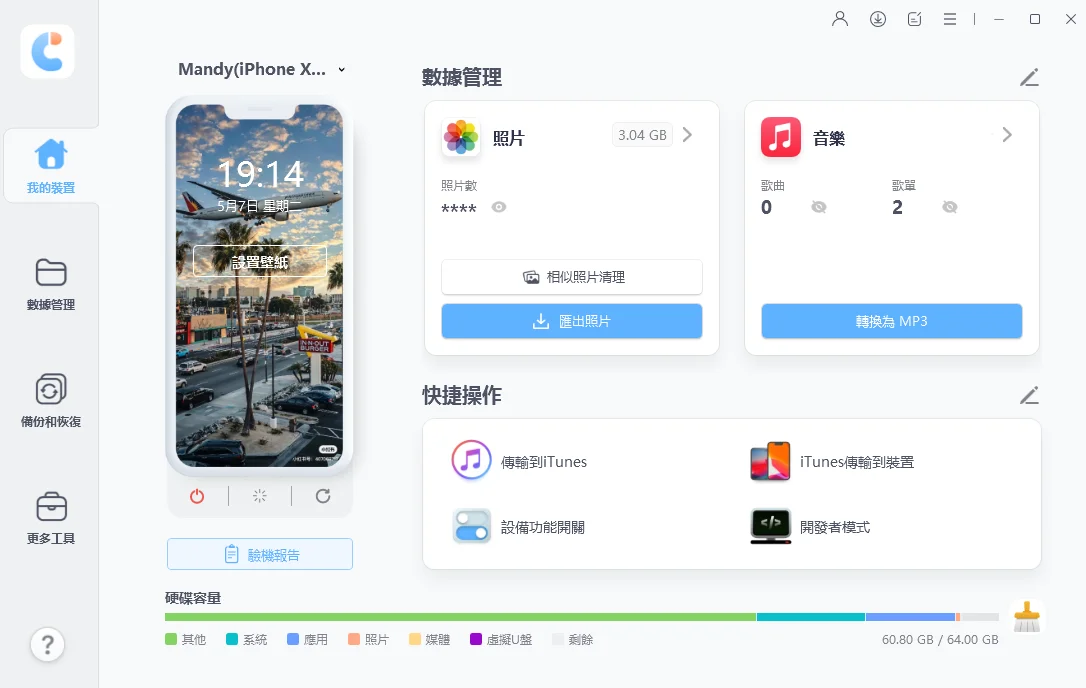


多數情況下,整個過程比官方快速設定更省時,也更不用擔心「快速設定iphone 找不到裝置」的問題。建議先免費試用,確認資料都正確轉移後再購買完整版。
三、使用快速設定前必做的 5 個注意事項
為了避免「快速設定iPhone正在尋找附近的裝置」一直失敗,或出現「快速设置iphone正在查找附近设备」,建議在開始前先做好以下準備:
-
保持兩台裝置充足電量
傳輸過程可能比預期更久,建議兩台都充到 50% 以上,最好接上電源再操作。 -
提前備份重要資料
極少數情況會傳輸失敗,導致資料無法復原。建議先用 iCloud 或電腦備份一次,降低風險。 -
檢查舊機備份容量與新機儲存空間
舊機資料量太大、新機剩餘空間不足,都容易讓「正在尋找附近的裝置」卡住。先刪除不需要的照片、影片和 App。 -
確認 Apple ID 與密碼正確
快速設定過程中可能需要輸入舊機的密碼或 Apple ID,事先確認帳號密碼都正確,避免中途中斷。 -
選擇穩定的 Wi-Fi 環境
在訊號不穩或公共熱點下操作,很容易出現「快速設定iPhone搜尋不到」的情況。建議使用家中穩定的 Wi-Fi。
做好這些準備,能大幅降低「iPhone 靠近裝置來繼續沒反應」的機率,讓轉移過程更順利。
四、PTT、Dcard 網友最常問的問題(FAQ)
Q1:如何將資料直接從一台 iPhone 傳輸到另一台 iPhone?
最方便的方式是使用「快速設定」。兩台都開啟藍牙與 Wi-Fi,把新機放在舊機附近,依照畫面指示操作即可。
如果「快速設定iPhone正在尋找附近的裝置」一直失敗,可改用 iCloud 備份還原,或使用 iCareFone 直接選擇性傳輸。
Q2:為什麼我的 iPhone 顯示「正在設定你的帳號」?
這通常是因為系統正在登入 Apple ID、下載 App 或同步資料。
只要網路穩定、帳號密碼正確,耐心等待即可。若卡住超過 30 分鐘,可重啟手機後再試。
Q3:iPhone 轉移 iPhone 失敗怎麼辦?
先檢查藍牙、Wi-Fi、距離與電量,並確認兩邊都更新到最新 iOS。
若「靠近裝置來繼續沒反應」持續出現,建議改用 iCloud 或 iCareFone 重新轉移,避免資料遺失。
Q4:iPhone 錯過快速開始怎麼辦?
新機如果已經進入主畫面,就無法再觸發快速設定。
請到「設定」→「一般」→「轉移或重置 iPhone」→「清除所有內容和設定」,回到 Hello 畫面後再靠近舊機重試。
Q5:為什麼我的 iPhone 無法將裝置靠近一些來繼續?
常見原因是藍牙未開啟、兩台距離超過 10 公分、新機已過 Hello 畫面,或系統暫時故障。
先重啟兩台並確認藍牙與 Wi-Fi 開啟,通常就能解決「正在尋找附近的裝置找不到」的問題。
Q6:iPhone 傳輸資料要多久?
一般需要 30 分鐘到 2 小時,實際時間取決於資料量與網路速度。
資料越多(尤其是照片、影片),時間就越長。若預估超過 3 小時仍沒進度,建議中斷後改用其他方式。
五、總結:官方失敗時最穩妥的替代方案
「快速設定iPhone正在尋找附近的裝置」一直失敗,或「靠近裝置來繼續沒反應」,多半是藍牙、距離、電量或 iOS 版本問題,照前面步驟檢查通常就能解決。
如果官方方法還是不行,建議改用Tenorshare iCareFone,不需兩台靠近也能安全選擇性轉移資料,免費試用後再決定購買,會更省時安心。



