


作為蘋果推出的平板電腦,iPad以其強大的功能和廣泛的應用受到了許多用戶的喜愛。 而Apple Pencil作為iPad系列中最實用的配件之一,能夠最大程度地拓展iPad的應用。 然而,某一天卻突然發現Apple Pencil無法充電,或是iPad鏈接Apple Pencil沒反應! 這不僅影響了使用者的使用體驗,也可能阻礙了工作和創造力的發揮。 本文將深入探討Apple Pencil 充電沒反應的原因,並提供解決方案,説明使用者解決困擾。
一、 Apple Pencil 無法充電的原因
- 電源連接不穩定:當Apple Pencil連接口受到灰塵、污垢或碎屑等影響時,可能導致充電連接不穩定,進而導致Apple Pencil無法充電的問題。 有時候,如果Apple Pencil太久沒用,也可能會導致充電連接口生鏽或積灰,從而影響充電效果,甚至導致iPad鏈接Apple Pencil沒反應。
- 硬件問題:Apple Pencil的充電介面或電池出現問題也是無法正常充電的常見原因之一。 可能是介面損壞、電池老化或其他硬件故障,導致Apple Pencil充電沒反應或者無法充滿電。
- 軟體問題:iPad的iOS系統問題有時會影響到Apple Pencil的正常充電。 這種情況下,即使Apple Pencil已經連接,也可能出現無法充電的情況,或者連接後Apple Pencil沒反應。 這可能是由於iOS系統的bug或者與Apple Pencil連接的驅動程序出現了故障。
二、 修復Apple Pencil充電問題的方法
1. 檢查連接及清潔
為避免Apple Pencil 無法充電,我們應該仔細檢查Apple Pencil的充電頭和iPad的充電口,確保它們之間沒有任何灰塵、纖維或其他雜物。 這些雜物可能會影響充電連接的穩定性,並阻止電流正常流動。
如果發現Apple Pencil充電口有任何異物,可以使用乾淨、乾燥的軟布輕輕擦拭,以確保充電頭和充電口保持清潔。 此外,也需要確保連接牢固,沒有鬆動或歪斜,以保證充電時的良好接觸和傳導效果。 在清潔和確認連接後,我們可以嘗試重新連接Apple Pencil並進行充電,看是否解決了Apple Pencil無法充電的問題。
2. 重啟iPad
在解決Apple Pencil無法充電的問題時,重啟iPad是一種簡單而有效的方法。 重啟可以清除設備內部的臨時數據和緩存,重新初始化系統,有時能夠解決由於軟體問題導致的充電故障。
- 步驟1:按住電源按鈕直到屏幕上出現滑塊。
- 步驟2:然後,滑動滑塊以關閉iPad。
- 步驟3:然後,只需按住電源按鈕再次開啟。

以上是重新啟動iPad的常規方法,如果這樣可以解決問題,那麼設備就正常運作了。 否則,您需要進行強制重新啟動iPad,可以參考以下步驟:
- 步驟1:按住電源按鈕和Home按鈕,直到看到蘋果標誌。
- 步驟2:當看到蘋果標誌時,放開按鈕。

3. 使用Tenorshare Reiboot,一鍵修復Apple Pencil無法充電
若以上方法都無法解決鏈接Apple Pencil 沒反應,那麽很可能因爲iOS系統出現了問題。 若是由於iOS系統問題導致的Apple Pencil無法充電,建議使用Tenorshare Reiboot。 Tenorshare Reiboot 是一款功能強大的 iOS 系統修復工具,專為解決 iPhone、iPad 和 iPod Touch 等設備上出現的各種 iOS 問題而設計,包括卡在蘋果標誌、黑屏、Apple Pencil 2充電問題。 無論是最新的 iOS 版本還是較舊的版本,都能夠使用Tenorshare Reiboot進行修復。
Tenorshare Reiboot專業iOS修復工具:
- 不論是您的設備卡在蘋果標誌、黑屏、Apple Pencil 2充電問題還是其他 iOS 系統問題,Tenorshare ReiBoot 都能夠達到百分之八的修復率解決您的問題,讓設備重新運作。
- 無論您使用的是最新的 iOS 17 還是舊版本,以及任何型號的 iPhone、iPad 或 iPod Touch,Tenorshare Reiboot 都能夠提供完美的支援。
- 在修復 iOS 系統問題時,Tenorshare Reiboot 提供了便捷的一鍵進入/退出恢復模式的功能,而且在標準修復模式下不會造成任何數據丟失。
- Tenorshare Reiboot 不僅可以解決 Apple Pencil 無法充電或沒有反應的問題,還能夠一鍵修復 150+ 種 iOS、iPadOS 和 tvOS 問題, 確保您的設備運作正常。
- Tenorshare Reiboot 提供防數據恢復模式,可以在設備出售、交易或贈送前,對 iOS 設備上的數據進行不可逆轉的清除,保護您的隱私安全。
- 使用 Tenorshare Reiboot 非常方便,操作簡單,只需幾個簡單的步驟,就能夠解決您的 iOS 系統問題,高效快捷地恢復您的設備正常運作。




如何使用Tenorshare Reiboot修復Apple Pencil 無法充電?
-
步驟 1:在電腦上下載並安裝 Tenorshare Reiboot 軟件。 安裝完成後,啟動該軟件,並點擊「開始」。

-
步驟 2:將您的 設備通過 USB連接到電腦,選擇您的設備和具體問題,然後點擊「開始修復」。
-
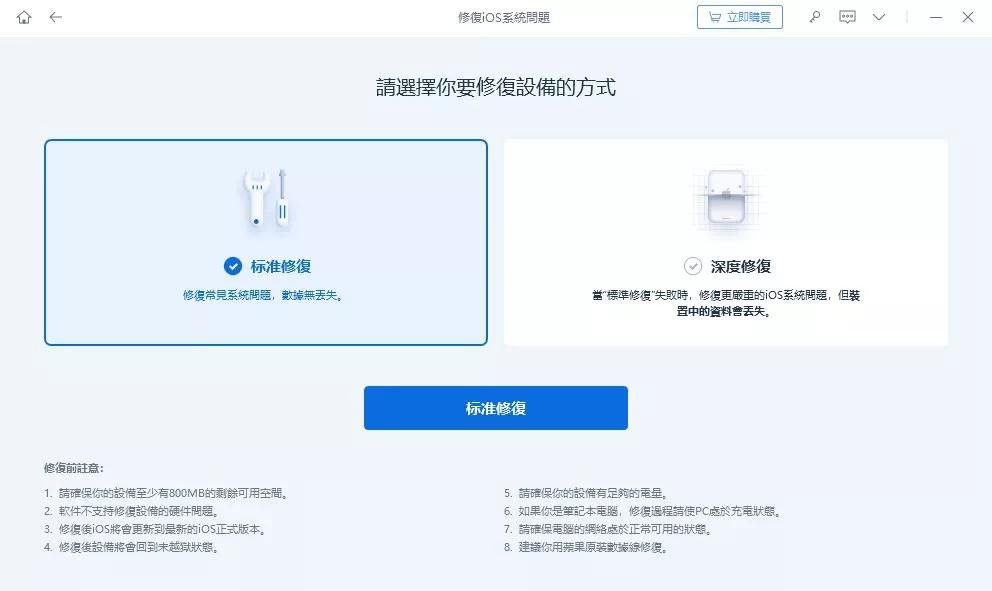
步驟 3:在進入修復流程之前,您需要選擇修復模式。 為了保護您的設備數據,我們建議您選擇「標準模式」,這不會清除您的設備數據。 然後,軟件將開始下載所需的修復固件包。

-
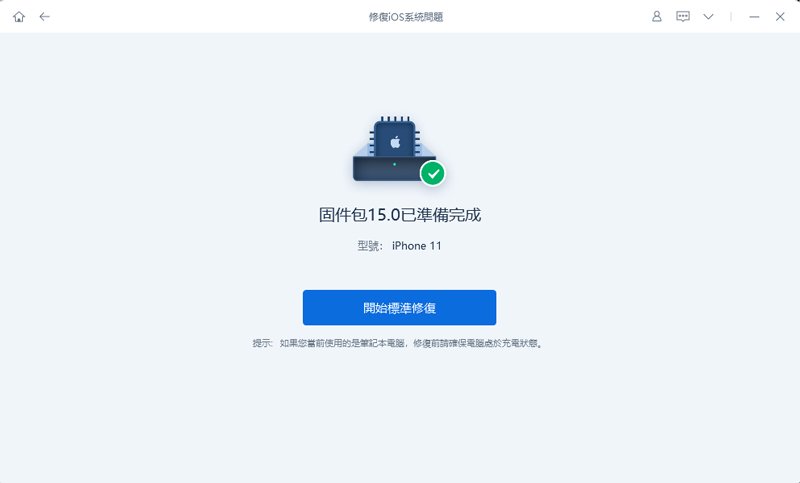
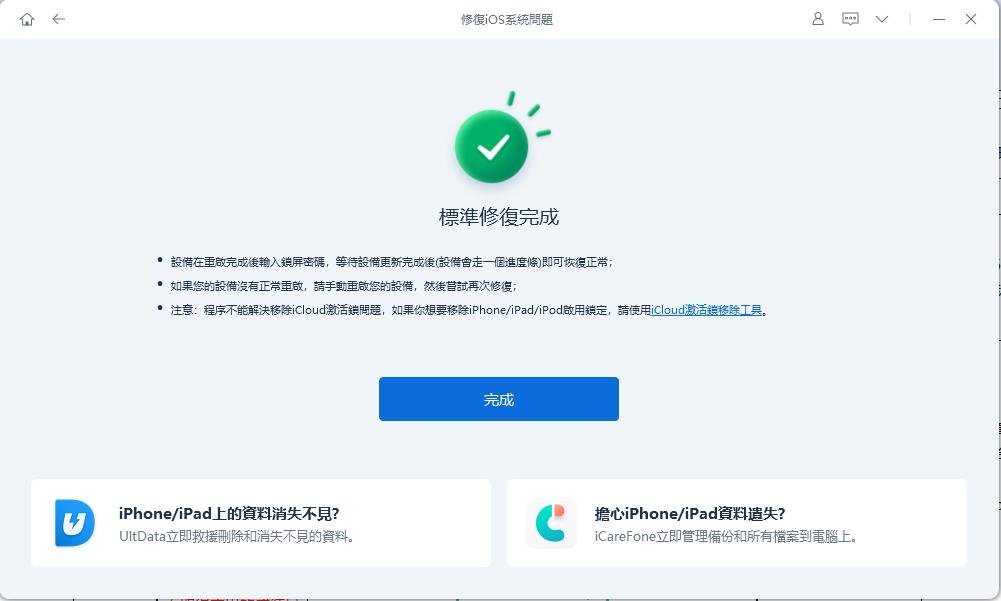
步驟 4:點擊「開始修復」,耐心等待數分鐘,讓 Tenorshare Reiboot 完成修復過程。 完成修復後,您將看到成功修復完成的界面,這意味著您的設備上的 iOS 系統問題,如 Apple Pencil 無法充電,都已經得到了解決!


三、Apple Pencil無法充電的常見問題
1. Apple Pencil如何充電?
Apple Pencil 可以通過以下兩種方式充電:
- 連接iPad充電口或磁力吸附充電:將 Apple Pencil 的充電端插入 iPad 的 Lightning 充電口,或者將其靠近 iPad 的側邊磁力充電區域進行磁力吸附充電。 不同型號的 iPad 可能有不同的充電方式,請確保您的 iPad 支持相應的充電方式。 例如,Apple Pencil 2 只能通過磁力吸附充電,而 Apple Pencil 1 則可以通過 Lightning 充電。
- 通過連接Lightning電源轉換器充電:使用附帶的 Lightning 充電線,將 Apple Pencil 的充電端插入 Lightning 充電口,然後將另一端連接到電源轉換器或者電腦的 USB 端口上進行充電。
2. Apple Pencil 充滿電要多久?
Apple Pencil 充電速度取決於多個因素,包括使用的充電方式、充電器的功率等。 一般來說,使用正確的充電方式和合適的充電器,Apple Pencil 可以在約2小時左右完全充滿電,並可以持續使用長達9小時。
四、 結論
為避免Apple Pencil無法充電的情況,建議定期給Apple Pencil充電,避免Apple Pencil太久沒用。 不過,當您遇到無法解決的iOS問題時,不妨考慮 Tenorshare ReiBoot,它能夠為您提供了快速便捷的解決方案。



