你是不是也有過這種經驗:早上拿起 Pixel 準備滑手機,卻突然發現 pixel pin 碼忘記了?指紋辨識失靈、臉部辨識又剛好認不出來,照片、聯絡人、LINE 對話全都鎖在裡面,真的會讓人心跳加速。遇到 Google Pixel 解鎖手機的問題時,先別急著亂試密碼,第一步是確認自己還有哪些驗證方式可以用。不過,如果 PIN 碼或密碼完全想不起來,其他驗證方式也派不上用場,通常就得透過恢復原廠設定來解決。
這篇文章整理了 Google Pixel 解鎖手機的 5 種實用方法,從 4uKey for Android 、Google 官方「尋找我的裝置」、Pixel Repair Tool,到復原模式強制恢復原廠設定,都會依照不同情境一一說明。不管你是 Pixel 7、Pixel 8,還是 2026 年最新的 Pixel 10 系列用戶,都可以找到適合自己的解法。

Part 1. Google Pixel 解鎖手機的 5 種方法
Google Pixel 解鎖手機的做法,會因為手機狀態和可用功能而不同。先用下面這張表,快速掌握每種方法的特色,以及對資料的影響吧!
1. 用指紋辨識、臉部辨識解鎖 Google Pixel
如果你的 Pixel 有設定指紋或臉部辨識,第一步請先試試看還能不能用。就算 pixel 螢幕解鎖密碼忘記了,只要生物辨識還正常,就有機會直接進入手機。不過,遇到下面這些情況,系統還是會要求你輸入 PIN 碼或密碼:
- 手機剛重新開機之後
- 指紋或臉部辨識連續失敗好幾次
- 基於安全考量,系統需要確認是本人操作
如果生物辨識用不了,PIN 碼和密碼也真的想不起來,就往下看其他方法吧。
2. 用 4uKey for Android 嘗試解鎖 Google Pixel
想用電腦來處理 Google 解鎖手機的問題,又不知道從哪裡下手?可以把 4uKey for Android 列入考慮。想像一下:你在捷運上突然發現 pixel pin 碼忘記了,回到家只想趕快解鎖 Pixel,這時有一套專門處理 Android 螢幕鎖定的工具,就會輕鬆很多。
4uKey for Android 是一款支援 Android 裝置螢幕鎖定解除等功能的軟體。不過,實際支援的功能會依手機品牌、型號與 Android 版本而有所不同,用在 Google Pixel 上也一樣,建議事先確認支援狀況再操作。
4uKey for Android 的主要功能
- 螢幕鎖定解除:輕鬆解除密碼/PIN 碼/圖形/指紋/臉部辨識
- 支援多種機型:Xiaomi、Redmi、Vivo、OPPO、Realme、OnePlus、Huawei、Motorola 等品牌,不需密碼即可解除 FRP 鎖
- 保留資料解鎖:部分舊款 Samsung 裝置,可在不清除資料的情況下解除鎖定
用 4uKey for Android 解除螢幕鎖定的步驟:
- 首先,從官方網站下載 4uKey for Android 的安裝檔,並安裝到電腦上。安裝完成後,就可以準備開啟軟體了。
- 為了解除手機的螢幕鎖定,請用 USB 傳輸線將 Android 手機連接到電腦,接著開啟 4uKey for Android。
- 4uKey for Android 正確辨識到手機後,畫面會顯示裝置資訊與鎖定狀態,同時出現解除螢幕鎖定的選項,請點選「解除螢幕鎖定」。
- 點選「開始」。




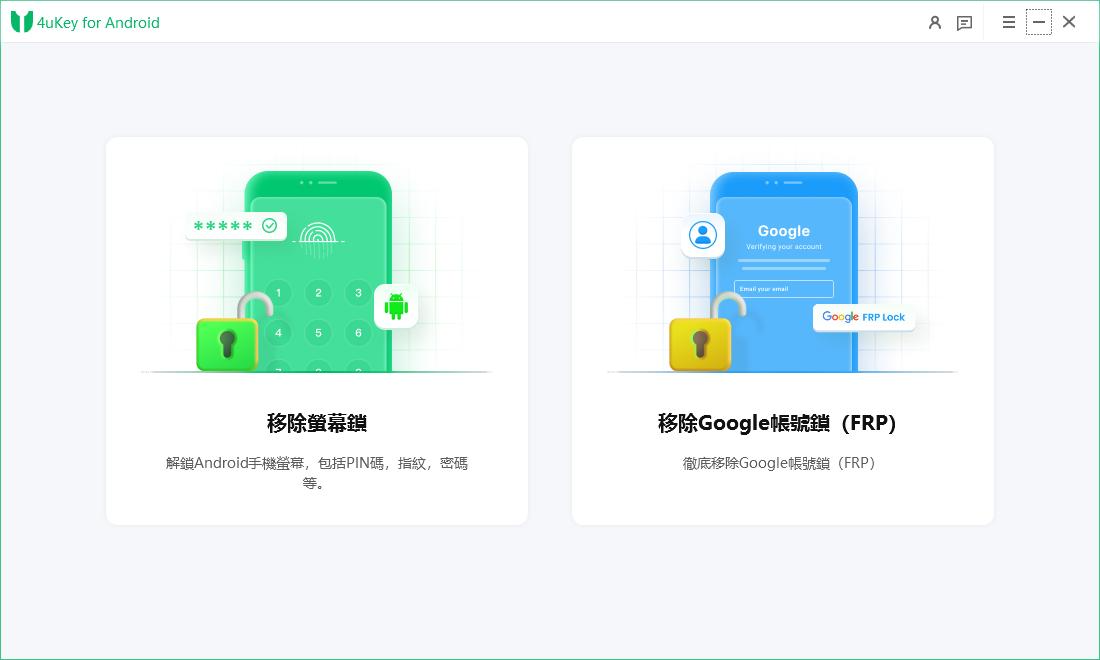


※ 4uKey for Android 不一定支援所有 Google Pixel 機型與 Android 版本。另外,螢幕鎖定解除和 FRP 解除是兩種不同的功能。操作前請先確認 Pixel 的支援狀況與資料影響,若無法確認支援,請不要勉強操作。
3. 用 Google「尋找我的裝置」清除 Google Pixel 資料
如果你的 Google Pixel 解鎖手機失敗,而且就算手機裡的資料被清掉也沒關係,可以利用 Google 官方的「尋找我的裝置」進行遠端清除,這是很多人 Google手機解鎖密碼忘記怎麼辦時的首選。
要注意的是,這個方法並不是遠端「解開」螢幕鎖定,而是把手機資料清除,讓它回到可以重新設定的狀態。
- 用電腦或另一支手機開啟 Google「尋找我的裝置」。
- 登入被鎖住的 Pixel 所使用的 Google 帳號。
- 從裝置清單中選擇要處理的 Google Pixel。
- 選擇清除裝置資料。
- 確認畫面上的提示內容後,執行清除。
- 清除完成後,重新設定 Google Pixel。


使用這個方法需要滿足幾個條件,例如手機有電、能連上網路,而且已登入 Google 帳號。

恢復原廠設定後,手機內的照片、App、設定等資料都會被清除。如果 Google 帳號有備份,對應的資料就有機會還原。
4. 用復原模式強制恢復原廠設定
如果 Pixel 螢幕解鎖密碼忘記,其他方法又都行不通,pixel 強制恢復原廠設定就是最後的選擇之一,可以從復原模式進行。
這個方法只要操作機身按鍵就能完成,有時候不需要用到電腦,出門在外也能應急。
- 先將 Google Pixel 關機。
- 同時按住電源鍵和音量下鍵,進入 Fastboot 模式。
- 用音量鍵選擇「Recovery Mode」,再按電源鍵確認。
- 如果畫面顯示「No command」,請按住電源鍵,同時按一下音量上鍵。
- 在復原選單中選擇「Wipe data/factory reset」。
- 在確認畫面中選擇「Factory data reset」。
- 完成後選擇「Reboot system now」,讓手機重新啟動。

恢復原廠設定後,就可以重新設定 Google Pixel,順利用回自己的手機。
這項操作會清除手機內的資料。此外,重置後系統可能會要求你登入先前使用的 Google 帳號來驗證。
5. 用 Pixel Repair Tool 修復 Google Pixel 軟體
如果 Google Pixel 的軟體本身出了問題,可以試試 Google 官方的更新與軟體修復工具「Pixel Repair Tool」。
不過要特別提醒,Pixel Repair Tool 並不是用來查看 PIN 碼或密碼的工具。請先確認可用的修復內容與支援機型,再選擇需要的操作。
- 在電腦上開啟 Chrome,進入 Google Pixel 的官方修復頁面。
- 依照畫面指示,確認手機是否支援。
- 必要時,將 Pixel 切換到 Fastboot 模式等指定狀態。
- 用 USB 傳輸線連接電腦與 Pixel。
- 確認畫面上顯示的修復選項,並依指示操作。
如果修復選單中出現「Factory reset and reinstall」等會清除資料的操作,執行前請務必確認資料消除的內容。
軟體修復有可能會清除手機資料。請不要只為了解除螢幕鎖定就使用這個工具,先確認支援機型與修復內容,再開始操作比較安心。
Part 2. Google Pixel 無法解鎖時的應對方法
Google Pixel 解鎖不了,原因不一定只是忘記螢幕鎖定。有時是 Google 帳號驗證,或是遠端操作的使用條件沒有符合所造成的。
對照自己的狀況,看看下面哪種方法適合你吧。
1.忘記 Google 帳號密碼時
Google Pixel 的螢幕鎖定和 Google 帳號密碼是兩回事。如果忘記的是 Google 帳號密碼,請使用 Google 官方的帳號復原頁面來處理。
帳號復原成功後,就能取得重置後設定手機、通過 Google 帳號驗證所需要的資訊。但要注意,就算更改了 Google 帳號密碼,手機的螢幕鎖定也不會自動解除。
2.重置後出現 FRP 鎖時
FRP(Factory Reset Protection,恢復原廠設定保護)是防止手機被盜用的保護機制。Google Pixel 重置之後,系統可能會要求你輸入先前使用的 Google 帳號來驗證。遇到這種情況,請確認以下幾點:
- 確認重置前使用的是哪個 Google 帳號
- 忘記 Google 帳號密碼的話,請使用官方的帳號復原功能
- 不要把螢幕鎖定解除和 FRP 解除混為一談
要提醒大家,光是重置手機,並不代表就不需要 Google 帳號驗證了。

Part 3. Google Pixel 解鎖常見問題
問題 1:Google Pixel 最多可以嘗試解鎖幾次?
問題 2:Pixel 密碼忘記了,可以不重置就解鎖嗎?
問題 3:Google Pixel 恢復原廠設定就能解鎖嗎?
問題 4:Google Pixel 解鎖一定要用電腦嗎?
問題 5:改了 Google 帳號密碼,螢幕鎖定也會跟著解除嗎?
總結
如果你正為 pixel pin 碼忘記而苦惱,Google Pixel 解鎖手機的第一步,就是先確認指紋、臉部辨識等還能不能用。如果還是解不開,可以考慮 4uKey for Android、Google「尋找我的裝置」、復原模式強制恢復原廠設定,或 Pixel Repair Tool 等方法。
不過,恢復原廠設定可能會讓手機裡的資料消失。操作前請先確認備份,也記得準備好 Google 帳號資訊。每支手機的狀態和系統版本不同,可用的方法也不一樣,選擇適合自己的方式,就能順利解鎖 Pixel、重新找回手機的使用權。


4uKey for Android - No.1 安卓手機解鎖器 &三星FRP移除工具

- 一鍵移除 Android 密碼、圖案、PIN 及指紋鎖
- 繞過三星、小米、紅米、Vivo、OPPO、華為等的 FRP(Android 6-14)
- 兼容 6000+ Android 手機和平板
- 解鎖成功率高達 99%,僅需 3 分鐘