


您是否曾經遇到過,明明已儲存在 LINE 記事本的檔案或照片,卻出現「找不到檔案」的錯誤訊息,讓您不知所措?當重要的文件或珍貴的照片突然無法開啟時,任誰都會感到相當緊張。LINE 記事本雖然是一項相當方便的功能,但 LINE 記事本檔案不見的狀況其實時有所聞。
本文將針對 LINE 記事本顯示「找不到檔案」的原因,以及 LINE 記事本檔案救回的具體處理方法,為您進行詳細說明。

Part1.LINE 記事本「找不到檔案」是什麼?錯誤內容說明
LINE 記事本出現「找不到檔案」的錯誤,代表您無法存取原本已儲存的 LINE 記事本檔案或照片。
記事本功能是用來保存聊天室中重要資訊的便利工具,但由於檔案實體是儲存在 LINE 伺服器上,因此在各種情況下都可能發生無法存取的問題。
當錯誤出現時,即使能看到檔案名稱或縮圖,點選後也無法開啟,亦無法下載。若工作上的重要文件或珍貴的回憶照片突然消失,將會造成很大的困擾。
Part2.LINE 記事本為什麼會顯示「找不到檔案」?
LINE 記事本檔案不見的原因有很多,依據不同情況,處理方式也各有不同。從保存期限的問題到網路環境,都可能是造成 LINE 記事本檔案不見的因素。
原因1.LINE 記事本檔案的保存期限已到期
儲存在 LINE 記事本的檔案有保存期限,一旦超過期限,檔案就會從 LINE 伺服器上刪除。PDF 或圖片等不同類型的 LINE 記事本檔案,保存期限也各不相同。一般文件檔案約為 7 天,照片和影片的期限雖未公開,但在短時間內也可能到期。
超過 50MB 的大型檔案則會在 30 天後自動刪除。保存期限屆滿的 LINE 記事本檔案會從伺服器上完全清除,要進行 LINE 記事本檔案救回將非常困難。
原因2.傳送方的檔案已被刪除
若發布 LINE 記事本檔案的人從原始聊天室刪除了該檔案,記事本中也會無法存取。這是因為 LINE 記事本並非直接儲存檔案實體,而是以儲存原始檔案連結的方式運作。
若傳送者刪除了聊天室內的檔案或整段對話紀錄,記事本中已儲存的 LINE 記事本檔案也會無法顯示。在群組聊天中共享的檔案,只要有人刪除,所有成員都將無法存取。
原因3.LINE 記事本本身並未儲存檔案實體
LINE 記事本的運作機制並非儲存檔案實體,而是僅保存指向原始檔案的參照資訊。檔案實體儲存在 LINE 伺服器的其他位置,記事本只是持有該檔案的連結而已。
當伺服器端的檔案遭到刪除或連結失效,記事本便無法再存取該 LINE 記事本檔案。需要注意的是,與 LINE 相簿功能不同,記事本並非能獨立保存檔案的功能。
原因4.換機或重新登入後資料未成功轉移
換手機、重新安裝 App 或重新登入後,有時會發生 LINE 記事本檔案不見的情況。若 LINE 備份設定未正確完成,記事本中部分 LINE 記事本檔案可能無法順利轉移。
即使轉移了聊天記錄,附加檔案和多媒體資料仍需另外備份。尤其是從 iPhone 換到 Android 等跨系統換機時,更需要特別注意資料轉移的問題。
原因5.網路環境問題導致檔案無法載入
網路連線不穩定時,將無法載入儲存在 LINE 記事本的檔案。由於 LINE 記事本檔案的實體位於 LINE 伺服器上,每次開啟時都需要從伺服器重新讀取。
若 Wi-Fi 連線中斷,或行動數據訊號微弱,就可能出現「找不到檔案」的錯誤訊息。在網路流量受限的狀態下,LINE 記事本檔案同樣會載入失敗。
Part3.LINE 記事本顯示「找不到檔案」的處理方法
當 LINE 記事本檔案不見時,請嘗試以下方法。依據不同情況,適合的 LINE 記事本檔案救回方式也會有所不同。
方法1.使用 LINE 資料還原軟體進行 LINE 記事本檔案復原
若上述方法均無法完成 LINE 記事本檔案救回,可以考慮使用專用的還原軟體。UltData LINE 訊息復原是一款專業軟體,能以高還原率找回已刪除的 LINE 資料。即使沒有備份,也支援聊天記錄、照片、影片、LINE 記事本檔案、Keep 儲存資料等 26 種以上的 LINE 資料類型。
操作介面直覺易懂,即使是新手也不會迷失,只需按照畫面指示點選幾下即可輕鬆完成 LINE 記事本檔案復原。還原前可免費預覽內容,在實際執行 LINE 記事本檔案還原之前,便能免費確認聊天記錄和照片是否仍然存在。掃描與預覽功能完全免費,若找不到所需資料則不會產生任何費用。此外還提供 30 天退款保證,讓您使用起來更加安心。




-
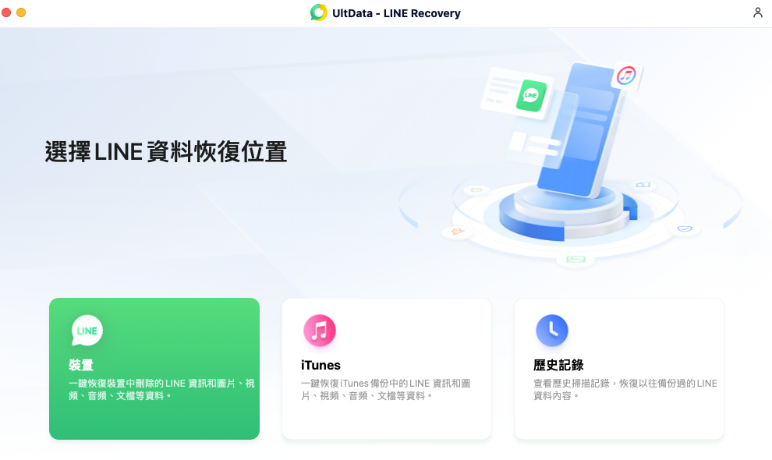
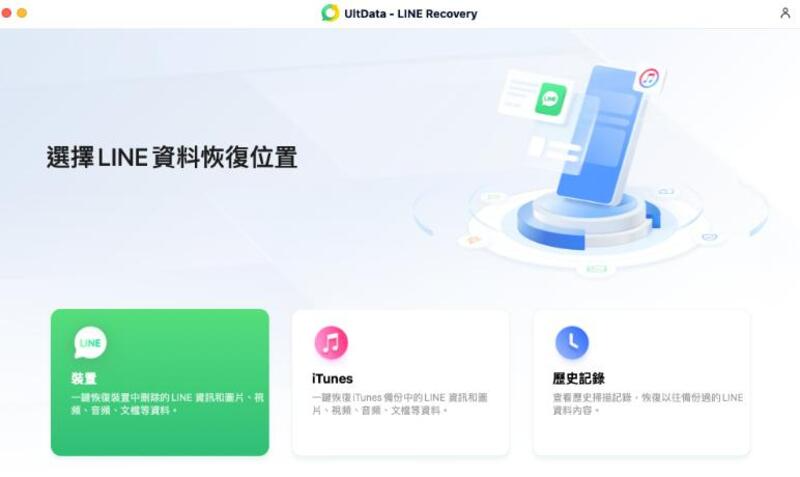
步驟 1. 下載並安裝
免費下載安裝並打開Tenorshare UltData LINE Recovery,開啟軟體並點選主頁面「裝置」。
-
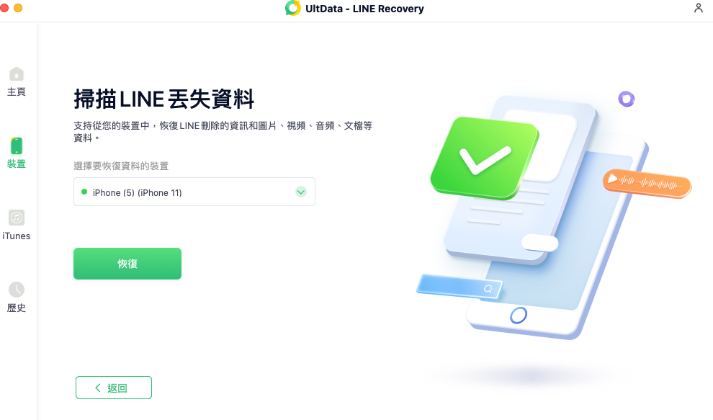
步驟 2. 連線裝置並掃描資料
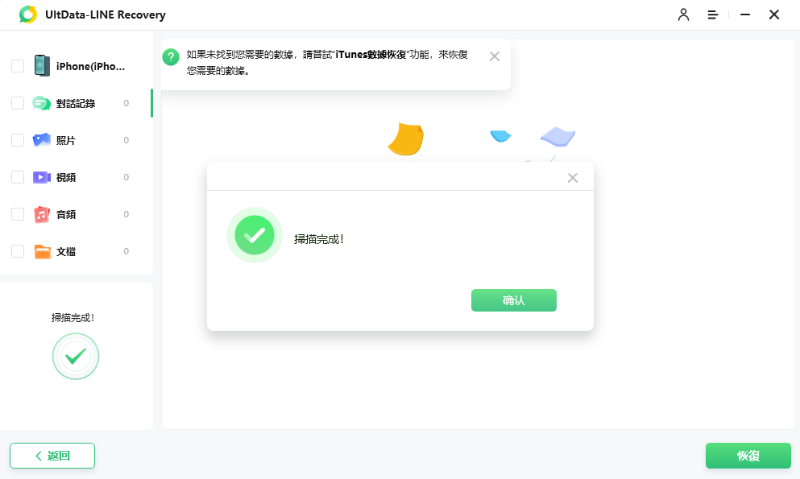
接下來需要連線您的手機到電腦上,並按照軟體提示點選「恢復」進行資料掃描。
-
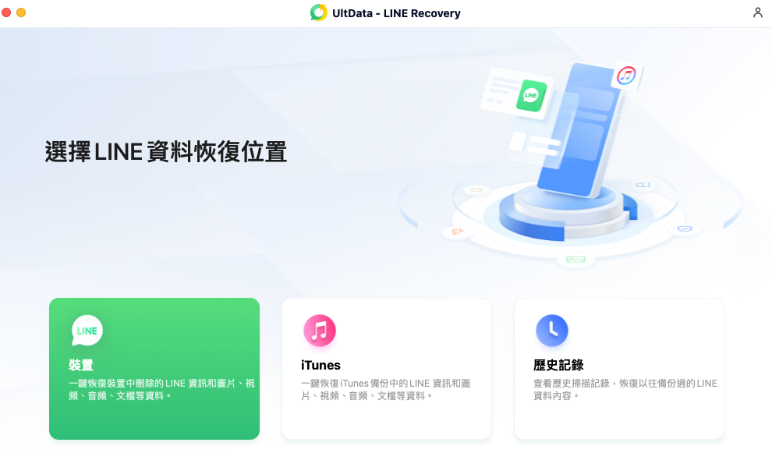
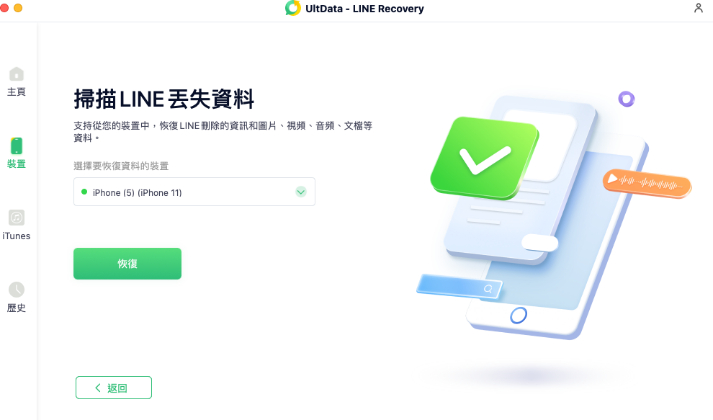
步驟 3. 選擇需要恢復的資料並進行恢復
掃描完成後,在結果列表中查詢你需要恢復的LINE檔案,並單擊「恢復」進行恢復即可。

方法2.嘗試用其他裝置或電腦版 LINE 開啟檔案
為了判斷是否為裝置本身的問題,可以嘗試從其他設備進行存取。
-
在智慧型手機以外的裝置上登入 LINE。請安裝電腦版 LINE 或平板版 LINE。
-
使用相同的 LINE 帳號登入,並進入記事本功能。請開啟找不到 LINE 記事本檔案的那篇貼文。
-
有時在其他裝置上可以正常顯示。若問題出在特定裝置,可從電腦版下載並儲存該 LINE 記事本檔案。

方法3.將 LINE App 更新至最新版本
若問題是因 App 版本過舊所導致,可透過更新至最新版本來解決。
-
開啟 App Store 或 Google Play 商店,搜尋「LINE」。
-
在 LINE App 頁面確認是否出現「更新」按鈕。

方法4.切換網路環境後重新載入
若是因網路環境問題導致 LINE 記事本檔案無法載入,可以切換網路後重新嘗試。

-
從 Wi-Fi 切換至行動數據,或連接至其他 Wi-Fi 網路。
完全關閉 LINE App 後,重新啟動。
-
開啟記事本功能,確認 LINE 記事本檔案是否能夠載入。若問題出在網路環境,在穩定的連線下應可正常顯示。
方法5.從傳送方的聊天室尋找原始檔案
確認記事本中貼文的原始 LINE 記事本檔案是否仍保留在聊天室中。

-
開啟記事本中那篇貼文所對應的聊天室。
-
往上捲動聊天記錄,確認原始 LINE 記事本檔案是否仍然存在。善用搜尋功能可以更有效率地尋找。
-
若找到原始檔案,請重新儲存至裝置,或備份至其他雲端服務。

方法6.確認是否能從 LINE 備份資料還原
若事先已進行備份,可嘗試從備份資料進行 LINE 記事本檔案還原。
-
在 LINE App 的設定中,依序點選「聊天」→「備份聊天記錄」。
-
確認備份日期,查看是否保留了 LINE 記事本檔案不見之前的備份。
-
從備份還原聊天記錄後,LINE 記事本檔案有機會一併復原。但請注意,現有的聊天記錄將會被覆蓋。

結語
LINE 記事本顯示「找不到檔案」的原因,可能包括保存期限到期、傳送方刪除檔案、資料未成功轉移,以及網路環境問題等多種因素。請先嘗試用其他裝置確認、更新 App,或切換網路環境等基本處理方式。
若傳送方的聊天室中仍保有原始 LINE 記事本檔案,便可重新儲存。若有 LINE 備份資料,也有機會從中進行 LINE 記事本檔案救回。若所有方法都嘗試過後仍找不到 LINE 記事本檔案,建議考慮使用UltData LINE Recovery 等專用還原軟體。

Tenorshare UltData LINE Recovery - 最佳 LINE 聊天記錄復原軟體

- 無需備份即可選擇性復原iPhone/Android上已刪除的LINE訊息、照片、影片、附件等。
- 復原前可預覽LINE資料,並將聊天記錄匯出為HTML檔案至電腦,確保100%安全及99%成功復原。
- 支援最新的 iPhone/iPad/iPod 和 Android 裝置。




 ChatGPT
 Perplexity
 Google AI 模式
 Grok
Grok



