


自2026年4月27日起,LINE一般聊天室記事本將停止新增影片上傳及編輯既有影片,僅社群記事本不受影響。請盡快下載LINE記事本影片並備份!
你是否在LINE記事本裡發現一段特別的影片,想儲存下來卻不知如何下手?或因政策變動,影片即將無法新增,急需下載備份?LINE記事本雖然讓記錄生活變得簡單,但在儲存影片這件事上卻總讓人抓狂。別急!這篇文章就是為了幫你搞定LINE記事本影片下載。無論你是用手機還是電腦,本篇都會一步一步教你操作。而如果遇到根本無法下載的情況,也不必絞盡腦汁,有秘密武器讓你輕鬆擺平所有問題!


一、LINE記事本資料如何下載?
下載LINE記事本中的影片,其實是很多用戶的共同需求。無論是和朋友分享的搞笑片段,還是儲存和工作相關的重要資料,清楚LINE 記事本下載位置以及擁有妥善的下載方法尤為重要。然而,你是否清楚如何在手機或電腦上實現這一操作呢?接下來,我們將分別介紹手機端與電腦端的操作技巧。
二、LINE 記事本影片無法下載解決方法
然而,有時候我們可能會遇到 LINE 記事本照片無法下載的問題,這該怎麼辦呢?別擔心,只需一款專業恢復工具,便能解決這樣的難題。Tenorshare UltData LINE Recovery是一款專為LINE資料恢復設計的「救援神器」。它不僅能恢復刪除的聊天記錄,還能特別針對無法下載的影片進行匯出。

- 快速掃描與恢復:不僅能快速找回被刪除的聊天記錄,還支援尋回過期檔案,如重要的照片、影片和檔案。無論你是誤刪還是丟失資料,都能即刻恢復,節省你的寶貴時間。
- 多資料型別全支援:一鍵恢復聊天記錄、影片、群組相簿照片聯絡人等多種資料,確保不遺漏任何重要資訊,永不過期。
- 備份與匯出自由:將LINE的資料備份到電腦中,你可以輕鬆地檢視所有內容,更進一步支援將資料以HTML格式儲存。影片、圖片等檔案也能輕鬆選取並匯出,不再受限於整批資料還原。
- 恢復之前先預覽,安心無憂:在每次恢復前,你都能先預覽要還原的內容;只有在確認無誤後才進行操作,讓你的每一步操作都更安心。
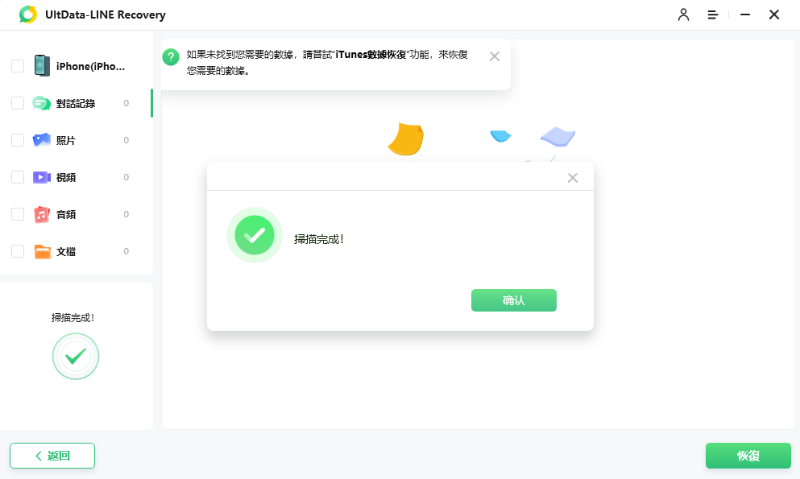
簡單三步即可輕鬆解決 LINE 記事本影片無法下載:




-
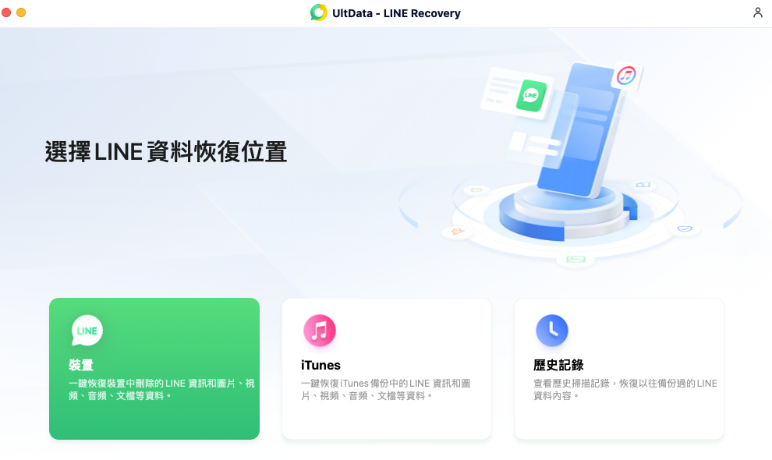
步驟 1. 下載並安裝
免費下載安裝並打開Tenorshare UltData LINE Recovery,開啟軟體並點選主頁面「裝置」。
-
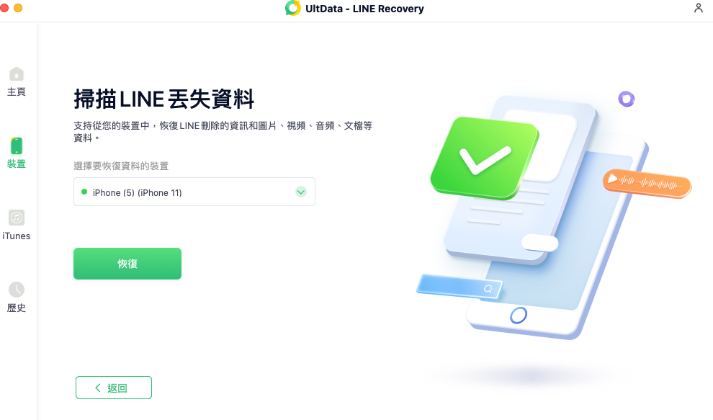
步驟 2. 連線裝置並掃描資料
接下來需要連線您的手機到電腦上,並按照軟體提示點選「恢復」進行資料掃描。
-
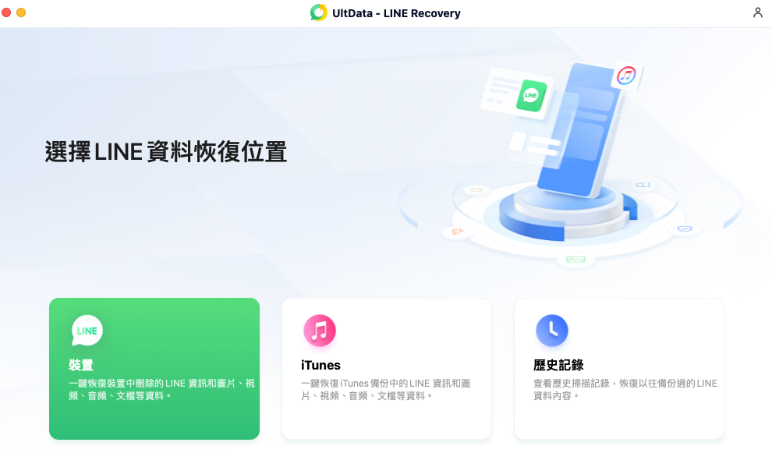
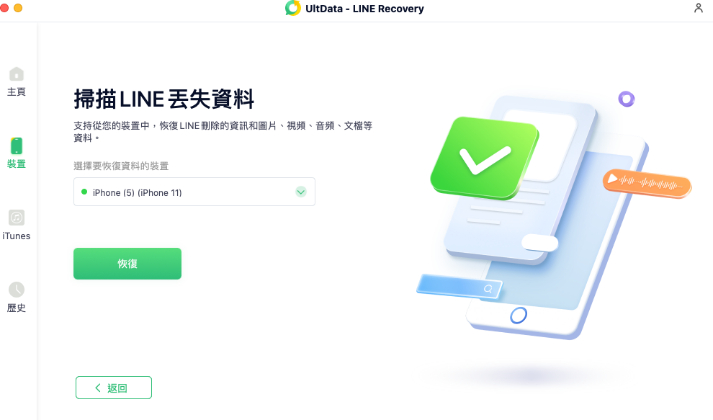
步驟 3. 選擇需要恢復的資料並進行恢復
掃描完成後,在結果列表中查詢你需要恢復的LINE檔案,並單擊「恢復」進行恢復即可。

LINE記事本影片下載影片教學
三、LINE記事本影片下載秘籍
1.[手機端]LINE 記事本影片下載方法
在手機上下載LINE記事本中的影片相對簡單,只需幾個步驟即可完成:
- 開啟LINE,點選聊天室內右上角的「選單(三條線圖示)」,進入「記事本」頁面。
- 選擇你想下載的影片,影片會自動開始播放。再點選右上角「下載」按鈕,即可將影片「下載」至你的手機。
![[手機端]LINE 記事本影片下載方法](https://images.tenorshare.tw/topics/line-recovery/line-group-click-notepad.webp)

2.[Android]LINE 記事本影片下載攻略
此方法適用於Android手機,利用檔案管理員存取LINE應用程式的內部資料夾,直接取出記事本中的影片檔案,避免記LINE事本影片無法下載問題。
開啟檔案管理員,前往路徑:/data/data/com.linecorp.android/files/line_memos/(或/data/com.linecorp.line/files/memos)。
找到影片檔案(名稱通常為亂碼),長按選擇「複製」或「移動」。
將檔案複製到SD卡或下載資料夾,即可存取或分享。

此路徑需root權限或特定檔案管理員,有些手機可能無法存取。

3.[電腦端]LINE 記事本影片下載方法
你可能希望將LINE記事本中的影片下載到電腦,無論是用更大的螢幕觀看,還是進一步進行影片剪輯及編輯,都能給你帶來更好的體驗。然而,令人遺憾的是,現階段LINE電腦版的記事本功能僅支援線上播放影片,並不提供直接下載的選項。如果你想儲存這些影片,建議嘗試其他替代方案:
方法1. 用手機下載影片後,再透過USB線將影片傳輸到電腦。
方法2. 透過 LINE 聊天室
具體操作方法:
- 確保影片原始檔仍在手機中,或先將影片下載至你的手機裝置。
- 將影片傳到LINE一般聊天室,點選影片下方的「另存新檔」即可下載。
![[電腦端]LINE 記事本影片下載方法](https://images.tenorshare.tw/topics/line-tips/save-as.webp)
你也可以使用 Tenorshare UltData LINE Recovery 更加方便快速地將 LINE 記事本影片匯出至電腦。
四、【同場加映】解決LINE記事本無法傳影片!
LINE官方指出:自 2026 年 4 月 27 日起,台灣地區的LINE聊天室「記事本」將 停止支援上傳新的影片,以後無法在一般LINE聊天室的一對一或群組記事本中新增影片內容。
如果仍然需要將影片上傳到LINE記事本儲存,可以把影片壓縮至300MB以內後直接傳送於聊天室,也可以透過目前仍未受影響的一人社群記事本上傳影片。
開啟LINE App,點選底部「社群」標籤,按右上角「建立」按鈕,選擇「社群」。
設定社群名稱(如「個人備份」),不需邀請成員,直接完成建立。記得關閉「在搜尋結果中顯示此社群」
進入新社群,點「記事本」上傳影片,即成私人儲存空間,不受一般記事本限制。
建議定期登入一人社群維持活躍度,以免遭系統移除。
五、LINE記事本影片下載相關問題
1. LINE的記事本可以放檔案嗎?
當然可以!LINE記事本不僅支援影片和照片,同樣可以存放檔案、文字,方便用戶多樣化記錄。
2.LINE記事本的影片會過期嗎?
LINE記事本中的影片雖不會自動過期,但在應用更新或儲存空間不足的情況下,可能會面臨丟失的風險。為避免重要資料丟失,用戶應養成定期備份的習慣,將重要資料儲存到電腦或雲端。
3.甚麼是LINE voom?
LINE Voom是LINE推出的影片分享平臺,專注於短影片的創作與互動,用戶能盡情表達創意、發布個人作品,或者探索和瀏覽自己感興趣的內容。不僅如此,LINE Voom還鼓勵社群互動,為用戶提供更多交流和分享的可能性。
總結
LINE記事本擁有多樣的資料存取功能,不僅方便用戶管理,更增添了不少樂趣。然而,許多用戶在下載影片時,常面臨各種困難,比如操作繁瑣等問題。幸運的是,透過本篇文章,你能掌握到更多關於手機及電腦端LINE記事本影片下載的實用技巧。
另外,更大的驚喜是你可以免費擁有專業軟體Tenorshare UltData LINE Recovery,輕鬆解決這些煩惱!你不僅能迅速管理及匯出LINE影片、照片等,還能幫助恢復因誤刪而丟失的各種重要檔案。立即試用這款功能強大的工具,讓你的LINE影片儲存更加簡單、省心,再也不用為資料問題煩惱!
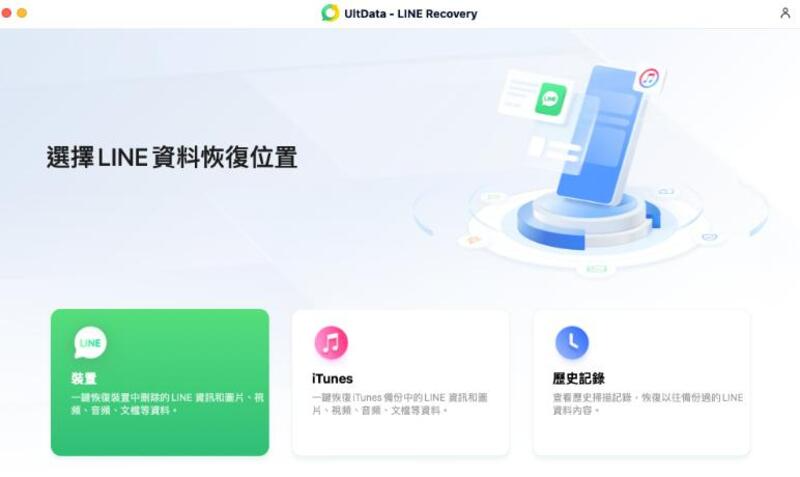

Tenorshare UltData LINE Recovery - 最佳 LINE 聊天記錄復原軟體

- 無需備份即可選擇性復原iPhone/Android上已刪除的LINE訊息、照片、影片、附件等。
- 復原前可預覽LINE資料,並將聊天記錄匯出為HTML檔案至電腦,確保100%安全及99%成功復原。
- 支援最新的 iPhone/iPad/iPod 和 Android 裝置。




 ChatGPT
 Perplexity
 Google AI 模式
 Grok
Grok



