


大家常用 iPhone 保存網購頁面、保單、LINE 聊天記錄或 FB 動態,但一頁頁截圖再拼接真的很麻煩。這時候 iOS 長截圖(滾動截圖或整頁截圖)就超實用!它能把超長畫面一次截成單張長圖,省時又清楚。 即使 2026 iOS 26 帶來 AI 截圖新功能(如自動標註、加密),核心長截圖操作依然簡單易學。無論你是 iPhone 11、iPhone 16 還是最新 iPhone 17,掌握這項技巧後,日常記錄變得輕鬆許多。下面就一步步帶你從基礎到進階掌握 iOS 長截圖,完整學會蘋果手機如何滾動截圖。


一、iOS 長截圖是什麼?和一般截圖差在哪
一般截圖只捕捉當下畫面,遇到長網頁或聊天記錄,就得滑動多次截取再手動拼接,容易漏掉內容或畫質不齊。
iOS 長截圖則不同,它會自動滾動捕捉整個頁面,生成一張連續的長圖。你可以輕鬆裁切、標註,還能存成圖片或 PDF。從 iOS 13 開始內建,iOS 26 更結合 AI 優化,讓編輯更智慧。對台灣用戶來說,存取合約、LINE 對話證據或 FB 長貼文時特別方便,一次解決「截圖截到手痠」的困擾。
二、蘋果手機如何滾動截圖?iOS 長截圖完整教學(最新 iOS 26 長截圖也適用)
不管你用哪款 iPhone,操作流程大同小異。先確保 iOS 已更新到最新版本(設定 > 一般 > 軟體更新),就能順利使用。
2.1 iPhone 螢幕截圖設定基礎教學
要開始截圖,你須先熟悉 iPhone 螢幕截圖設定。
- Face ID 機型(iPhone 11 之後大多數):
同時快速按 側邊按鈕 + 音量加大鍵。 - Touch ID 機型
同時按側邊按鈕 + Home 鍵。

若你是使用 iPhone 11 長截圖且習慣使用小白點(輔助觸控),也可以在「設定」>「輔助使用」中,將截圖功能自定義在小白點的快捷選單裡。

截圖完成後,iOS 26 可能直接進入全螢幕預覽編輯畫面。若你習慣舊版左下角小縮圖,可前往「設定 > 一般 > 螢幕畫面擷取」,關閉「全螢幕預覽」即可恢復。這樣連續截圖更順手。
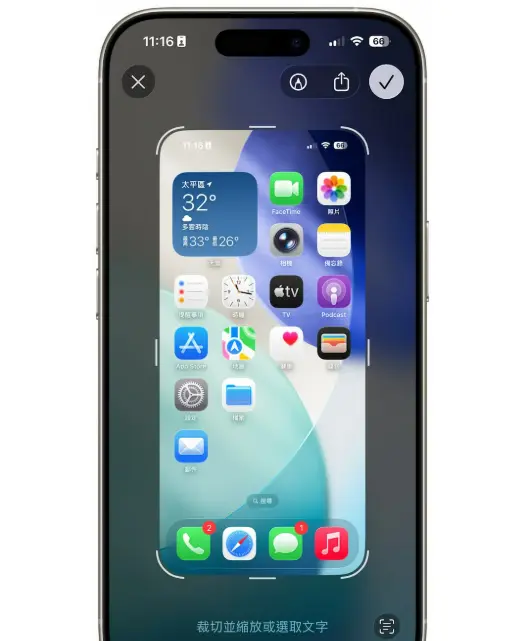
2.2 iPhone 內建長截圖教學:Safari 網頁「整頁」功能
在 Safari 瀏覽器中,怎麼滾動截圖? 其實非常簡單,這是最經典的 iOS 長截圖 方法,適合網頁文章或購物頁面:
- 開啟 Safari,滑到想截取的頁面。
- 按截圖快捷鍵,出現預覽後點擊進入編輯。
- 上方切換到「整頁」(或「全頁」),右側就會顯示完整滾動內容。
- 拖曳裁切範圍、加上標註後,選擇「儲存到照片」或「儲存 PDF」。
iOS 26 下,長截圖還能直接用 AI 自動辨識文字或優化畫質,超級方便!
2.3 iPhone LINE 怎麼長截圖?iPhone LINE 長截圖教學
LINE 聊天記錄常用到長截圖,很多人問 iPhone LINE 怎麼長截圖?操作也很簡單:
- 進入聊天室,長按某一則訊息。
- 選擇「截圖」,然後向上滑到起點、向下選到終點。
- 可選擇匿名處理對方頭像與名字(保護隱私)。
- 確認範圍後點「截圖」,直接儲存到相簿。
這樣 iPhone LINE 長截圖 就完成,適合保存重要對話或轉帳證明。

2.4 iPhone FB 長截圖與其他 App 教學
FB、IG 等第三方 App 目前不支援原生「整頁」功能,iPhone FB 長截圖或其它 iPhone App 長截圖建議使用:
- 方法一:連續截多張一般圖,再用「照片」App 拼接或免費 App(如 Stitch、Tailor)合成長圖。
- 方法二:從控制中心開啟「螢幕錄影」,邊滑動邊錄影,錄完後用拼接工具轉成長截圖。
雖然比 Safari 稍複雜,但這樣 iPhone FB 長截圖 和其他 iPhone App 長截圖 都能輕鬆達成。
2.5 iPad / iPhone 16 / iPhone 17 / iPhone 11 長截圖差異與操作
好消息是,從 iPhone 11 到 iPhone 16、iPhone 17,長截圖操作幾乎完全相同,只要 iOS 13 以上都支援。
- iPhone 16 / iPhone 17:搭配 iOS 26 AI 功能,長截圖畫質更清晰、編輯更智慧。
- iPhone 11:雖然機型較舊,但截圖快捷鍵與整頁功能依然流暢。
- iPad:按頂端按鈕 + 音量加大鍵(或 Home 鍵機型),同樣切換「整頁」即可。iPad 大螢幕更適合處理長文件。
iPad 怎麼截長圖? iPadOS 的操作與手機相同,若有 Apple Pencil,從螢幕角落往內滑動即可快速截圖。
機型差異不大,重點是熟悉 iPhone 螢幕截圖設定,就能跨裝置通用。
三、解決 PTT 熱議:iPhone 無法長截圖、不能截長圖怎麼辦?
不少台灣用戶在 PTT 反映「iPhone 無法長截圖」或「整頁選項不見」,尤其 iOS 更新後更容易發生。這通常不是硬體問題,而是設定或小 Bug 造成。試試以下步驟,多数情況都能快速修復:
- 開啟 iCloud 雲碟:設定 > [你的 Apple ID] > iCloud > 開啟「iCloud 雲碟」。
- 修改 Safari 下載項目:「設定 > Safari > 下載項目 > 改成「我的 iPhone」。
- 強制開啟 ScreenCapture:
設定 > Safari > 進階 > 實驗性功能 > 找到並開啟 ScreenCapture。 - 透過控制中心調整音量:從右上角(Face ID 機型)或底部(有 Home 鍵)滑出控制中心,長按音量條進行細部調整。
- 重啟 Safari 或 iPhone,再試一次整頁功能。

這些是 PTT 上最常被推薦的 iPhone 無法長截圖解決方式,操作簡單,建議依序測試。
Tenorshare ReiBoot 一鍵修復 iOS 長截圖異常
雖然上述的基礎檢查能解決大部分軟體設定問題,但若你發現 iPhone 重啟後依然 無法長截圖,甚至出現截圖時畫面閃退、快門聲響起卻沒存檔,或是升級 iOS 26 後系統變得異常卡頓,這通常代表你的 iOS 系統底層組件出現了損壞或衝突。與其花大把時間研究複雜的代碼或送修,不如使用專業的修復工具 Tenorshare ReiBoot,這是一款全球知名的 iOS 系統修復神器,專門為解決各類蘋果設備的「疑難雜症」而生。
- 無損修復系統: 內建「標準修復」模式,能修復包括截圖失效、白蘋果、循環重啟在內的 150+ 項系統問題,且完全不會丟失手機內的任何資料。
- 一鍵退出恢復模式: 針對更新系統後導致的功能卡死,提供「免費」的一鍵進入/退出恢復模式功能。
- 系統輕鬆升降級: 如果你不習慣 iOS 26 長截圖 的操作邏輯,或是新系統 Bug 太多,ReiBoot 能幫你在不越獄的情況下,安全地進行版本升降級。
- 修復成功率高: 無論你是使用最新的 iPhone 17 還是舊款 iPhone 11,都能透過其直覺的介面快速排除故障。




- 下載並啟動軟體: 在電腦上安裝並開啟 Tenorshare ReiBoot,點擊「開始修復」。

- 將你的 iPhone 透過傳輸線連接至電腦,選擇「標準模式」。

- 下載韌體包: 軟體會自動識別你的機型(如 iPhone 16 或 iPhone 17),並匹配對應的 iOS 韌體,點擊「下載」即可。
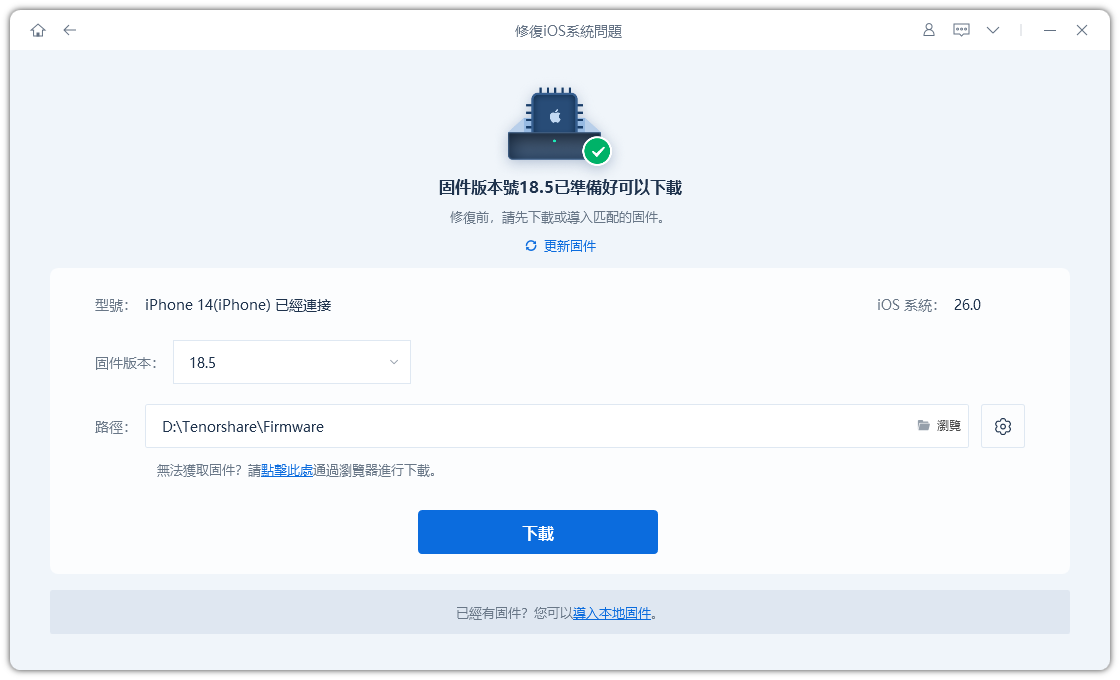
- 開始修復:下載完成後點擊「開始標準修復」,軟體會自動執行修復程序。完成後手機會自動重啟,此時你會發現 iOS 長截圖 功能已經恢復正常運作!

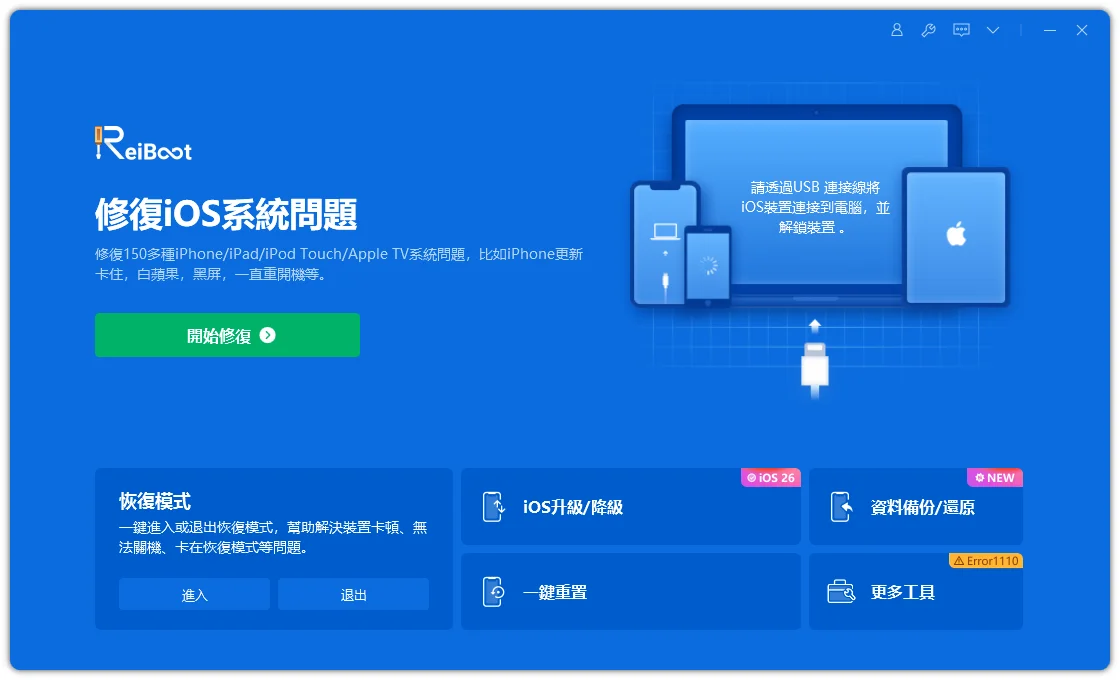

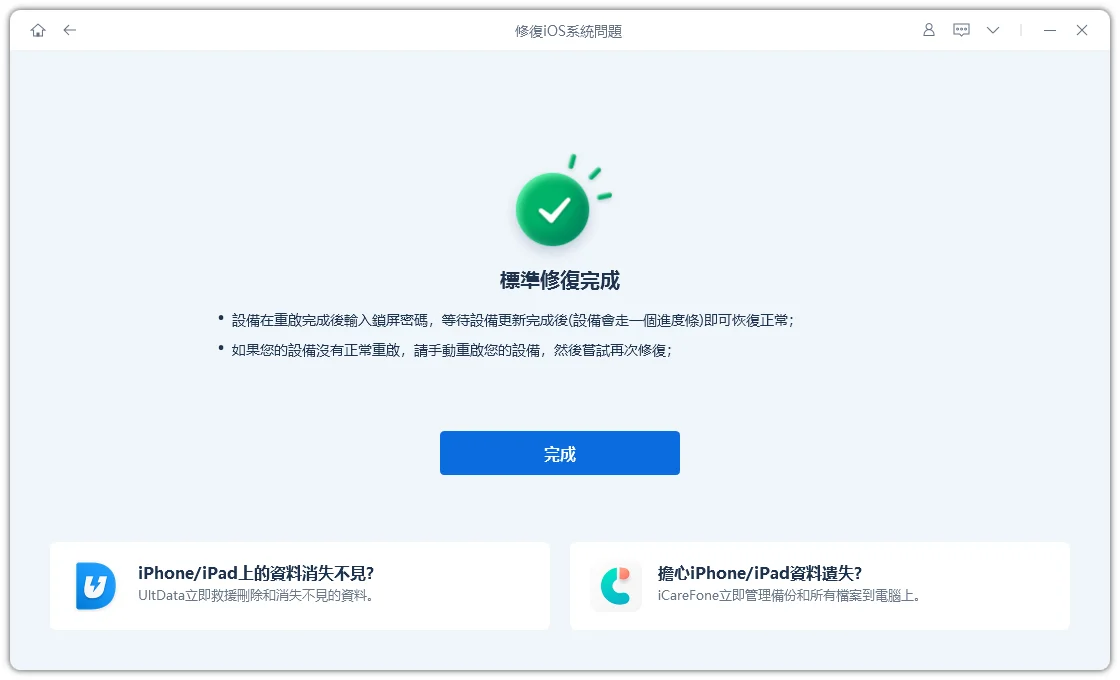
有了 Tenorshare ReiBoot,無論是系統 Bug 還是更新造成的異常,你都能在家輕鬆搞定,再也不用擔心 iPhone 無法長截圖 的尷尬情況發生。
總結
學會 iOS 長截圖 後,你會發現蘋果手機的截圖功能變得超級強大!不管是 Safari 網頁、iPhone LINE 長截圖、iPhone FB 長截圖,還是 iPad 怎麼截長圖,都能輕鬆應付。即使遇到 iPhone 無法長截圖 的情況,先用常見設定解決,解決不了再靠專業 iOS 修復工具 Tenorshare ReiBoot一鍵修復搞定。 它能在不刪除資料的情況下修復系統問題,讓新手也能輕鬆處理各類 iPhone 異常狀況。



