


在這個資訊爆炸的數位時代,iPhone已成為我們生活中不可或缺的一部分。它存儲了我們的生活點滴,無論是親情滿滿的家庭照片、工作中的重要文件還是日常的通訊紀錄,一旦不慎丟失,不僅帶來不便,更有可能造成無法挽回的損失。因此,了解iPhone資料救援費用,及時找到合適的救援方案,就顯得至關重要。本文將透過深入分析iPhone資料救援的市場價格,並推薦一款高效的iPhone資料恢復軟體——Tenorshare UltData,為您提供實用的救援指南。

一、iPhone資料救援價格一般是多少?
1.Apple官方維修費參考
iPhone資料救援價格取決於服務提供商與資料類型。Apple官方維修通常較貴但更可靠安全,價格因設備型號與問題類型而異。硬體故障可能需支付固定維修費,而軟體層面資料恢復則較便宜。Apple未提供固定價格,費用取決於資料丟失原因與恢復難度,若需專業救援,成本可能更高。因此,具體的費用可登入Apple維修支援官網查找進行參考。
2.資料救援店家維修價格參考
首先,當您送修您的iPhone時,會有一個檢測階段。檢測費用為新台幣500元。若您的iPhone出現輕微故障,例如無法更新系統或螢幕破裂,救援的時間大約需要1至3天,這類故障的修復費用介於新台幣4,500至9,500元。對於一些較為嚴重的故障,如忘記密碼或無法開機等,涉及更複雜的技術手段和更高的技術難度,大約在5至7天之間,這類iPhone資料救援費用則介於新台幣9,500至25,000元。
 請滑動查看
請滑動查看

相比使用專業的救援軟體,透過店家恢復iPhone資料不僅耗時而且可能花費較為昂貴。如果想尋找一個更經濟且高效的方法,可以考慮使用Tenorshare UltData for iOS。這款軟體具備強大的恢復功能,能夠幫助您輕鬆救援iPhone照片、聯絡人、訊息、通話記錄等多種資料,更重要的是,使用軟體的花費在店家恢復資料少得多。
全球首選資料救援軟體:UltData 支援一鍵救回誤刪照片與 App 檔案,救回率業界領先,支援最新系統
二、最佳iPhone資料救援軟體一鍵救資料【無需備份】
Tenorshare UltData 是一款功能強大的 iPhone/iPad/iPod 資料救援軟體,能夠在各種不同的情況下恢復你的 iOS 裝置中刪除或消失不見的資料。不論是由於誤刪、裝置更新失敗、忘記密碼、或是其他任何原因,UltData 都能提供解決方案。

- 多種資料恢復方式:可選擇3種不同的資料救援方式,靈活應對不同的資料遺失情境。
- 支援恢復多達 35 種資料類型:可恢復照片、影片、訊息、聯絡人等常見資料,也同時支援 WhatsApp、LINE、Wechat、Instagram、Viber、等第三方應用程式的資料恢復。
- 選擇性恢復功能:可預覽並選擇性恢復需要的資料,避免整體覆蓋,提高恢復效率。
- 免費掃描:先免費下載、掃描並預覽可救援的資料,確認軟體能找回所需的資料再決定是否付費恢復。
1. 透過iCloud恢復照片/影片等資料
iPhone 從 iCloud 回復失敗或回復時間過長,真的讓人焦慮不已!市面上有不少資料恢復軟體能加速 iCloud 備份回復,甚至幫助找回 iPhone 回復備份後消失的照片。其中,Tenorshare UltData for iOS 不僅能快速恢復資料,還支援預覽恢復內容,更重要的是不會覆蓋裝置現有資料,超安心!現在,就來看看具體的操作步驟吧!




-
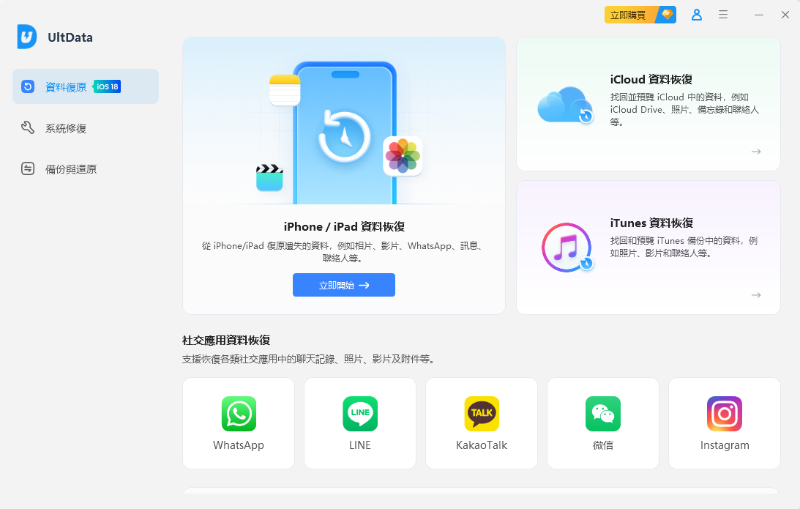
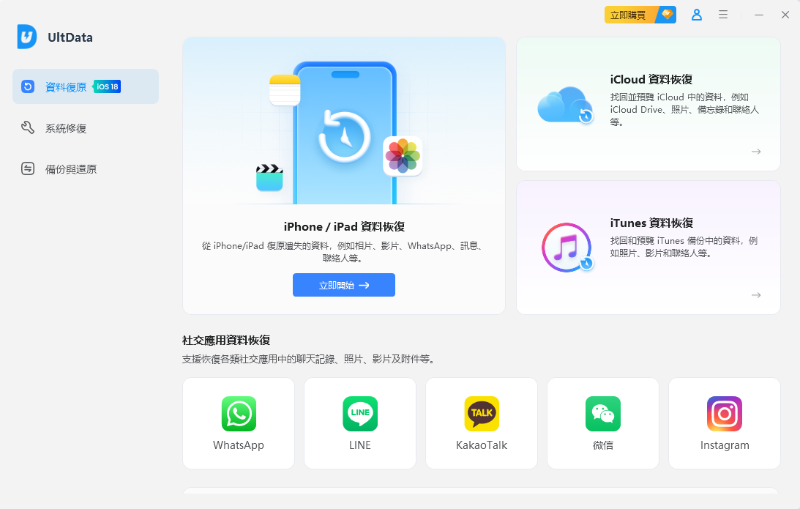
步驟 1. 選擇iCloud資料救援
首先下載好我們的Tenorshare UltData,並從首頁選擇「iCloud資料救援」復原方式
-
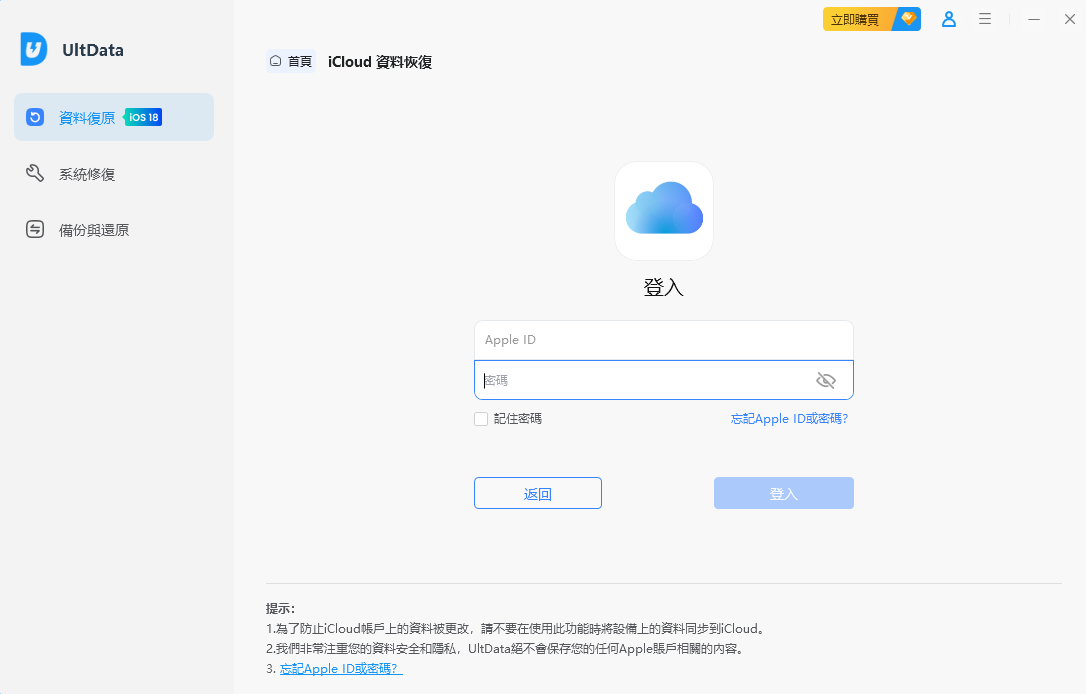
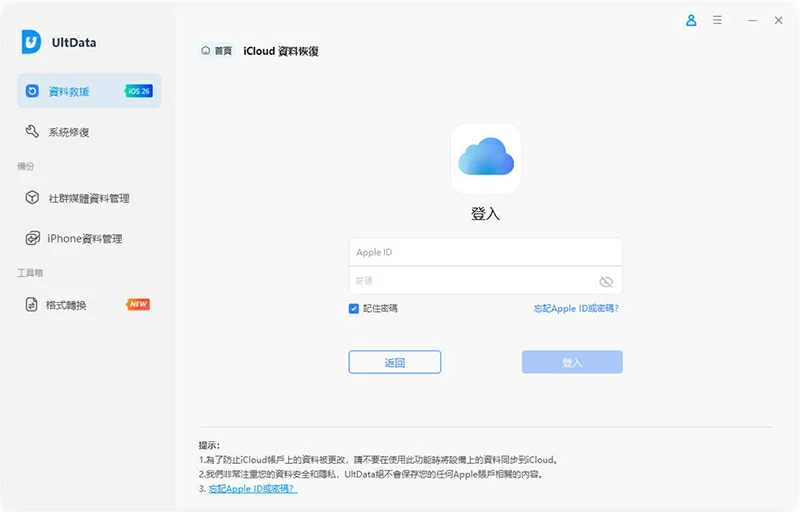
步驟 2. 登入iCloud帳號
接著再登入iCloud賬號。
-
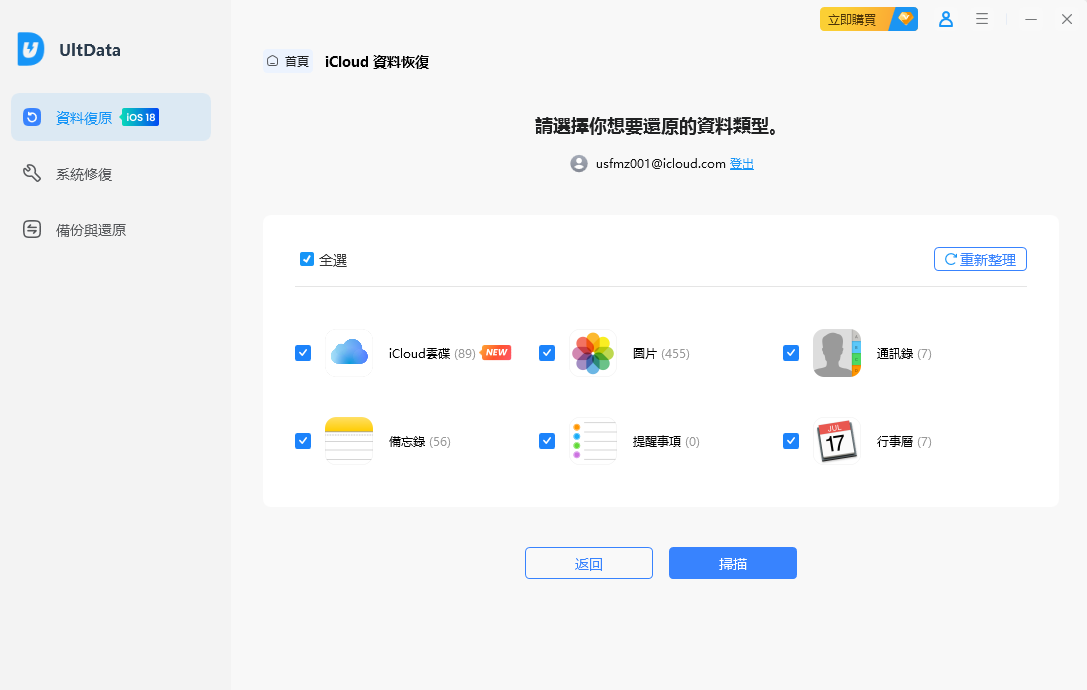
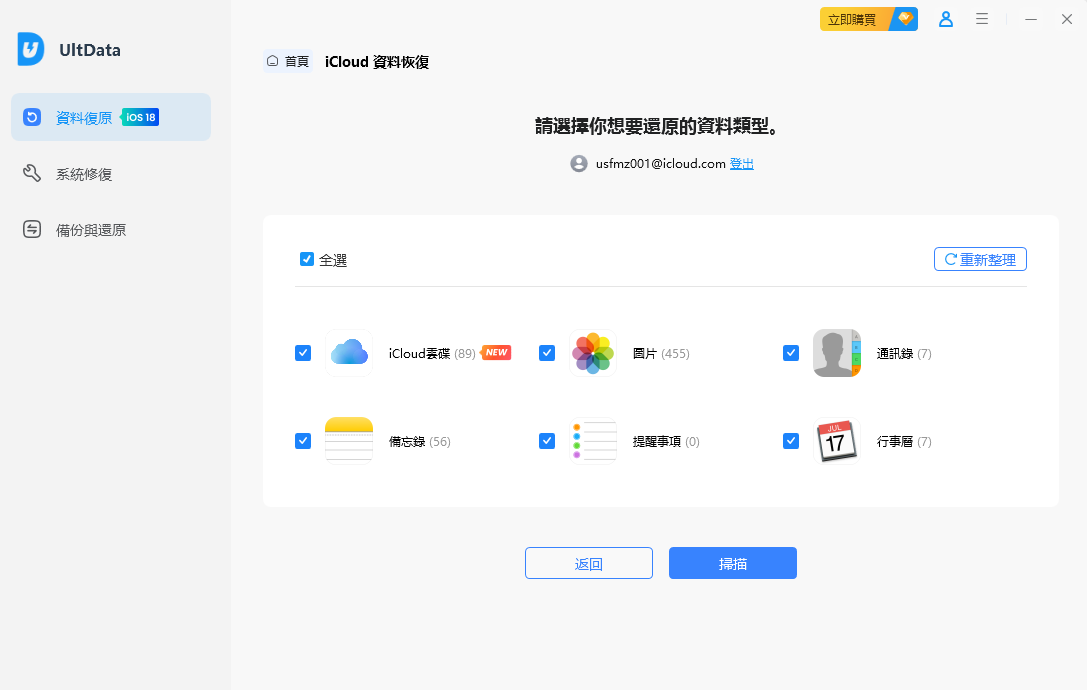
步驟 3. 選擇資料並掃描
登入後勾選想要的資料,然後點選[掃描]進行精確恢復。
-
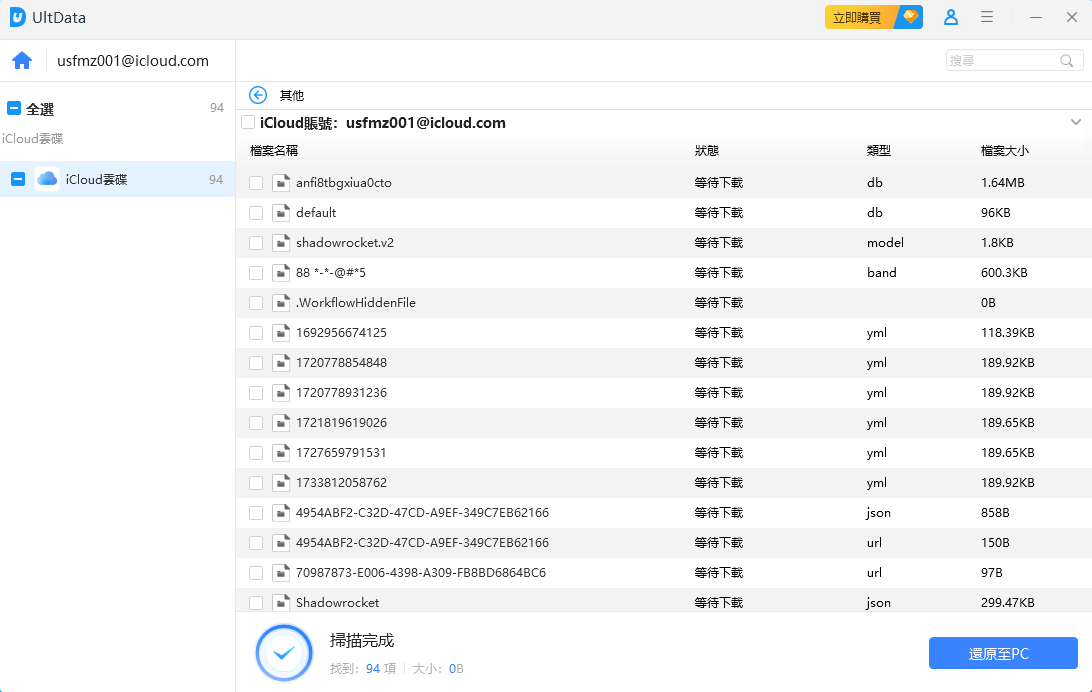
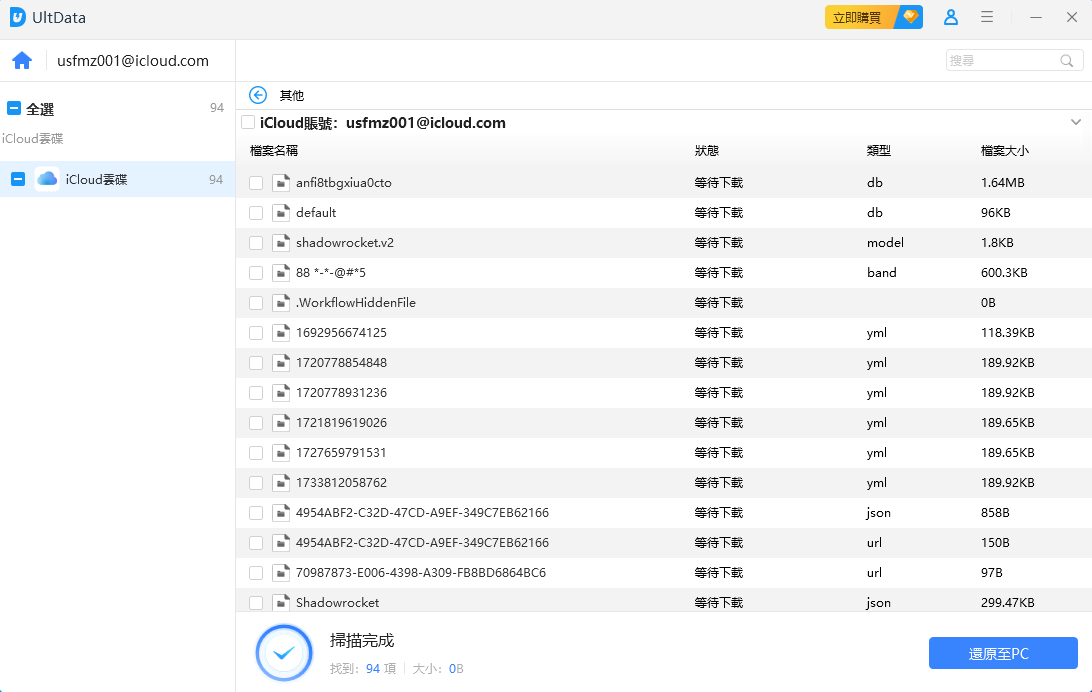
步驟 4. 完成資料救援
稍等片刻,等待掃描完畢後,再次進一步挑選需要救援的資料,點選[還原至PC]就完成資料救援啦。
2. 透過iTunes備份救援照片/影片等資料
如果你沒有iCloud備份,但是備份了iTunes,那麽就可以嘗試使用我們的iTunes備份恢復方式。與iCloud復原方式類似,Tenorshare能直接從iTunes備份中提取所需資料,無需整機覆蓋,還支援預覽恢復內容,讓你精準找回重要資料,避免不必要的資料丟失!
-
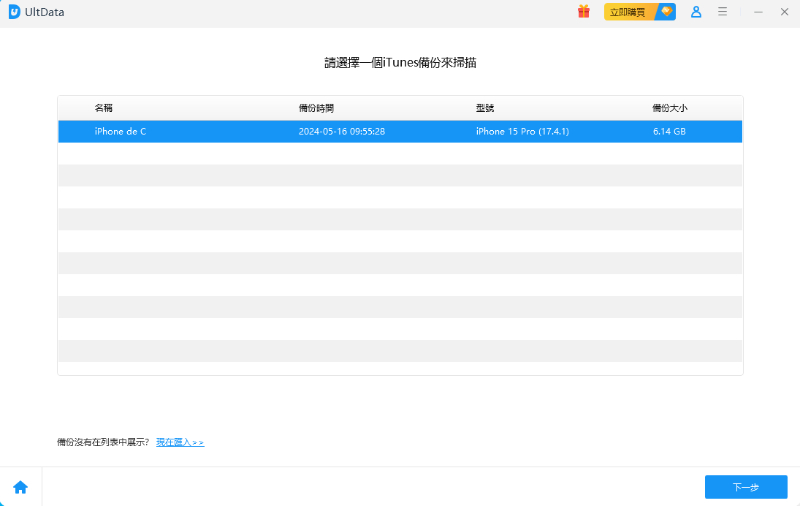
步驟 1. 選擇需要恢復的備份版本
點擊 Tenorshare UltData 主介面的「iTunes 資料恢復」。軟體會自動顯示你曾經在 iTunes 進行過的備份。你可以依據設備名稱、備份日期、型號或大小來選擇想要恢復的版本,然後點擊「下一步」。
步驟 2. 掃描並恢復需要的資料
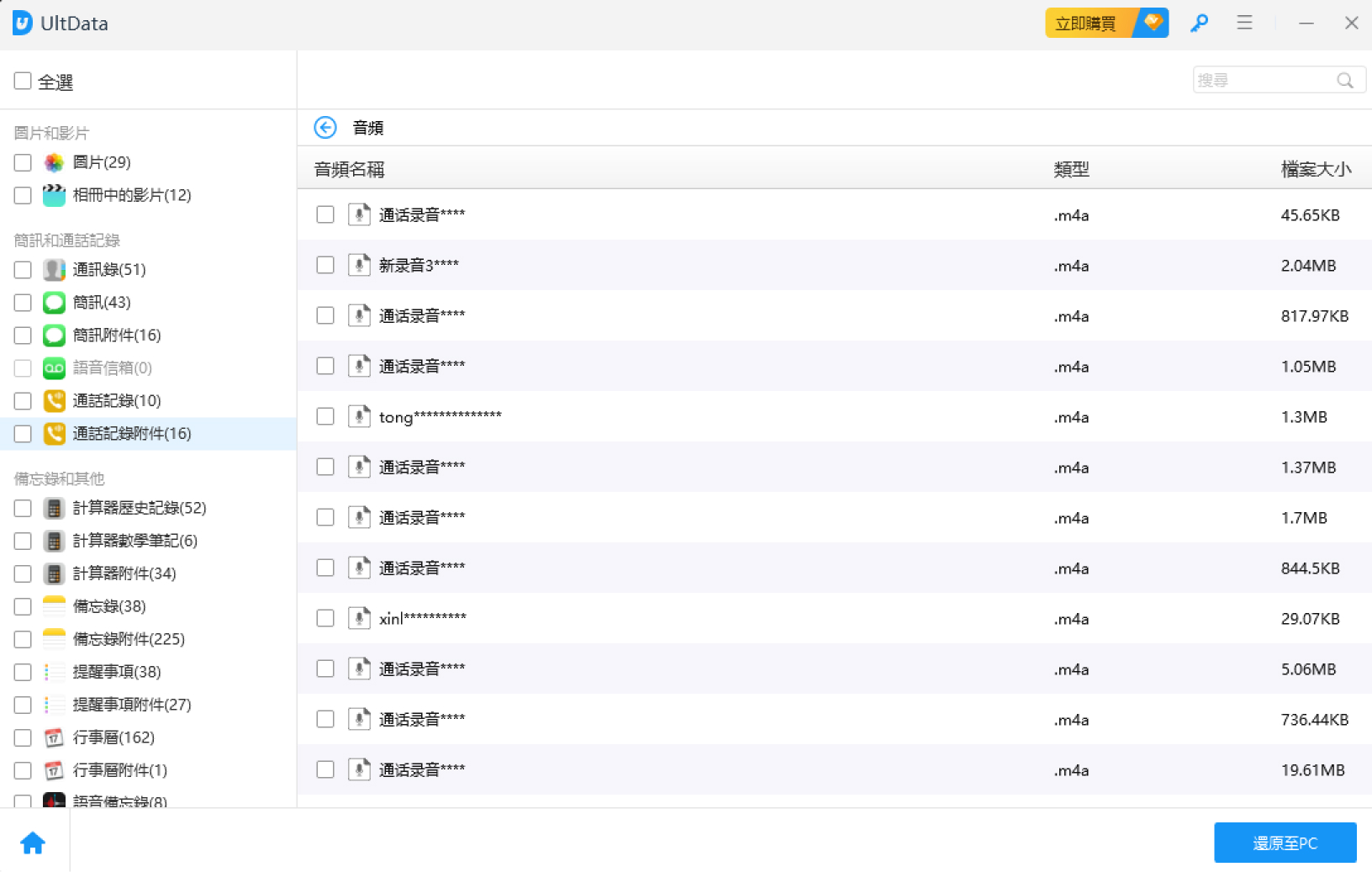
接著選擇要從備份檔案中恢復的資料類型。勾選完畢後,點擊「開始掃描」以繼續。在掃描結果中勾選想要恢復的資料後,點擊「還原至 PC」就可以了。


3.【無需備份】從裝置直接救援iPhone資料
若資料已被刪除,並且在iCloud和iTunes中都找不到,這可能會讓您感到更加困擾!但請不要擔心,只要您擁有一條Type C數據線並下載了Tenorshare UltData軟體,您就能夠輕鬆快速地恢復您丟失的資料,問題將立即迎刃而解!現在,讓我們一同嘗試一下如何進行操作吧!
-
步驟 1. 下載並安裝
首先,下載並安裝 Tenorshare UltData,然後啟動軟體。在主頁選擇「iPhone/iPad 資料救援」功能。
-
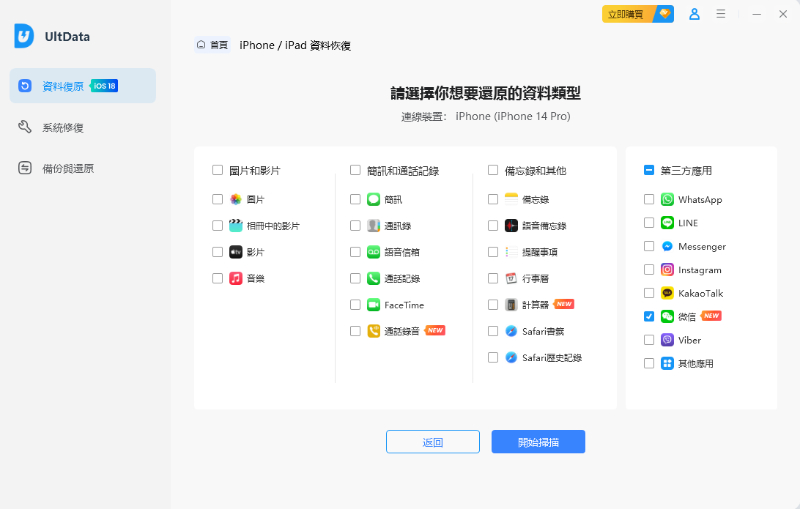
步驟 2. 連線裝置並掃描資料
使用 USB 數據線將你的 iPhone 連線到電腦。成功連線後,選擇你需要恢復的資料類型,例如,「圖片和影片」欄目下的「影片」。選定後,點選「掃描」。
-
步驟 3. 選擇需要恢復的資料並進行恢復
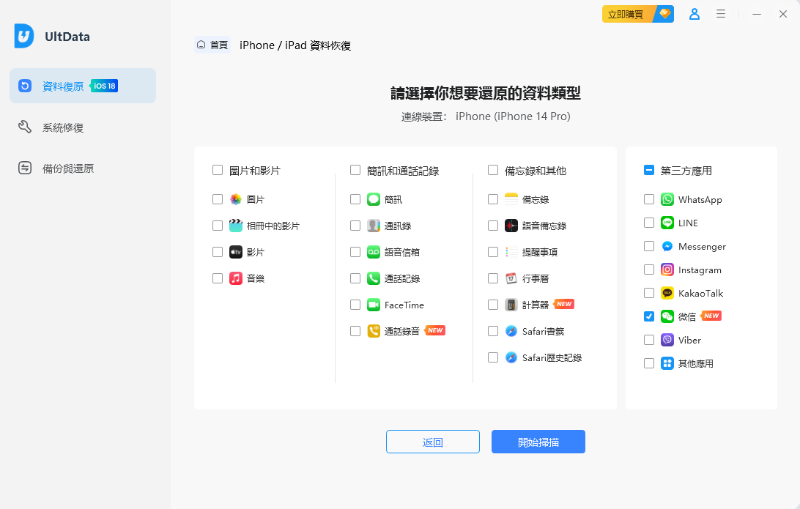
掃描完成後,介面上將顯示所有可恢復的資料。你可以預覽這些資料,然後選擇需要恢復的具體專案,最後點選「還原至 PC」完成操作。


【讀者限定】iPhone 資料救援軟體 8 折優惠:立即領取專屬折扣碼,以更實惠的價格解鎖專業救援功能,安全、快速恢復您的遺失檔案!
折
優惠
今日限時優惠
TSCK20OFF
複製優惠碼並於付款時貼上使用
今日限時優惠
TS-BD-20
複製優惠碼並於付款時貼上使用
4. 內建iPhone系統修復功能
Tenorshare UltData軟體的另一個功能是修復iOS系統。當您的iPhone/iPad/iPod Touch出現各種系統問題時,比如黑屏、卡在連接iTunes的畫面、iOS更新卡住、回復備份卡住、無法開機等。

該功能通過從官方網站下載更新包來重新更新iOS系統,Tenorshare UltData軟體自動識別設備型號和iOS版本,並下載相匹配的更新包,您可以使用Tenorshare UltData該功能輕鬆修復。
三、iPhone資料救援費用相關問答
如何救回 iPhone 資料?
iPhone 資料救援可透過 iCloud、iTunes 備份 或 專業資料恢復工具 來找回。如果沒有備份,建議使用 Tenorshare UltData for iOS,可直接掃描裝置並恢復遺失的照片、訊息、聯絡人等重要資料。
iPhone 死機可以轉移資料嗎?
如果 iPhone 死機但仍可開機或進入 恢復模式,可使用 iTunes 或 Finder 備份資料,再轉移到新裝置。若無法開機,則可嘗試 專業資料恢復工具,提取裝置內的資料並轉移至其他設備。
手機恢復原廠設定後還能找回資料嗎?
恢復原廠設定會清空所有資料,但若事前有 iCloud 或 iTunes 備份,可透過備份還原。如果沒有備份,可使用 Tenorshare UltData for iOS 掃描裝置,嘗試找回被刪除的資料。
💡 使用 AI 總結這篇文章:
 ChatGPT
 Perplexity
 Google AI 模式
 Grok
Grok
四、結論
iPhone資料救援費用受多種因素影響,包括故障類型、救援難度等。在選擇資料救援方案時,用戶應考慮到成本效益,並盡量選擇性價比高的解決方案。Tenorshare UltData 作為一款功能全面的iPhone資料救援軟體,為用戶提供了一條經濟實惠的救援途徑。在資料丟失的緊急時刻,它能夠有效地幫助用戶恢復珍貴的資料,並最大程度地降低救援成本。


Tenorshare UltData - 最佳iPhone資料救援軟體

- 無需備份即可從iPhone/iPad復原資料,或從iCloud和iTunes備份中選擇性復原(支援復原前預覽)。
- 復原35種以上iOS資料類型,包括照片、訊息、影片、通話記錄、備忘錄、社群軟體資料等。
- 支援最新的 iOS 27、iPhone 17 系列以及 iPadOS 27。







