「早上起來滑個手機發現它黑畫面死機了,嘗試強制重開都無法,一直在查怎麼辦……」、「強制重新開機了但是我也照做了手機一樣開不了 有人也有類似情況發生嗎? 想問除了送回原廠之外現在自己有什麼可以先做的嗎……」
——來自iPhone 手機突然打不開/強制關機無效 dcard
iPhone 開不了機怎麼辦?手機突然黑屏、卡在 Apple 白蘋果畫面,或是按電源鍵完全沒有反應,即使嘗試強制重新開機也無法恢復正常,究竟該如何解決?其實,iPhone 無法開機可能與電池耗盡、iOS 系統故障、更新異常或硬體損壞有關,處理方式也各不相同。
下面帶你了解iPhone 無法開機原因,並整理多種實用解決方法,無論是 iPhone 黑屏、白蘋果還是死機,都能依照對應方法逐步排查,讓iPhone 重新開機,同時盡可能保留重要資料。

無論是 iPhone 強制開機無效,還是iPhone 太久沒開機打不開、卡在開機畫面、白蘋果、黑屏死機,一鍵重新開機不丟失資料!


一、為什麼 iPhone 開不了機?iPhone 無法開機原因
iPhone 開不了機、手機突然黑屏,甚至停在 Apple 白蘋果畫面,都是常見的iPhone故障。尤其是 iPhone 怎麼按都沒反應,或是明明有充電卻無法正常啟動時,更容易讓人不知所措。其實,iPhone 無法開機原因主要可分為硬體故障與軟體異常兩大類,常見情況如下:
| 硬體損壞 | 軟體故障 |
|---|---|
| 電池老化、電量耗盡或電池故障、iPhone 太久沒開機打不開 | iOS 系統錯誤、更新失敗 |
| 螢幕或顯示模組損壞,導致畫面黑屏 | 系統檔案損壞,造成 iPhone 開不了機或iPhone 卡在開機畫面白蘋果 |
| 充電孔、充電排線或電源鍵損壞 | iTunes 備份或 iCloud 回復過程發生錯誤 |
| 主機板或電源管理晶片故障 | iPhone 越獄後系統不穩定或發生衝突 |
| iPhone 摔落、碰撞或進水造成內部零件受損 | iPhone 儲存空間不足,導致系統啟動異常 |
| iPhone 長時間處於高溫或低溫環境 | 應用程式或系統程序異常,導致 iPhone 死機無法開機 |
不同原因可能出現相似症狀,例如 iPhone 黑屏無法開機,可能是電池或螢幕故障,也可能只是 iOS 系統暫時當機;而 iPhone 卡在開機畫面,則通常與系統更新或檔案異常有關。
二、強推方案:各種 iPhone 開不了機、黑屏、白蘋果、死機一鍵自救法【安全高效不丟失資料】 推薦
無論你遭到舊款iPhone 死機的困擾還是新款iPhone 16/17/18、iPhone Duo無法開機的困擾, Tenorshare ReiBoot 這款軟體都能夠100% 有效幫助你修復這些iPhone 無法開機,免除資料丟失的風險就能輕鬆將蘋果強制開機。也是iPhone 強制開機無效時推薦的首選方法,簡單安全、高效且不丟失資料!

- 簡單易用:簡單直觀的用戶界面,非技術人員也能輕鬆操作,只需簡單幾個點擊,就能修復iOS 故障。
- 全面修復:解決各種iOS系統問題,如iPhone 開不了機白蘋果、iPhone 無法開機死機、黑屏、白屏、凍結、應用程序崩潰、太久沒開機打不開、卡在DFU 模式等情況。
- 高效快速:修復過程非常迅速,通常只需幾分鐘就能完成。它採用了先進的修復技術,成功率高達99.99%,輕鬆解決iPhone 開不了機白蘋果、iPhone 13 黑屏無法開機等問題。
- 安全可靠:ReiBoot 是由知名的數據恢復和iOS 系統修復軟體開發商Tenorshare開發的。被廣泛使用並獲得了良好的評價,修復iPhone 開不了機可以選擇保留資料,不會刪除你的數據或文件,而只專註於修復iOS系統問題。
- 多功能超實用:免費一鍵進入、退出恢復模式;一鍵更新 iOS、降級iOS 版本;資料備份、iPhone 重置等!
- 多平臺支援:可在Windows和Mac操作系統上運行,支援最新的iOS版本和設備型號。


跟著以下的清晰步驟一鍵修復並將你的蘋果強制開機!
- 下載和安裝Reiboot到電腦(依據你相應的設備進行選擇)。
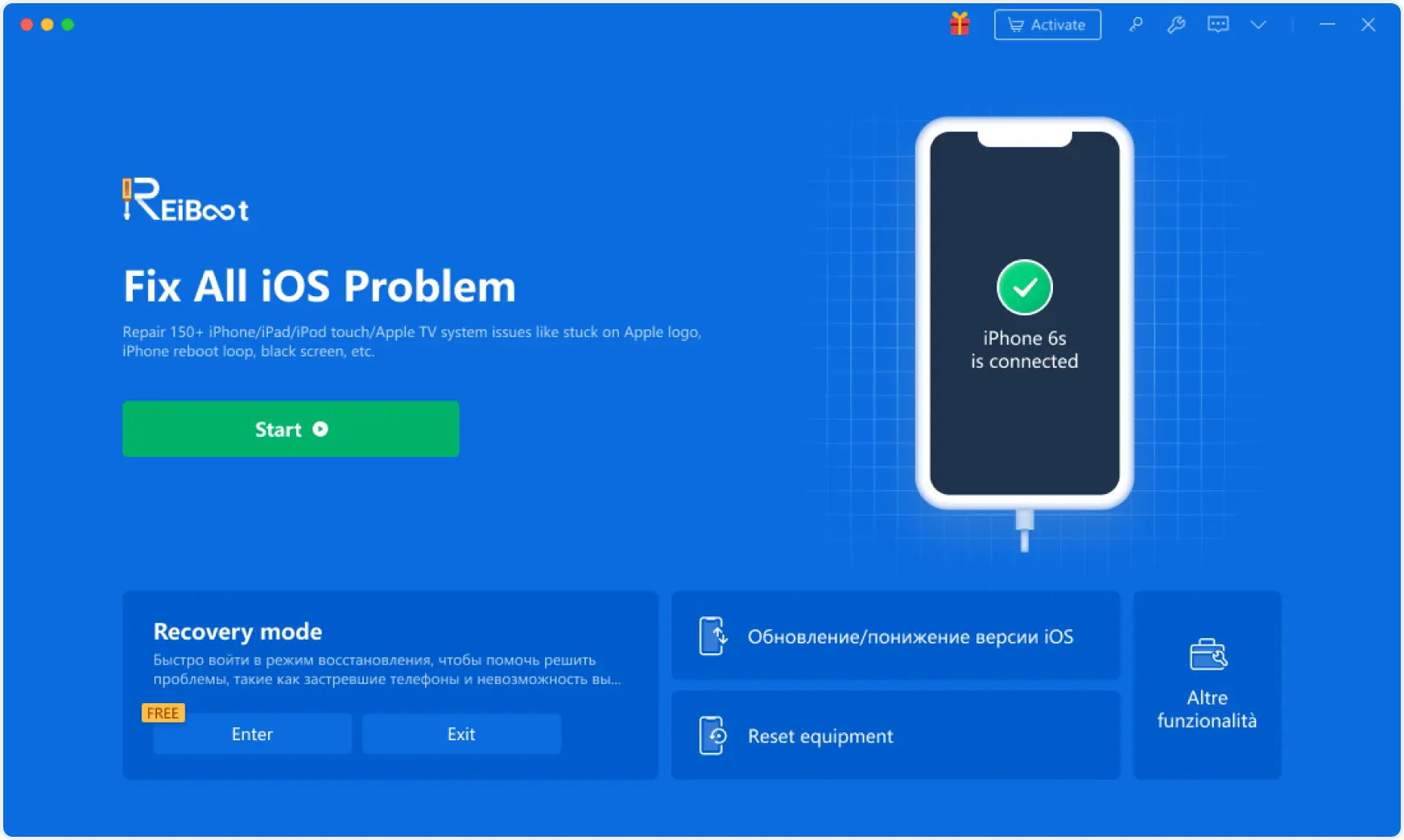
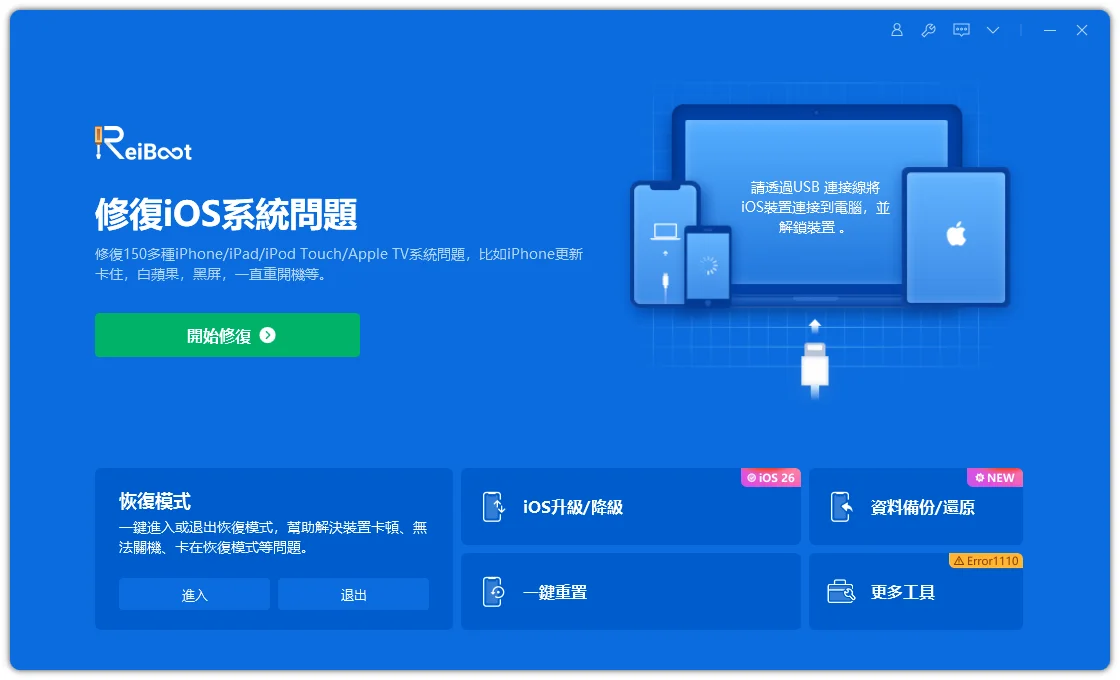
- 使用數據線將你的iPhone連接到電腦上。運行Tenorshare ReiBoot軟體,點擊主介面的「開始」。
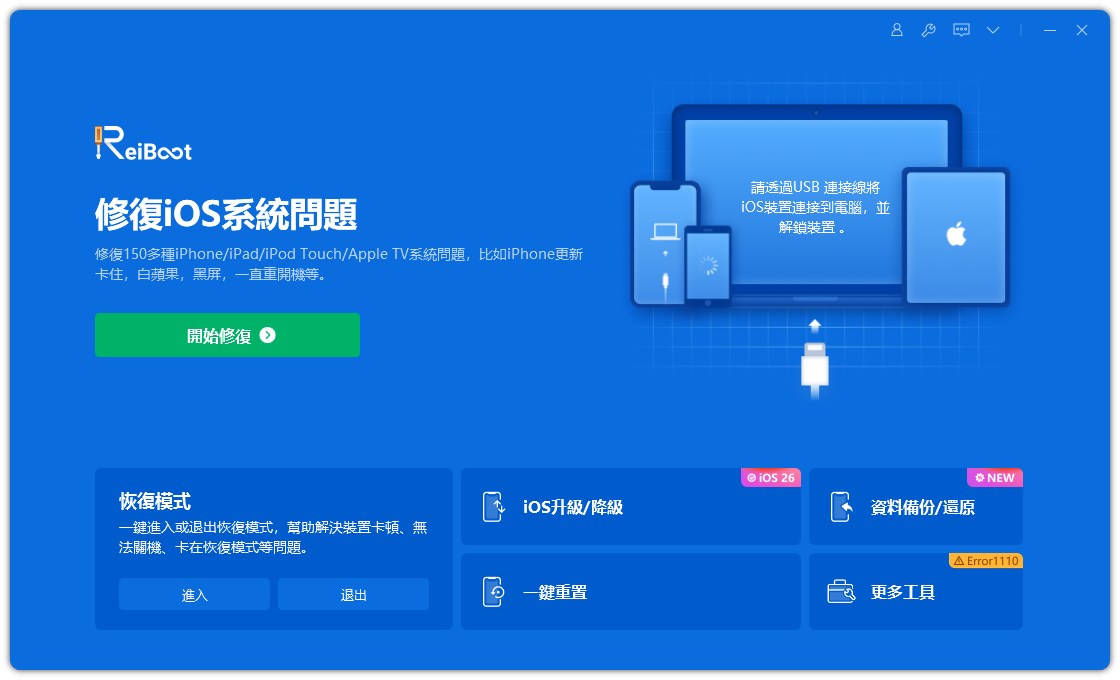
- 點擊「標準修復」。

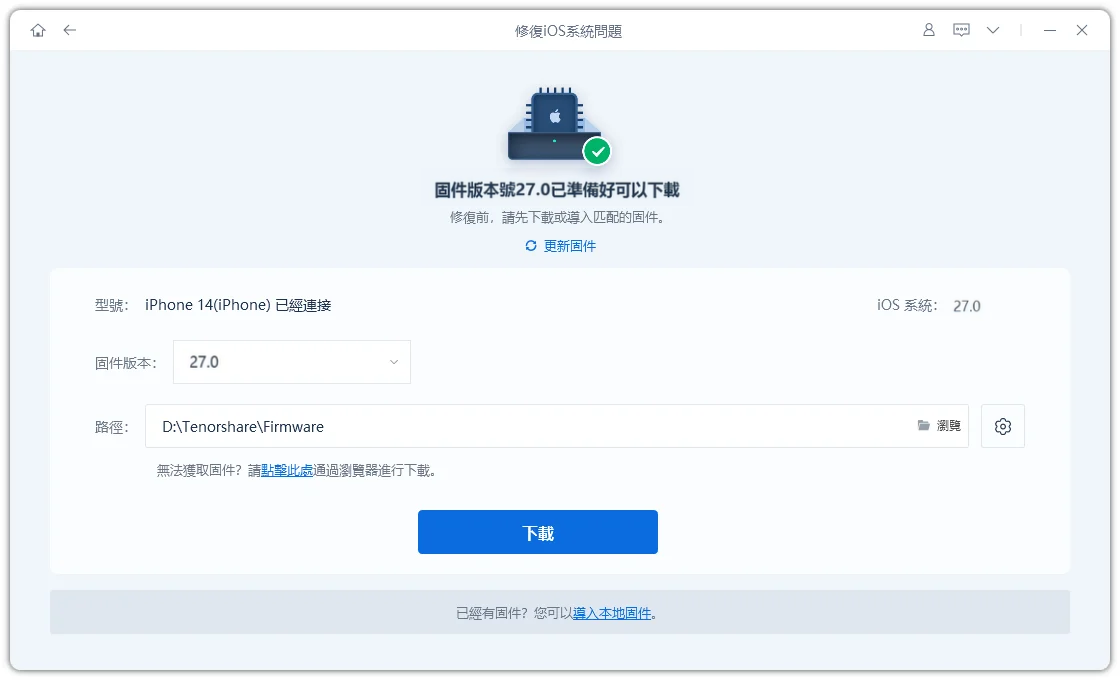
- 軟體將自動依据你的手機機型匹配相應的固件套件,點擊 「下載」 以修復你的iPhone。
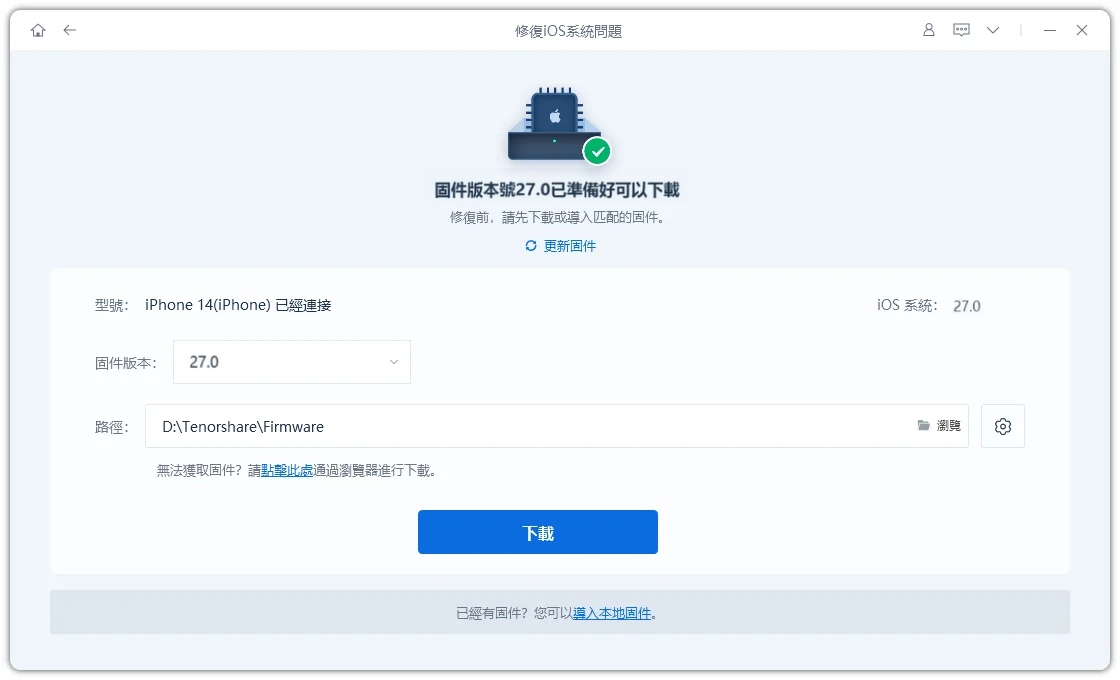
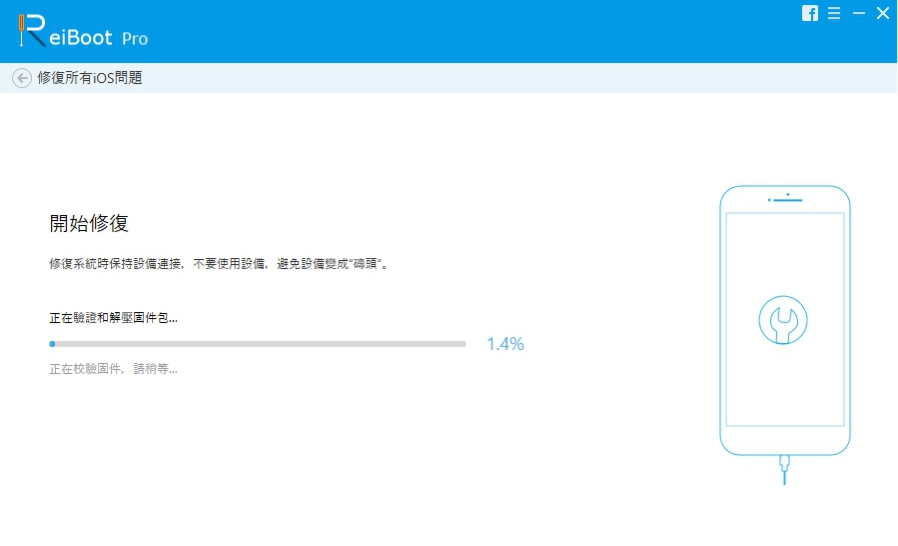
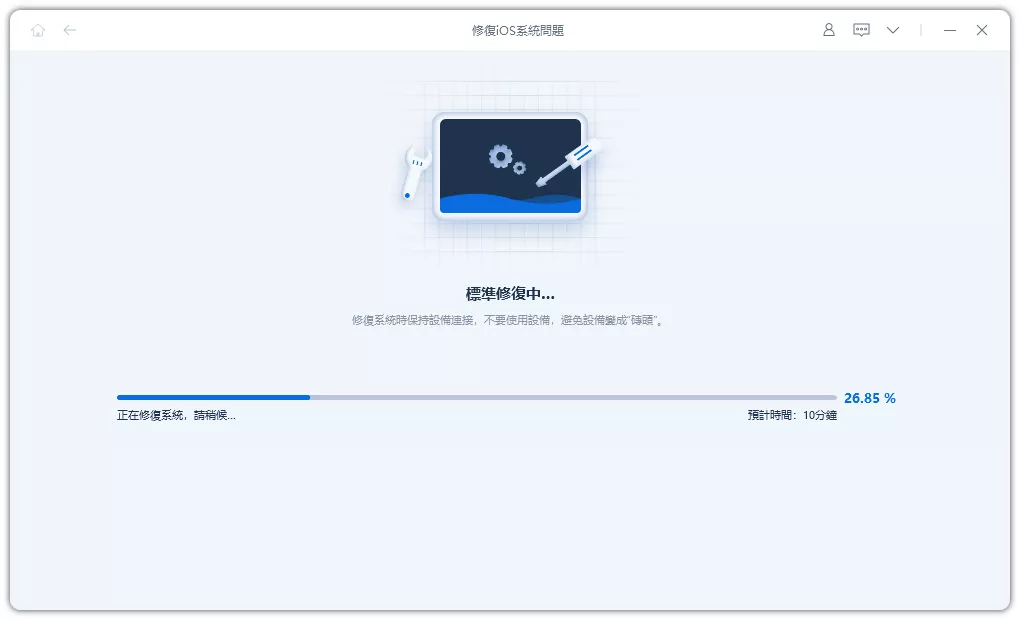
- 下載完成後,點擊「開始標準修復」。修复過程中,請確保手機與電腦的連線穩定。
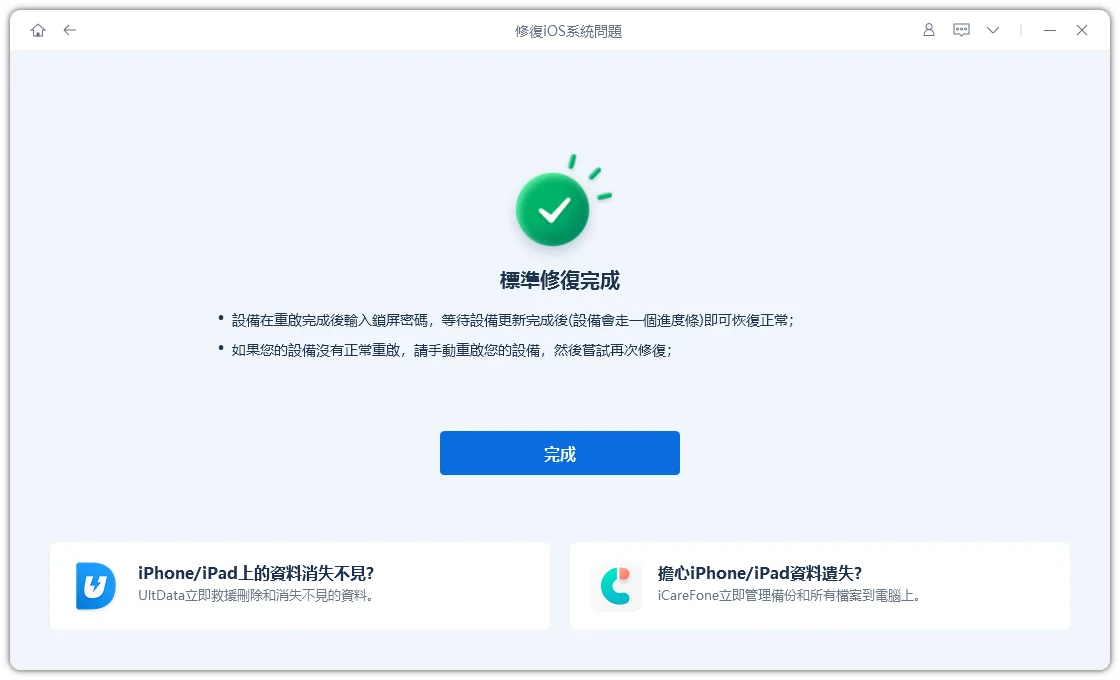
等待幾分鐘後,顯示「完成」提醒界面後,點擊「完成」,修復過程就完成啦!
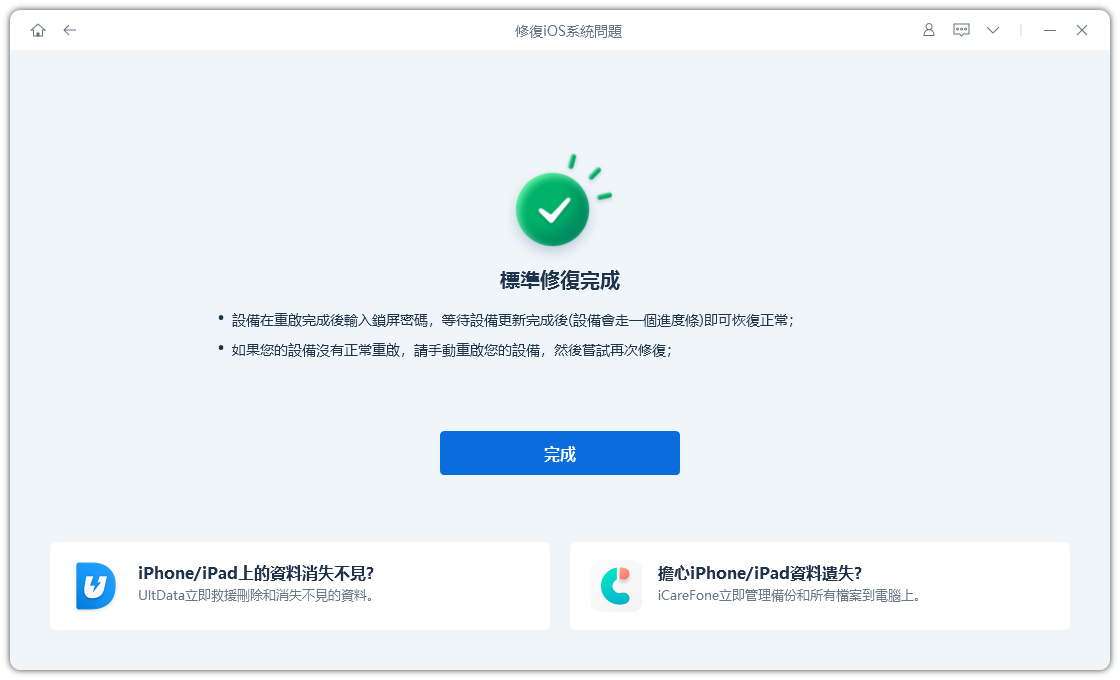
Tenorshare ReiBoot 這款強大、功能出色切全面的軟體,輕輕松松幫你解決你的iPhone 死機、iPhone 黑屏無法開機、iPhone 強制開機無效、iPhone 開不了機白蘋果/黑蘋果等各類 iPhone開不了機的問題啦!

三、iPhone 開不了機更多基礎排查與常規解法教學
方案1:使用快充或者更換充電設備來充電開機
電量不夠通常是導致iPhone 開不了機原因。如果你插入充電線後手機螢幕還是沒有顯示充電狀態時,可以借助快充的方式嘗試解決問題。快充功能能夠實現在30分鐘之內給 iPhone 8、iPhone X、iPhone 11/12/13/14/15/16/17/18這些型號充上高達50%的電量。
若是iPhone 太久沒開機打不開,電池很有可能已經處於深度放電狀態,建議持續充電至少 1 小時,再嘗試開機。如果還是開不了機黑屏,那就有可能是電池損壞了。這種情況下,只能更換了電池才能正常開機。
方案2:檢查 iPhone 是否只是螢幕黑屏
遇到 iPhone 黑屏無法開機,有時候iPhone其實仍然正常運作,只是螢幕無法顯示畫面。可以透過以下方式初步判斷:
- 撥打手機電話:使用其他手機撥打這支 iPhone,確認是否會響鈴。
- 檢查聲音與震動:留意手機是否有來電震動或通知聲。
- 連接電腦:使用 USB 傳輸線連接 Mac 或 Windows 電腦,確認 Finder 或 Apple Devices 是否能辨識裝置。
如果iPhone 有聲音、震動或能被電腦辨識,但螢幕始終沒有畫面,就可能是顯示模組或排線故障,建議進一步檢查螢幕。
方案 3:檢查 iPhone 是否因為過熱而自動關機
iPhone 在長時間玩遊戲、使用導航、充電或處於高溫環境時,可能因為溫度過高而出現功能限制,甚至暫時停止使用裝置。若長時間使用,iPhone 手機突然打不開,可以先:
- 將iPhone移至陰涼、通風的環境。
- 暫停使用,等待手機自然降溫。
- 確認溫度恢復正常後,再嘗試開機。
發熱時iPhone 開不了機,不要使用冰箱、冷凍庫或冰塊快速降溫,以免溫差造成冷凝水及其他損壞。
方案 4:蘋果強制開機教學
如果因系統暫導致iPhone 開不了機沒有反應,可以透過強制重新啟動讓裝置重新載入系統。這也是常見的蘋果強制開機方法,不需要透過觸控螢幕操作,而且不會主動清除手機內的照片、影片及其他個人資料操作簡單也不耗費金錢。當然了,不同的機型對應的強制重新開機操作步驟也不同。iPhone怎麼強制開機:
- iPhone 8及iPhone X/XS/XR/11/12/13/14/15/16/17/18/DUO
1.按住並快速放開調高音量按鈕;
2.按住並快速放開調低音量按鈕;
3.長按住側邊按鈕,直到手機螢幕顯示Apple 標誌時,再放開按鈕。

- iPhone 7及iPhone 7 Plus
同時長按住調低音量按鈕和睡眠/喚醒按鈕,直到手機螢幕顯示Apple 標誌時,再放開兩個按鈕。
- iPhone 6s、iPhone 6s Plus 或 iPhone SE(第一代)
同時長按住睡眠/喚醒鈕和主畫面按鍵,直到手機螢幕顯示Apple 標誌,再放開兩個按鈕。


方案 5:啟動 Finder/Apple Devices/iTunes,將 iPhone 設定為復原模式
iPhone 開不了機依舊沒解決?iPhone 卡在白蘋果、開機畫面或更新失敗,可以嘗試透過電腦進入復原模式(Recovery Mode),重新安裝 iOS。不同電腦的操作軟體有所不同:
- Mac(較新版本 macOS): 使用 Finder。
- Windows: 使用 Apple Devices App。
- 較舊版本的 Mac 或 Windows: 可使用相容版本的 iTunes。
- 使用 USB 傳輸線將 iPhone 連接電腦,開啟 Finder、Apple Devices 或 iTunes。
- 依照 iPhone 機型執行強制重新啟動的按鍵組合。
- iPhone 8及以上機型:按住並快速放開調高音量按鈕,再按住並快速放開調低音量按鈕,最後長按住側邊按鈕直到顯示復原模式畫面。
- iPhone 7:同時長按住側邊按鈕和調低音量按鈕,直到顯示復原模式畫面。
- iPhone 6s 及更早機型:同時長按住主畫面按鈕和側邊按鈕,直到顯示復原模式畫面。
*不要在出現 Apple 標誌時放開按鈕,繼續按住,直到出現連接電腦的復原模式畫面。遇到 iPhone 復原模式卡住失敗?Reiboot 也能幫你快速退出、修復!


方案6:進入DFU 深度恢復模式
DFU(Device Firmware Update)是 iPhone 的裝置韌體更新模式,能讓裝置在不正常載入 iOS 系統的情況下,透過電腦重新安裝韌體,是iPhone 開不了機、強制關機無效、卡在開機畫面、黑屏等無法開機故障的最後解法【會清除資料】。與一般復原模式相比,DFU 模式屬於更進階的處理方式,通常用於一般復原模式無法解決的部分系統問題。進入 DFU 模式前需要注意:
- DFU 模式的畫面通常會保持全黑。
- 需要透過電腦辨識裝置是否成功進入 DFU。
- 後續透過電腦執行回復通常會清除 iPhone 資料。
- 如果沒有備份重要資料,不建議輕易嘗試。建議透過Tenorshare ReiBoot修復 iPhone 開不了機更安全穩妥!
- 使用 USB 傳輸線將 iPhone 連接電腦。
- 快速按一下音量增加按鈕後放開。
- 快速按一下音量降低按鈕後放開。
- 持續按住側邊按鈕,直到螢幕變黑。
- 螢幕變黑後,繼續同時按住側邊按鈕和音量降低按鈕約 5 秒。
- 放開側邊按鈕,但繼續按住音量降低按鈕約 10 秒。
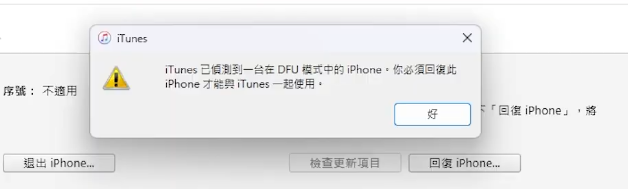
- 如果螢幕保持全黑,且電腦成功辨識裝置,代表可能已進入 DFU 模式,此時電腦會有提示。
方案 7:送至 Apple 維修中心維修(硬體損壞)
如果以上所有方法都無法解決iPhone 開不了機黑屏、白蘋果死機等問題,有可能硬體損壞了,不建議大家自行維修,畢竟iPhone的組件非常複雜。建議把設備拿到蘋果維修中心進行維修。這一方案尤其適用於:如果你的iPhone曾經摔過、進水、漏液等情況,很大可能會直接導致你的iPhone 螢幕與主機板的連接線斷開,最終導致機身受損。
iPhone 無法開機不同情況怎麼處理?
不同的 iPhone 開不了機症狀,對應的處理方式也不一樣。可以先對照下表,快速找到適合的解決方法。
| iPhone 開不了機 情況 | iPhone 無法開機原因 | 解決方法 | |
|---|---|---|---|
| iPhone 開不了機白蘋果 | iOS 系統異常、更新失敗 | 強制重新開機、ReiBoot 標準修復、復原模式更新 | |
| iPhone 黑屏無法開機 | 電池耗盡、系統當機、螢幕故障 | 充電、強制重新開機、ReiBoot 標準修復、螢幕檢測 | |
| iPhone 13 黑屏無法開機 | 電池異常、iOS 故障、顯示模組損壞 | 充電、ReiBoot 標準修復、強制重新開機 | |
| iPhone 卡在開機畫面 | 系統更新異常、系統檔案損壞 | ReiBoot 標準修復、復原模式更新 | |
| iPhone 太久沒開機打不開 | 電池電量耗盡、電池老化 | 充電、電池檢測、ReiBoot 標準修復 | |
| iPhone 突然黑屏 | 系統當機、電池或螢幕故障 | 強制重新開機、ReiBoot 系統修復、硬體檢測 | |
| iPhone 強制開機無效 | iOS 系統故障、電池或主機板異常 | 復原模式更新、ReiBoot 標準修復、送修 |
四、iPhone 開不了機,如何避免資料遺失及什麼情況送修?
iPhone 無法開機時,很多人最擔心的是照片、影片、LINE 對話及其他重要資料遺失。因此,在嘗試修復之前,除了判斷故障原因,也應該先了解不同操作對資料的影響。
| iPhone 開不了機修復方式 | 是否會清除資料 | 建議 |
|---|---|---|
| 強制重新開機 | 不會 | 優先嘗試 |
| 正常充電 | 不會 | 優先嘗試 |
| Finder/Apple Devices 復原模式「更新」 | 設計上保留資料 | 優先嘗試 |
| Finder/Apple Devices 復原模式「回復」 | 會清除資料 | 確認備份後再操作 |
| ReiBoot 標準修復 | 官方標示不會清除資料 | 可作為系統修復選項 |
| ReiBoot 深度修復 | 會清除資料 | 未備份前不建議使用 |
| DFU 模式回復 | 通常會清除資料 | 最後考慮 |
| 硬體維修 | 視故障及維修方式而定 | 事先確認資料保留需求 |
iPhone 無法開機時,如何降低資料遺失風險?
- iPhone 開不了機、iPhone 強制關機無效時,不要在沒有確認備份的情況下,直接執行恢復原廠設定或 DFU 回復。
- 優先嘗試保留資料的修復方式: Tenorshare ReiBoot標準修復、復原模式中的「更新」
- 硬體故障時,送修前先向維修人員說明手機內有重要資料,並詢問維修方案是否涉及清除資料、更換主機板或其他可能影響資料的操作。
哪些情況應該直接送修?
- iPhone 進水後無法開機。
- iPhone摔落後突然黑屏。
- iPhone 太久沒開機打不,電池膨脹或手機異常發燙。
- 充電及強制重新開機都沒有反應。
- 復原模式及系統修復均無法解決。
- 按鍵損壞,無法正常進入復原模式。
五、iPhone 開不了機的常見問答,dcard、ptt熱議
為什麼 iPhone 太久沒開機打不開?
iPhone 長時間沒有使用,電池可能因為持續放電而耗盡,導致iPhone無法立即啟動。
如果 iPhone 太久沒開機打不開,可以先使用正常的充電器持續充電至少 1 小時,再嘗試強制重新開機。如果仍然沒有反應,可能是電池老化或供電系統故障,建議進一步檢查。
iPhone 強制開機無效怎麼辦?
如果 iPhone 強制開機無效,不代表手機一定壞掉,也可能是電池、充電設備或 iOS 系統異常造成。建議按照以下方向排查:
- 確認強制重新開機的按鍵組合是否正確。
- 檢查充電線及電源轉接器。
- 連接電腦,確認是否能辨識 iPhone。
- 使用 ReiBoot 標準修復處理部分系統故障。
- 嘗試使用復原模式更新 iOS。
- 如果仍然無效,進一步檢查電池及硬體。
修復 iPhone 開不了機是否會丟失資料?
是否會遺失資料,主要取決於使用的修復方式,如果使用 ReiBoot,可以先選擇標準修復,此模式不會清除個人資料。
我的 iPhone 手機黑屏,但有反應,該怎麼辦?
如果 iPhone 螢幕黑屏,但仍然可以接聽電話、發出通知聲或產生震動,代表手機可能仍在正常運作,只是顯示功能出現異常。
建議先確認是否為螢幕、排線或顯示模組故障。可以將手機連接電腦,檢查 Finder 或 Apple Devices 是否能辨識裝置。如果手機能正常運作,但螢幕始終沒有畫面,建議交由專業人員檢查顯示硬體,不要直接恢復原廠設定。
結語
iPhone 開不了機不一定代表已經損壞,可能只是電池電量耗盡、iOS 系統當機、更新失敗或螢幕故障。遇到iPhone 突然黑屏無法開機、卡在白蘋果或強制重新開機無效時,建議先確認充電及硬體狀況,再根據故障原因選擇合適的修復方式。可以先嘗試 Tenorshare ReiBoot標準修復,協助處理白蘋果、黑屏、系統卡住及無法正常啟動等問題,安全保留原有資料。


Tenorshare ReiBoot - iOS 系統修復專家

- 一鍵修復 iPhone/iPad 卡在蘋果標誌、黑屏、白屏等各種 iOS 系統問題
- 支援最新 iOS 版本,無需技術背景即可輕鬆解決系統故障,保護資料安全


 Tennorshare Taiwan
官方FB
想瞭解更多方法與
優惠資訊嗎?
追蹤 Tenorshare 臺灣官方 Facebook,你可獲得:
-
最新科技指南: 覆蓋系統修復、資料救援與AI 技巧等

-
粉絲限定福利: 各類軟體免費序號 & 專屬折扣定期贈送

-
專屬技術支援: 私訊FB小編解決您的數位煩惱