


Vivo 螢幕密碼忘記怎麼辦?Vivo 手機在市場上也是相當受歡迎。然而,就像其他手機一樣,Vivo 手機開機密碼忘記也是常見的問題,在某些情況下會被鎖住無法使用,這時你就需要一個可靠的Android 解鎖工具來將 Vivo 螢幕鎖定解除。在本文中,我們將介紹 Vivo 手機開機密碼忘記時,如何透過多種方法快速將 Vivo 螢幕鎖定解除!
Part 1: 透過 Vivo 解鎖工具將 Vivo 螢幕鎖定解除
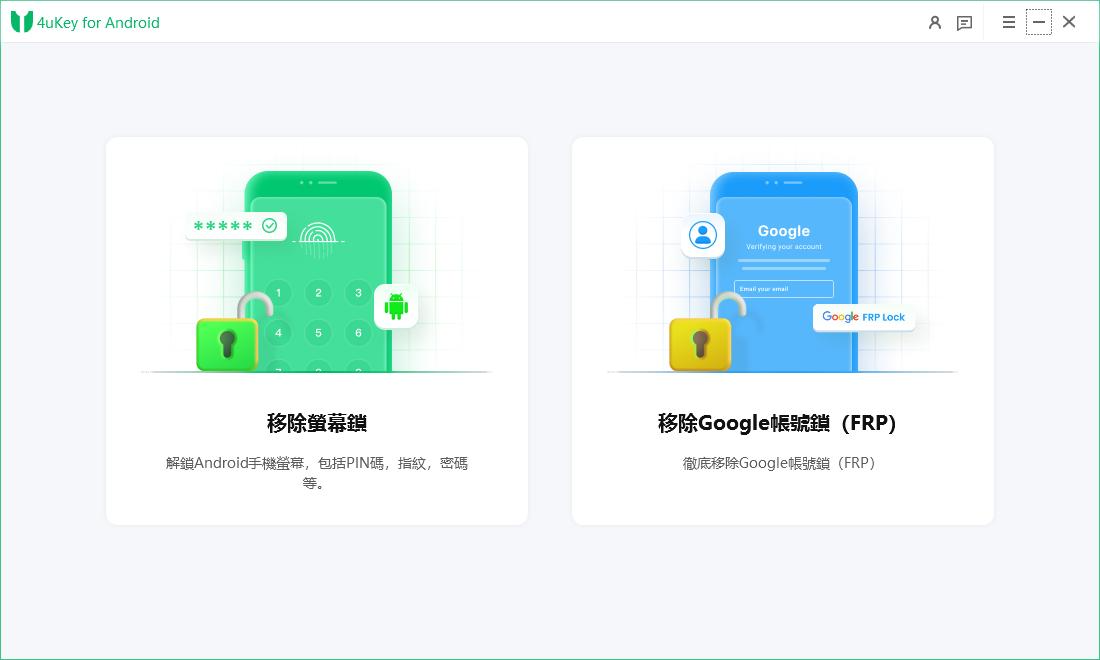
No.1 Tenorshare 4uKey for Android 專業解鎖工具[推薦]
4uKey for Android 是另一款強大的 Vivo 解鎖工具。這是一款非常推薦的工具,因為它可以輕鬆地進行恢復原廠廠重置、輕鬆移除螢幕鎖定,並恢復對手機的訪問權限。
此外,4uKey for Android 是一款使用者友好且高效的工具,適用於大多數 Android 手機品牌和型號,包括多款 Vivo 智慧型手機。
使用 4uKey 進行 Vivo 螢幕鎖定解除的優勢:
- 操作快速且簡單。
- 無需密碼解鎖所有類型的螢幕鎖,包括數位密碼、PIN 碼、圖案、指紋和面部識別。
- 無需密碼即可快速將Google 鎖破解
- 支援 6000 多種 Android 設備和不同版本操作系統的螢幕鎖移除,包括 Vivo 手機圖形解鎖。
使用 4uKey for Android Vivo 強制解鎖工具解鎖 Vivo 密碼的步驟指南:
-
在電腦上點擊免費下載安裝打開 4uKey for Android。




-
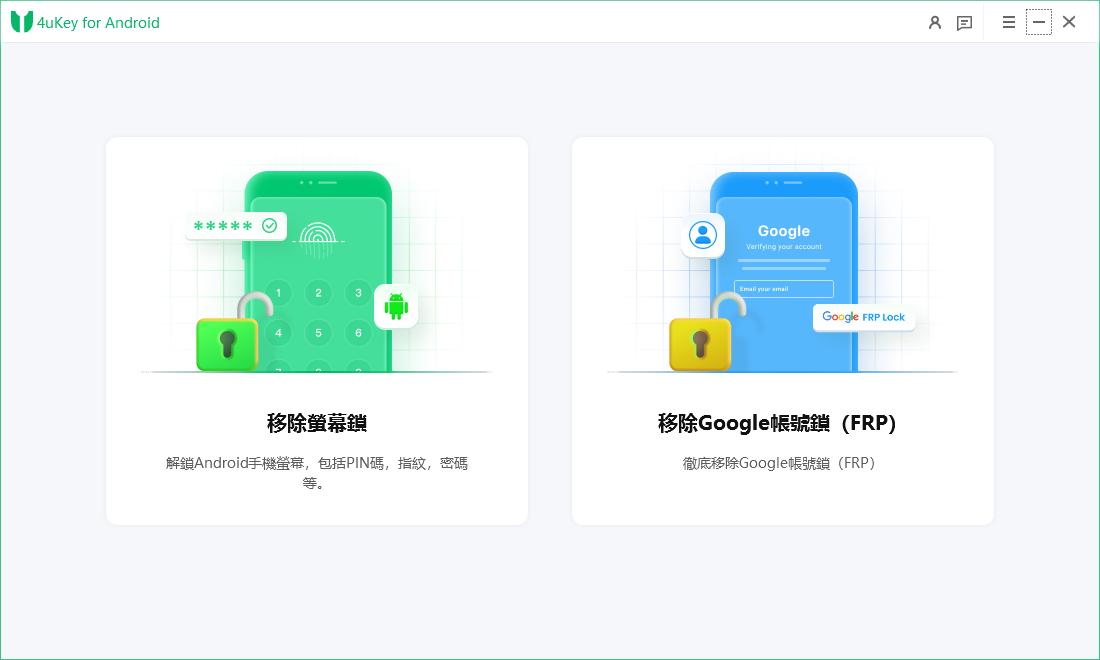
使用 USB 線將 Android 手機連接到電腦。選擇“移除螢幕鎖”選項並選擇您的手機品牌。
-
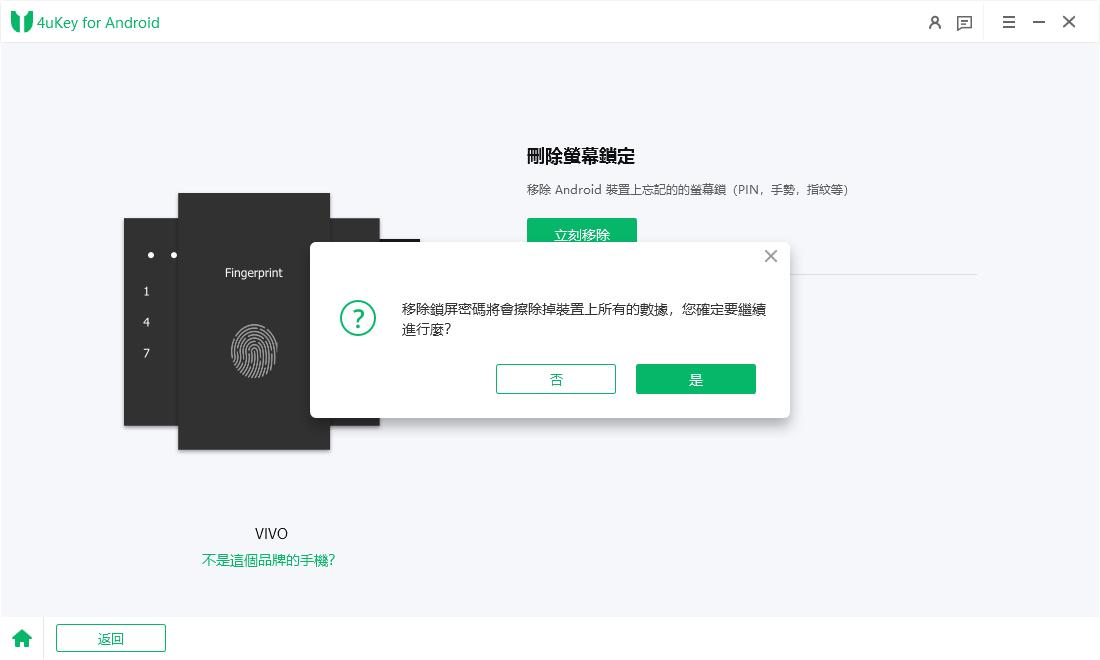
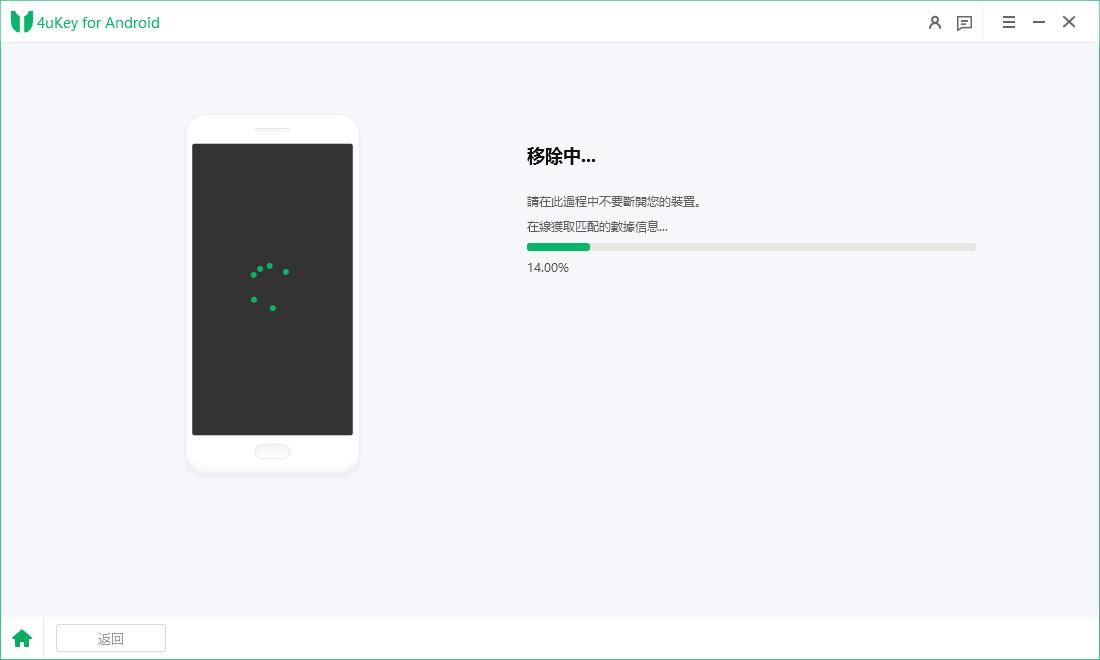
接下來,點擊”立即移除“,並確認資料丟失,點選”是“(若是早期的三星裝置則可以選擇不丟失資料的情況下強制解除手機)。只需稍等一會,待軟體的 Vivo 螢幕鎖定解除進度條跑完
-
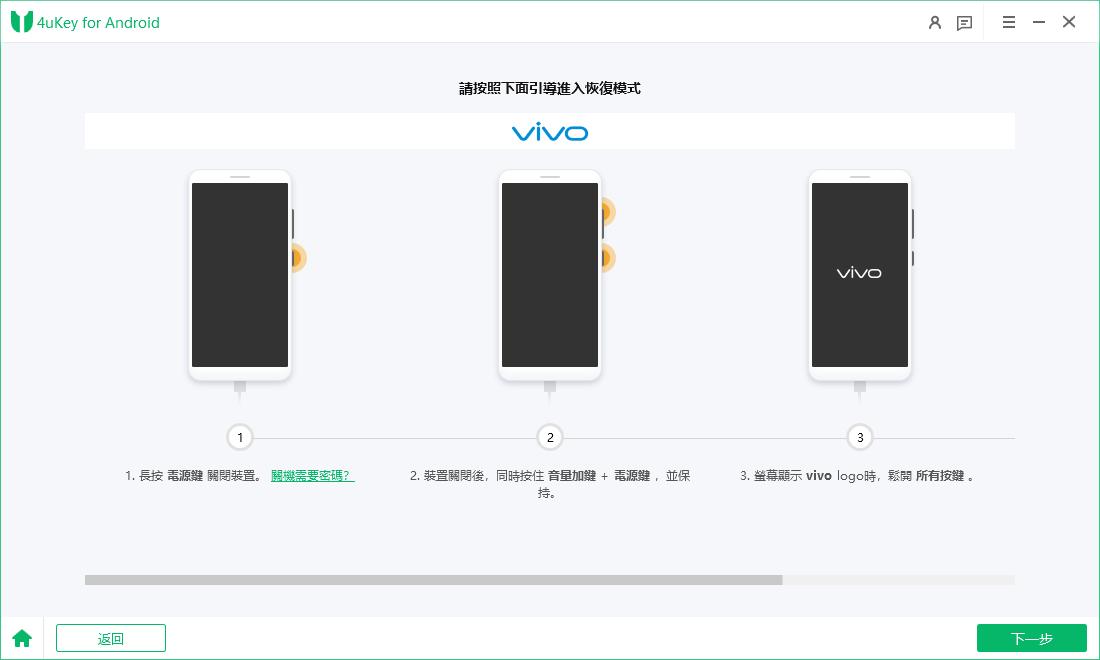
待Vivo 強制解鎖進度完成後,你需要進入恢復模式並將 vivo手機重設為原廠設定。
- 很快你就會看到這款Vivo 解鎖工具成功將Vivo 螢幕鎖定解除了。


No.2 Android 多功能工具
Android 多功能工具是一款強大、可靠且使用者友好的工具,可以讓你重置 Android 設備,如 Vivo 忘記密碼恢復原廠,解鎖螢幕密碼以恢復訪問權限。Android 多功能工具可以用於多種用途,例如 Vivo 螢幕鎖定解除 、其它密碼解鎖工具等。

Android 多功能工具的一個主要優點是它是一款免費的 Vivo 解鎖工具,你可以輕鬆地從軟體的官方網站下載。
使用 Android 多功能工具將 Vivo 強制解鎖的步驟如下:
- 在電腦上下載並安裝 Android 多功能工具。
- 在 Vivo 手機上啟用USB 偵錯模式。具體流程可能因型號而異,但通常該選項位於「設定」>「關於」部分。
- 使用 USB 線將 Vivo 手機接到電腦。
- 打開 Android 多功能工具並登入帳號。
-
在軟體界面右上角的設備列表中選擇“Vivo”,然後在下方輸入或選擇你的手機型號。
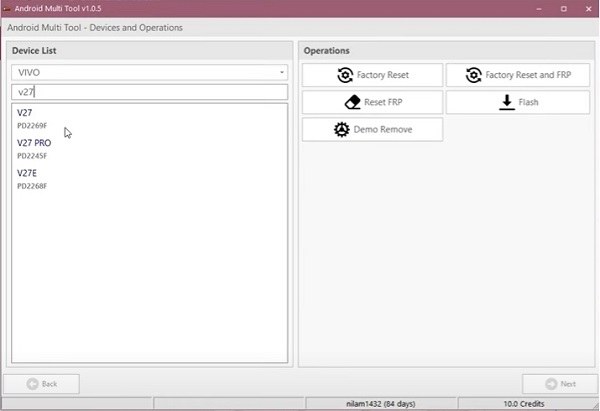
- 接下來,在右側選擇“演示移除”以進行 Vivo 螢幕鎖定解除密碼。按照螢幕上的任何指示,Vivo 手機圖形解鎖流程就會開始執行。

確保 USB 連接的穩定性,因為過程中的任何干擾可能會導致螢幕鎖定解除失敗。
2. Vivo ADB 格式化工具
Vivo ADB 格式化工具是一款對使用者友好的 Vivo 強制解鎖或 Vivo 忘記密碼恢復原廠設定的工具。它的界面非常簡單,你可以在電腦上訪問並按照以下幾個簡單步驟對 Vivo 手機進行完全重置:
-
在電腦上下載 Vivo ADB 格式化工具。
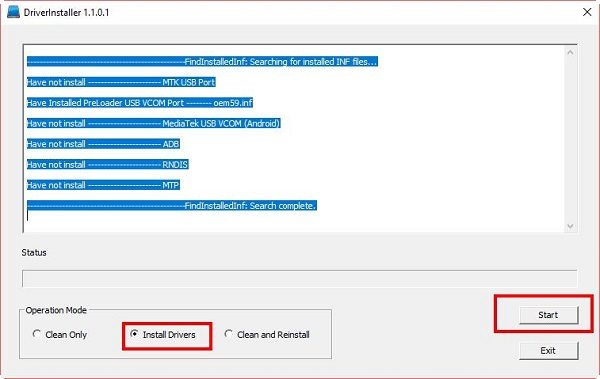
- 按住電源 + 音量上鍵進入恢復模式。
- 重新啟動 Vivo 手機,並在進階模式中選擇通過 ADB 重啟。
- 通過 USB 線將 Vivo 手機連接到電腦,並使用 ADB 格式化工具的重置選項解鎖你的手機。

Part 2:不用解鎖工具如何將 Vivo 螢幕鎖定解除
如果你不想使用任何 Vivo 解鎖工具來強制解鎖 Vivo 密碼,也有其他方法可以嘗試:
方法 1:透過「尋找我的裝置」強制解鎖 Vivo 密碼
Google 的「尋找我的裝置」功能可讓你透過刪除手機上的所有數據和設定來解鎖任何已連接的 Android 手機,包括 Vivo 手機。Vivo 螢幕鎖定解除也可以使用「尋找我的裝置」功能:
- 打開 Google 尋找我的裝置 並使用你的 Google 帳戶登入。
-
從「所有裝置」列表中選擇你的 Vivo 手機,然後使用「清除裝置」選項透過完全重置來達到Vivo 螢幕鎖定解除的目的。
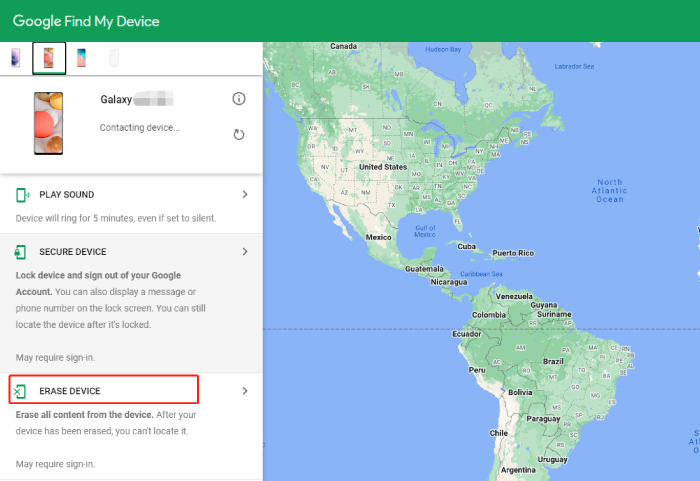
- 在彈出窗口中點擊「清除」以確認。
- 請等待數分鐘,數據清除過程正在進行中。一旦完成,裝置上的所有數據,包括密碼,將會被解鎖,包括 Vivo 手機圖形解鎖,這樣你就可以在無需密碼的情況下訪問裝置。


延伸閱讀:Google 尋找我的裝置解鎖方法。
方法 2:使用忘記圖形密碼功能(適用於 Android 4.4 或以下版本)
某些 Android 裝置,尤其是運行 Android 4.4 及更早版本的裝置,內建了「忘記圖案」功能。此功能允許使用者透過 Google 帳戶和密碼來強制解鎖裝置。按以下步驟操作將 Vivo 手機圖形解鎖:
- 當錯誤輸入密碼五次後,「忘記圖案」選項將會出現在屏幕上。點擊該選項。
-
在下一個屏幕上選擇安全問題或 Google 帳戶選項。
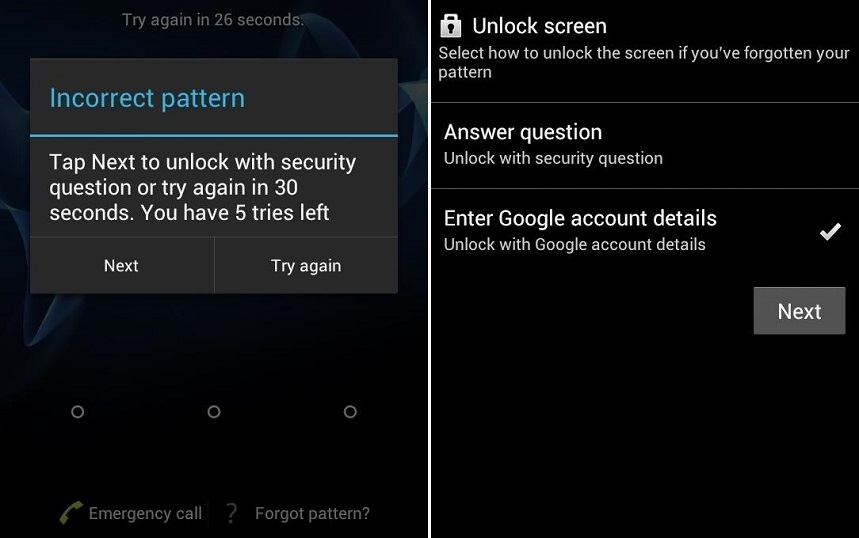
- 選擇「輸入 Google 帳戶詳情」並輸入所需資訊。接著,你會被要求重置圖案鎖。
- 當新圖案鎖設定完成後,你將能夠使用更新的圖形解鎖vivo輕鬆訪問你的裝置。

Part 3: Vivo 螢幕鎖定解除常見問答
Vivo 如何取消螢幕鎖定?
要取消Vivo手機的螢幕鎖定,可以根據以下步驟進行操作:
- 打開你的Vivo手機,依序進入「設定」>「指紋、面部與密碼」>「安全性與隱私」/「安全」。
- ,尋找「鎖定螢幕」或「螢幕鎖定」的選項,點擊進入。
- 根據你的鎖定方式(如PIN碼、圖案或密碼),選擇「無」或「取消鎖定」的選項。系統會要求你輸入當前的鎖定密碼以確認。
Vivo 密碼幾碼?
Vivo 手機的螢幕鎖定密碼通常可以設定·為4位或6位數字。你可以根據自己的需求選擇密碼的長度,並且也可以選擇圖案、PIN碼或其他解鎖方式,如指紋或面部識別等。
Vivo 怎麼換鎖定螢幕?
若是 Vivo 換鎖定螢幕密碼可以參考問答一,在設定中更改vivo螢幕鎖定密碼。
若是 Vivo 換鎖定螢幕樣式可以依序前往「i主題 」>「我的(混合搭配)」>「本機鎖定畫面」>「Simple」,在鎖定螢幕畫面上找到“+”可以進行Vivo 鎖定螢幕更換暱稱和頭像,進行vivo 鎖定螢幕客製化。
結論
Vivo 手機開機密碼忘記怎麼辦?當Vivo 鎖定螢幕顯示密碼鎖卻無法輸入正確的密碼,別擔心,本文提供多種 Vivo 螢幕鎖定解除的方法,可以快速將 Vivo 手機圖形解鎖包括其它形式的螢幕鎖也能有效解除。
本文中討論的各種 Vivo 密碼解鎖工具、Vivo 忘記密碼恢復原廠設定的方法來解鎖你的 Vivo 裝置。像 4uKey for Android 這樣的工具可以快速幫助你Vivo 螢幕鎖定解除,無需Google 帳戶也無版本限制,操作簡單成功率超高,值得一試。



