


當你的 Mac 變慢時,那種無力感真的讓人很焦慮。別擔心!這篇文章將從基礎到進階,完整教你如何優化 Mac 效能,讓你的 Mac 一次恢復往日的輕快流暢。
一、Mac 變慢基礎措施
當你感覺 Mac 變慢時,可以先從一些最簡單的步驟著手,通常就能立即看到效果。無論是 MacBook 變慢還是 Mac 突然變慢,以下方法都值得優先嘗試。
Mac 變慢基礎措施:重新啟動 Mac
重新啟動可以清除暫存檔案、釋放記憶體,並關閉背景中不必要的程序,通常能解決大部分的 Mac 突然變慢問題。特別是長時間未關機或剛完成 macOS 更新的情況下,重新啟動往往能立刻改善 Mac 速度變慢的症狀。操作步驟如下:點擊左上角蘋果圖示,選擇「重新開機」,等待系統完全啟動後再使用。

Mac 變慢基礎措施:結束未使用的 App
當你開啟太多 App 時,每個 App 都會佔用記憶體和 CPU 資源,導致 Mac 速度變慢。即使 App 已從畫面上消失,只要 Dock 圖示下方仍有圓點,就代表該 App 仍在背景執行中並持續消耗資源。
-
在 Dock 欄上,右鍵點擊沒有在使用的 App 圖示,選擇「結束」。
-
如果 App 無法正常關閉,可以按住 Option(或 Alt)鍵,在右鍵選單中選擇「強制結束」。或是同時按下 Command + Option + Esc,在彈出的視窗中選取問題 App,點擊「強制結束」。

透過Tenorshare Cleamio,監控 CPU 使用率百分比更加簡單!
Mac 變慢基礎措施:「活動監視器」檢查記憶體
「活動監視器」是 Mac 內建的效能監控工具,可以讓你清楚看到哪些程序正在大量消耗系統資源,導致 Mac 很慢。尤其當 Mac 更新後變慢,活動監視器能幫助你快速找出元兇——例如 Spotlight 重新建立索引時,mds 或 mdworker 程序可能暫時佔用大量 CPU,這屬於正常現象,通常在 24~48 小時內會自動結束。
-
打開 Finder,點擊「應用程式」>「工具程式」>「活動監視器」。你也可以按下 Command + 空白鍵 開啟 Spotlight 搜尋,輸入「活動監視器」直接開啟。
-
點擊上方的「記憶體」標籤,再點擊「記憶體」欄位標題,讓列表從大到小排序。也可切換至「CPU」標籤,確認是否有程序異常佔用 CPU 資源。
-
找出記憶體或 CPU 用量大的 App 或程序,如果不需要,選取後點擊左上角的「×」按鈕,選擇「強制結束」將它終止。
使用Tenorshare Cleamio能幫助你更輕鬆地監控記憶體使用量,不用花時間記住活動監視器的進入路徑。
Mac 變慢基礎措施:限制瀏覽器分頁數
瀏覽器分頁開太多是 Mac 變慢最常見的原因之一。每個分頁都會佔用記憶體,當分頁數過多時,電腦就會開始變卡,MacBook 變慢的情況也會更加明顯。
-
定期關閉不需要的瀏覽器分頁。可善用瀏覽器的「書籤」功能保存待讀內容,避免堆積大量開啟中的分頁。
-
考慮使用 Safari、Chrome 等瀏覽器的分頁暫停擴充功能,讓不使用的分頁進入休眠狀態,有效降低記憶體佔用。
二、優化儲存空間解決 Mac 跑很慢
當你的儲存空間快滿時,macOS 的運作效能會大打折扣,這也是 Mac 變慢的關鍵原因之一。macOS 建議系統需保留至少 10~15% 的可用空間,一旦低於此門檻,虛擬記憶體和系統程序都會拖慢整體速度,造成 Mac 跑很慢的現象。
解決 Mac 跑很慢:解決 Mac 變慢最佳方法—Cleamio
當你發現 Mac 變很慢時,最有效、最簡單的一招就是使用專業的清理軟體 Tenorshare Cleamio,快速讓你的 Mac 變慢問題迎刃而解。

- 自動掃描並清理各種垃圾檔案:無需手動查找
- 管理應用程式:查找並移除大型或重複檔案
- 深度清理系統快取:深度清理系統快取和應用程式快取
- 一鍵優化功能:在幾分鐘內釋放出數GB甚至數十GB的空間
- 即時監控效能:監控CPU、記憶體等效能,維持Mac的良好狀態


-
步驟 1. 下載安裝,並選擇文件類型
下載並安裝 Tenorshare Cleamio 到您的 Mac 上。啟動軟體並從左側選單列選擇您需要清理的文件類型,然後點擊掃描按鈕開始掃描程序。
-
步驟 2. 選擇需要移除的檔案
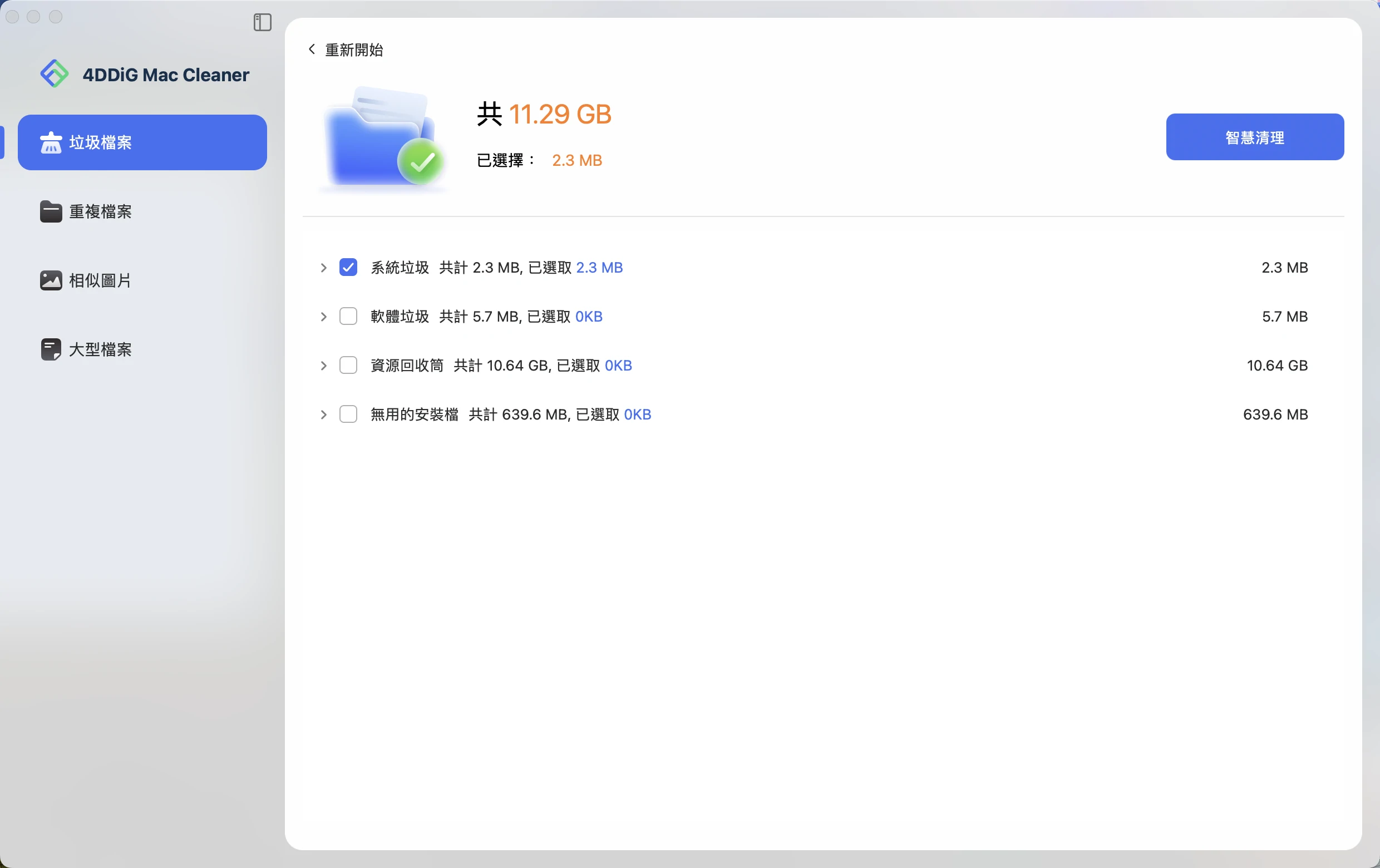
掃描完成後,它會顯示掃描到多少特定的系統和應用程式垃圾檔案。只需選擇您想要從 Mac 移除的檔案,然後點擊右下角的「智慧清理」按鈕。
-
步驟 3. 清理完成
恭喜您!現在您已經清理了 Mac 上不需要的檔案。點擊「確認」即可退出此部分並嘗試其他功能。


解決 Mac 跑很慢:整理桌面
桌面上的檔案和資料夾會被系統當成活動視窗來處理,佔用記憶體資源,使 MacBook 變慢。桌面圖示越多,渲染所需的資源就越大,對舊款 Mac 的影響尤為明顯。
-
將桌面上的檔案整理到特定的資料夾,例如「文件」或「下載項目」,確保桌面保持乾淨整潔。
-
或是在桌面按右鍵,選擇「使用堆疊」,系統會自動依類型將桌面圖示整理成群組,一鍵解決凌亂問題。
解決 Mac 跑很慢:最佳化儲存空間
這是 macOS 內建的清理工具,能幫助你有效管理儲存空間,解決 Mac 速度變慢。
-
點擊蘋果圖示 >「系統設定」>「一般」>「儲存空間」,即可查看目前的儲存空間使用狀況。
-
點擊「建議」下方的「立即管理...」。
-
系統會提供「存放在 iCloud」、「最佳化儲存空間」等選項,根據你的需求開啟或執行。其中「減少雜亂」功能可一次清除大型舊檔、垃圾桶等不必要的內容,是讓 Mac 跑很慢問題得到快速改善的有效方法。
你也可以使用Tenorshare Cleamio進行儲存空間的實時監控,便於及時清理。
解決 Mac 跑很慢:「磁碟工具程式」修復磁碟
當磁碟出現問題時,也可能導致 Mac 變慢。可以使用「磁碟工具程式」來進行檢查和修復,排除因磁碟錯誤造成的 Mac 速度變慢問題。
-
點擊 Finder >「應用程式」>「工具程式」>「磁碟工具程式」。
-
在左側選擇你的啟動磁碟,點擊上方「修理工具」>「執行」,系統將自動掃描並修復磁碟錯誤。完成後重新啟動 Mac,確認速度是否有所改善。
解決 Mac 跑很慢:將大型檔案移到外接硬碟
如果你的 Mac 變慢是因為儲存空間不足,可以考慮將大型檔案(如影片、照片庫)移到外接硬碟上,騰出系統空間,讓 Mac 恢復正常運作速度。建議選購 USB 3.0 或 Thunderbolt 介面的外接硬碟,傳輸速度更快,使用體驗更流暢。

三、系統設定解決 Mac 速度變慢
調整一些系統設定,可以減少不必要的視覺效果和背景運作,讓電腦將資源集中在重要的任務上,進而讓 Mac 變快。這對於 Mac 更新後變慢的情況特別有效,尤其升級至 macOS 後,系統新增了 Liquid Glass 透明效果等視覺元素,對舊款機型的影響更為顯著。
解決 Mac 速度變慢:關閉 Mac 動態效果
macOS 的動態效果也會消耗一定的 GPU 和記憶體資源,使 Mac 突然變慢。在 macOS 中,Liquid Glass 透明效果、動態視差桌布等新視覺元素對系統資源的要求更高,建議舊款 Mac 用戶優先關閉動態效果。
-
點擊蘋果圖示 >「系統設定」>「輔助使用」。
-
點擊「顯示器」,開啟「減少動態效果」與「減少透明度」兩個選項。關閉後,介面動畫和視窗透明效果將大幅簡化,有助於緩解 Mac 變很慢的問題。
解決 Mac 速度變慢:停用螢幕保護程式
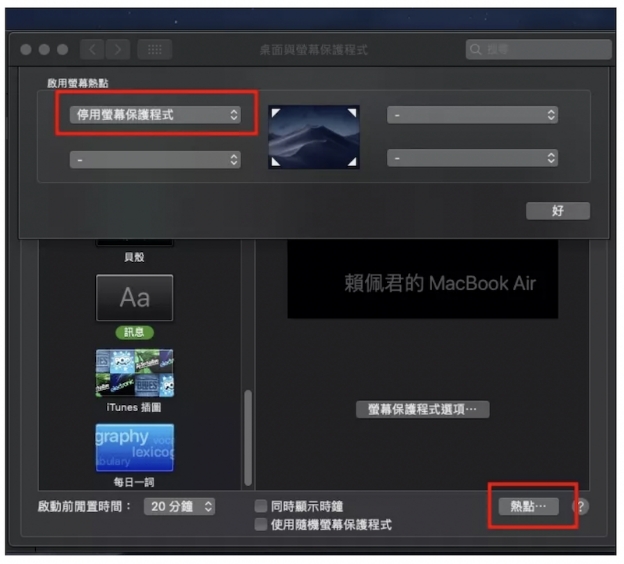
螢幕保護程式在閒置時會自動開啟,這會佔用 CPU 和記憶體資源,造成 Mac 變慢。若你不需要螢幕保護程式,建議直接停用,改以「睡眠顯示器」功能取代。
-
點擊蘋果圖示 >「系統設定」>「螢幕保護程式」。
-
將「開始螢幕保護程式」設定為「永不」。接著可至「鎖定螢幕」設定,將「關閉顯示器」時間調短,既省電又不會拖慢 Mac 速度。

解決 Mac 速度變慢:減少開機啟動項目
許多 App 會在開機時自動啟動,拖慢開機速度,並在背景佔用資源,是造成 MacBook 變慢的常見原因。值得注意的是,macOS 大版本更新後,部分已停用的啟動項目可能會被重新加回,若你發現 Mac 更新後變慢,建議重新檢查此設定。推薦透過Tenorshare Cleamio一鍵移除開機自動啟動的程式。
-
點擊蘋果圖示 >「系統設定」>「一般」,點擊「登入項目與延伸功能」(macOS 路徑:「系統設定」>「一般」>「登入項目」)。
-
在「登入時開啟」清單中,選擇你不需要在開機時自動啟動的 App,點擊下方的「-」移除。建議逐一確認清單,移除不常用或已不再使用的 App,有效改善 Mac 速度變慢的問題。
四、長期維護終結 Mac 很慢
除了上述的即時解決方案,以下幾點長期維護措施,可以從根本上終結 Mac 很慢的問題,讓你的 Mac 長期維持在最佳狀態。
終結 Mac 很慢:升級記憶體(RAM)
對於舊款 Mac,升級記憶體是讓 Mac 速度變慢問題得到根本解決的最佳途徑。當系統 RAM 不足時,macOS 會頻繁使用磁碟做為虛擬記憶體,造成明顯的延遲感,也是 Mac 跑很慢最常見的硬體原因。
-
檢查你的 Mac 型號是否支援記憶體升級。可點擊蘋果圖示 >「關於這台 Mac」,查看目前記憶體規格和機型資訊。請注意,搭載 Apple Silicon(M 系列晶片)的 Mac 記憶體與 CPU 整合在一起,無法後期升級。
-
購買相容的記憶體條,並請專業人員進行安裝。
終結 Mac 很慢:HDD 換成 SSD
如果你的 Mac 使用的是傳統硬碟(HDD),將其更換為固態硬碟(SSD)能徹底解決 Mac 跑很慢的問題,讓開機和程式載入速度飛快。傳統 HDD 的讀寫速度遠不及 SSD,尤其在執行 macOS 現代版本時,差距更加明顯,換裝 SSD 是提升舊 Mac 速度性價比最高的升級方案。
終結 Mac 很慢:保持系統與 App 更新
蘋果會持續發布 macOS 更新來修補漏洞、優化效能。定期更新系統和 App 可以確保你的 Mac 處於最佳狀態。若你升級至最新版 macOS 後發現 Mac 更新後變慢,除了等待系統完成背景索引(最長需 48 小時)外,同步更新所有 App 至相容版本也非常重要——未針對新系統最佳化的舊版 App 往往是效能拖慢的主因。
-
點擊蘋果圖示 >「系統設定」>「一般」>「軟體更新」。
-
檢查是否有新的 macOS 更新,並安裝。建議勾選「自動更新」,讓系統在背景自動下載並安裝安全性更新。
-
打開 App Store,點擊「更新」標籤,安裝所有可用的 App 更新,確保第三方 App 已針對最新版 macOS 進行效能優化。
終結 Mac 很慢:檢查電腦配備與 App 系統需求
如果你發現 Mac 突然變慢是開啟某個特定 App 後才發生,可能是你的 Mac 配備無法滿足該 App 的系統需求。隨著 macOS 對 Apple Intelligence 等 AI 功能的要求逐步提高,部分舊款機型可能更容易出現 Mac 變很慢的狀況。
-
查看 App 的官方網站,確認其最低系統需求,包含 CPU、記憶體(RAM)及儲存空間需求。
-
對比你的 Mac 配備(點擊蘋果圖示 >「關於這台 Mac」),判斷是否需要升級硬體,或考慮以功能較輕量的替代 App 取代。
總結
解決 Mac 變慢時的問題需要從多個角度著手,無論是 MacBook 變慢、Mac 更新後變慢,還是 Mac 突然變慢,都可以透過本文的步驟逐一排查。如果你希望快速又徹底地解決 Mac 跑很慢的困擾,強烈推薦使用 Tenorshare Cleamio,它是維持 Mac 效能的最佳利器。現在就行動起來,讓你的 Mac 重新找回過去的效率吧!
 ChatGPT
 Perplexity
 Google AI 模式
 Grok
Grok



