


「你是否也覺得 LINE 的啟動速度變慢、操作變得很卡頓?」
不論是讀取聊天訊息太慢,還是通知無法即時顯示,當 LINE 運作變得遲緩時,通常是因為快取資料累積過多、手機儲存空間不足或設備負荷過重等原因造成的。
本篇文章將整理 LINE 很卡的主要原因,並以 Mac 和 iPhone 為中心,詳細說明可以立即嘗試的對策。此外,我們也補充了 Android 和 Windows 系統的改善重點,請根據您的使用環境進行參考。

Part1.LINE 很卡的原因是什麼?運行緩慢的主要理由
當 LINE 啟動緩慢或運行變卡時,通常是多個原因疊加造成的。首先讓我們來掌握可能的原因。
- 快取與記憶體累積:長時間使用產生的快取資料過多,會導致讀取和運行速度下降。
- 聊天、照片與影片檔案過多:接收的媒體資料占用了過多的儲存空間,進而影響運行效能。
- 背景執行的應用程式過多:同時開啟多個 App 會導致記憶體(RAM)不足,處理速度變慢。
- 網路環境不穩定:在收訊較弱的環境下,訊息和圖片的加載速度會大幅降低。
- App 版本過舊:舊版本的軟體可能因優化不足而導致運行遲緩。
- 設備儲存空間不足:容量不足會影響包括 LINE 在內的所有應用程式的運作。
- LINE 應用程式本身發生錯誤:內部檔案毀損可能會導致啟動失敗或運行不穩。
Part2.LINE 很卡時的對策方案
以下將依照容易嘗試的程度,介紹當 Mac 版 LINE 運行緩慢時的處理方法。
對策 1.重新啟動 LINE 應用程式
- 首先嘗試將 LINE 完全關閉後再重新啟動。
- 從畫面左下角的選單按鈕「...」中選擇「退出」。
- 智慧型手機用戶請從應用程式切換器將 LINE 向上滑動以強制關閉。


對策 2.刪除 LINE 的冗餘資料(照片、影片、聊天內容)
資料的過度累積是 LINE 變卡的主要原因。刪除不必要的聊天記錄或媒體檔案,預期能顯著改善運行速度。
以下是具體的清理步驟:
- 進入手機「設定」
- 點選「儲存空間」
- 刪除無用的大型檔案、照片、影片
- 卸載不常用的APP

對策 3.清除 LINE 的快取資料
快取屬於暫存性質的資料,刪除後聊天記錄並不會消失。定期清除可以減輕軟體的負擔。
操作步驟
對於iPhone:
- 從 LINE 設定中開啟「聊天」。
- 選擇「刪除資料」。
- 選擇快取右側的「刪除」。

對於Android:
- 開啟「設定」應用程式>「儲存」>「更多應用程式」。
- 從應用程式清單中選擇「LINE」。
- 點選「清除快取」。

對策 4.關閉不必要的應用程式
請使用「Command+Q」或透過選單的「退出」功能關閉不用的程式。重新啟動設備也很有幫助。

手機用戶請從應用程式切換器關閉不必要的 App。

對策 5.檢查並切換網路連線環境
連線環境不穩會導致訊息收發延遲。請嘗試開關 Wi-Fi 或切換至其他網路線路。
- 點擊螢幕上方選單列右側的 Wi-Fi 圖示。點擊切換開關以關閉 Wi-Fi,或選擇另一個 Wi-Fi 訊號。
- 或者從「系統設定」進入「Wi-Fi」進行上述相同操作。

手機用戶同樣可進入設定進行 Wi-Fi 切換。

對策 6.將 LINE 應用程式更新至最新版本
舊版本可能會因為 Bug 或優化不足導致運行緩慢。透過更新應用程式通常能改善此問題。
操作步驟
- 點擊選單按鈕中的「關於 LINE」。
- 如果有新的更新,系統會顯示「前往 App Store」。
- App Store 開啟後,點擊「更新」。

對策 7.重新安裝 LINE
若問題仍未解決,請嘗試重新安裝。由於 Mac 版無法直接執行備份,請務必預先在手機版 LINE 上完成聊天記錄備份。也可以選擇第四部分的方法進行備份,資料更加安全,防止備份過程中卡住或資料丟失
操作步驟
- 在手機版 LINE 點擊齒輪圖示的「設定」,接著點選「聊天記錄備份」。
- 點選「馬上執行備份」即可開始備份過程。
- 從 Mac 設備解除安裝 LINE。在桌面的 Dock 中選擇「Launchpad」,找到 LINE 圖示後長按左鍵,直到左上角出現「×」標誌,點擊即可刪除。
- 前往 App Store 或 Google Play 商店重新下載並安裝。

Part3.LINE 變卡時的各類設備補全建議(iPhone・Android・Windows)
雖然 LINE 運作緩慢的原因大同小異,但不同設備的操作細節與改善重點仍有所區別。以下整理了 iPhone、Android 及 Windows 的處理要點。
iPhone 用戶
快取刪除的操作如對策 3 所述,可從 LINE 內部的「設定」>「聊天」>「刪除資料」中執行。儲存空間狀況則可從 iPhone 的「設定」>「一般」>「iPhone 儲存空間」查看。
Android 用戶
Android 可透過系統設定直接清理 LINE 的儲存空間。
操作步驟
- 開啟「設定」應用程式,進入「應用程式」後點選「LINE」。
- 前往「儲存空間與快取」,點選「清除儲存空間」。
- 最後點擊「確定」後,儲存空間資料將被清除(等同於重置 App)。
Windows 用戶
若您在 Windows 上使用 LINE,其變卡的原因可能與 Mac 不同,請特別確認以下幾點。
-
背景應用程式的影響
Windows 系統常因同時啟動過多軟體而消耗大量記憶體,導致 LINE 反應遲緩。請利用工作管理員關閉不必要的程式。 -
開機啟動項目過多
若開機時自動開啟的 App 太多,會拖慢整台電腦的運行速度,進而影響 LINE 的啟動與反應速度。 -
系統快取與暫存檔案累積
在 Windows 環境下,LINE 的暫存資料若累積過多也會導致不穩定。進行磁碟清理或刪除暫存檔預期可獲得改善。
在 Windows 系統中,「記憶體管理」與「無效檔案整理」是提升運行效能的兩大關鍵。
Part4.先別急著修復!請先備份 LINE 資料
當 LINE 出現卡頓、閃退或無法正常使用時,建議先不要急著操作修復,第一步應該先做好資料備份。畢竟聊天紀錄、照片或重要對話一旦遺失,往往很難完整找回。
為了避免資料損失,你可以透過像 iCareFone for LINE 這類工具協助備份,不僅操作簡單,也能省去手動備份的麻煩。
📌 常見備份工具優勢:

- 一鍵快速備份:流程簡單,3個步驟即可完成
- 支援跨系統轉移:支援iPhone 與 Android 之間跨系統轉換資料
- 資料加密保護:確保聊天內容與隱私安全
- 多種類型資料支援:包含對話、圖片、影片等都能完整保存,確保資料不丟失。
📱 LINE 資料備份基本步驟:
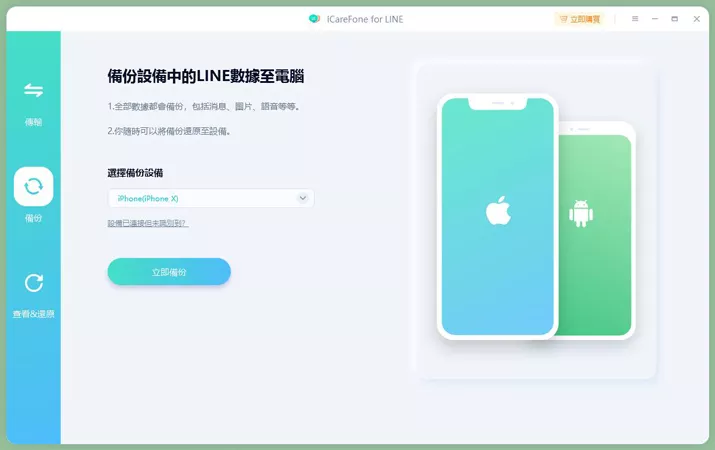
- 下載並執行 iCareFone for LINE 並選擇第二個「備份」功能,然後將設備連接至電腦,點擊「立即備份」。
- 備份過程中保持穩定連接,切勿斷開設備。
- 看到下面的介面就表示備份成功了,你可以在電腦查看備份資料。






總結
本篇文章介紹了LINE 卡頓的原因以及 7 個具體的處理對策。主要包含了重新啟動、清除快取、整理資料及檢視網路環境等可立即實踐的方法。但是在修復前記得先利用 iCareFone for LINE 進行Line 資料備份,以防資料丟失


iCareFone for LINE - 最簡單的 LINE 資料轉移工具

- 支援 iOS 或 Android 傳輸 LINE 資料,或從 iOS 跨係統傳輸到 Android 反之亦然
- 免費將您的 iOS 和 Android LINE 資料安全地備份到您的 PC 或 Mac







