


在使用 LINE 聊天或換手機時,你是否曾看過訊息顯示請解鎖訊息或是出現一個神祕的小鎖頭?這就是所謂的 Letter Sealing(點對點加密)。到了 2026 年,許多用戶在 Dcard 或 Ptt 上崩潰求助,紛紛表示 Letter Sealing 關不掉導致換手機時舊訊息看不見。下面為你深度解析 LINE Letter Sealing 解除的真實可行性,並提供解答 Letter Sealing 關不掉相關疑問與實用技巧!
LINE 換機資料完整轉移,14天前的聊天記錄也能無縫轉移!支援免費備份 LINE、同系統、跨系統轉移LINE。


一、LINE Letter Sealing 是什麼?Letter Sealing 怎麼用?
LINE 的 Letter Sealing 是什麼意思? 簡單來說,它就是 LINE 的訊息保護(點對點加密)功能。透過 End-to-End Encryption(E2EE)技術,在你的手機上直接加密訊息,只有聊天雙方才能解讀內容,連 LINE 公司或第三方都無法查看。
Letter Sealing 怎麼用?自 2026 年 4 月 1 日起,LINE 將 Letter Sealing 改為所有用戶的預設標準設定。開啟後,支援以下內容自動加密:文字訊息(含表情符號)、位置資訊、一對一語音/視訊通話、群組聊天(限 50 人以內的文字與位置,需全員開啟)
聊天室上方若出現小鎖頭圖示,就表示正在使用 Letter Sealing 保護,其實 LINE Letter Sealing 的目的就是提升隱私安全,尤其在帳號可能被盜用的情況下,更能保護你的聊天紀錄。
二、Letter Sealing 可以關掉嗎?2026 有 LINE Letter Sealing 解除方法嗎?
很多人在 ptt、dcard 上常問:Letter Sealing 可以關掉嗎?LINE Letter Sealing 強制關閉或LINE Letter Sealing 解除方法是什麼?其實根據 LINE 官方最新政策:
- 自 2021 年 7 月起,一旦開啟就無法手動關閉。
- 2026 年 4 月 1 日起,正式改為預設標準設定,所有用戶強制開啟,且無法解除。
官方明確表示:「基於保護資訊安全的觀點,Letter Sealing 功能無法關閉。」因此,目前並沒有真正的 LINE Letter Sealing 解除 方法。如果你看到設定頁面顯示「此設定必須保持開啟」,這是正常現象,不用強求關閉。

三、2026 Letter Sealing 關不掉怎麼辦?
雖然無法關閉 Letter Sealing 訊息保護功能,LINE Letter Sealing 解除不了,但 Letter Sealing 關不掉 2026 仍有實用處理方式:
LINE 訊息顯示「尚未解密」或「請稍後再試」
這種情況最常出現在 LINE Letter Sealing 解除電腦版 登入時。如果訊息跑不出來,並非功能壞掉,而是你的電腦版金鑰與手機端未同步。
解決方案: 請在手機端確認是否出現「輸入 6 位數認證碼」的視窗。若沒出現,請嘗試在電腦版點擊「重發認證碼」,完成手機與電腦的配對連結。
換手機時舊訊息全部變鎖頭
Letter Sealing 關不掉怎麼換手機?當你更換新手機並登入後,若未正確轉移金鑰,舊訊息就會因為無法進行 LINE 訊息加密解除 而變成亂碼或無法讀取。
Letter Sealing (訊息保護) 即使關不掉也不影響換機。關鍵在於換機前需讀取所有訊息並執行「手動備份」。換機時只要確保新舊手機的「加密金鑰」同步,即可順利移轉聊天記錄。
- 舊手機先讀取: 確保所有訊息皆已讀,解密訊息。
- 手動備份: 執行「設定」>「聊天」>「備份聊天記錄」。
- 登入新手機: 使用相同帳號登入,系統會詢問是否還原。
- 驗證碼認證: 若系統要求認證,通常會顯示在舊手機或電腦版,依指示輸入即可。
在舊手機上把聊天室的訊息全部點開、閱讀完畢。這一步很重要,因為 Letter Sealing 加密的金鑰與裝置有關,讀取過的訊息才會被正確解密並納入備份。
備份前不要再傳送新訊息,以免新訊息無法完整還原。
iPad 版本無法正常讀取訊息
iPad LINE Letter Sealing 解除方法其實與電腦版類似。由於 iPad 被視為連動裝置,若主手機端的加密設定異常,iPad 就會無法顯示內容。此時可以嘗試進入手機的「設定」>「我的帳號」>「解鎖其他裝置」,重新強制啟動金鑰同步流程。
四、LINE 完整換機實用技巧:免費備份&完整還原換新機(支援超過14天)
既然 LINE Letter Sealing 解除在 2026 年的系統規範下已不可行,換手機時最令人崩潰的,莫過於新手機登入後,舊訊息因為加密金鑰不匹配而變成一堆鎖頭亂碼,或是官方雲端備份莫名失效。與其冒著遺失回憶的風險與系統硬碰硬,不如選擇一個更聰明、更穩定的解決方案。
iCareFone for LINE是一款專為解決 LINE 轉移而生的工具,它能確保你的每一條對話、每一張圖片都能在安全、高成功率的前提下,完整出現在新手機上。支援換機 LINE iOS 轉 Android、Android 轉 Android、iOS 轉 iOS 或 Android 轉 iOS、支援轉移14天前的聊天記錄。

- 免費獨立備份iOS裝置LINE聊天記錄,無需整機備份,備份速度超快
- 跨系統無障礙轉移:不論是 Android 轉 iOS 還是 iPhone 換回安卓,皆支援 LINE 資料雙向傳輸,且完美對應最新的 iOS 26 與 Android 16 系統。
- 突破 14 天限制,實現完整傳輸:官方轉移功能往往只能保留 14 天紀錄,iCareFone for LINE 則能幫你保留數年前的聊天精華,不受時間約束。
- 免 iCloud / Google Drive 限制:無需購買雲端空間,也不受網路速度影響,直接將資料備份至電腦本地,既安全又省錢。




LINE 換機完整教學:
連接電腦:啟動電腦上的 iCareFone for LINE,並將舊手機與新手機同時連接至電腦。這裡以 LINE 聊天記錄 iOS 轉 Android 為例,點擊「傳輸」按鈕。
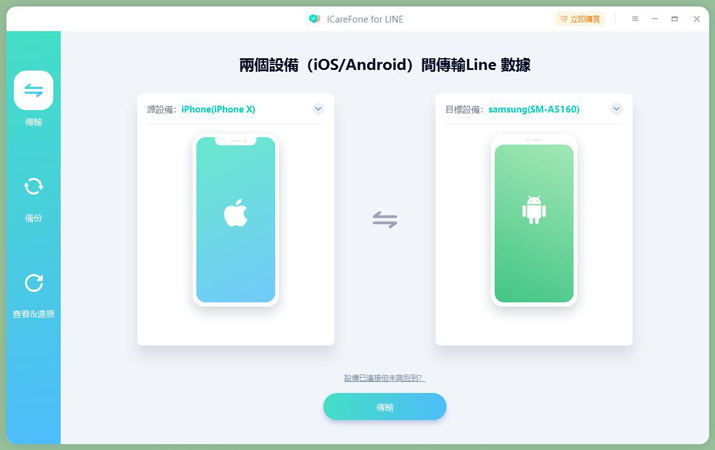
在數據傳輸之前,你需要啟用Android裝置的USB調試功能,並且解鎖你的iPhone。按軟體的提示完成數據備份
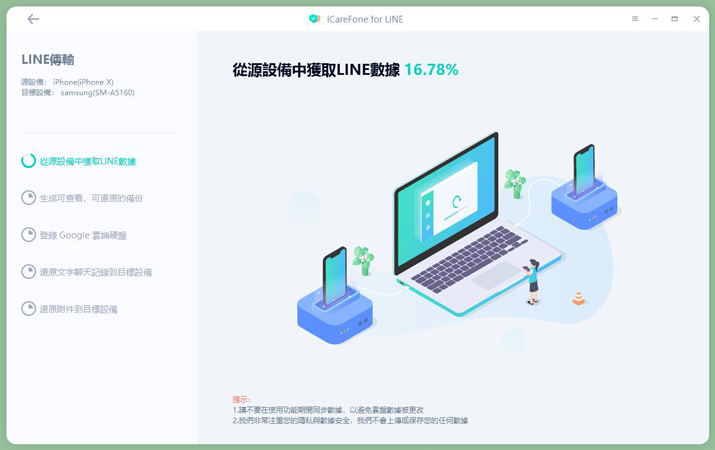
-
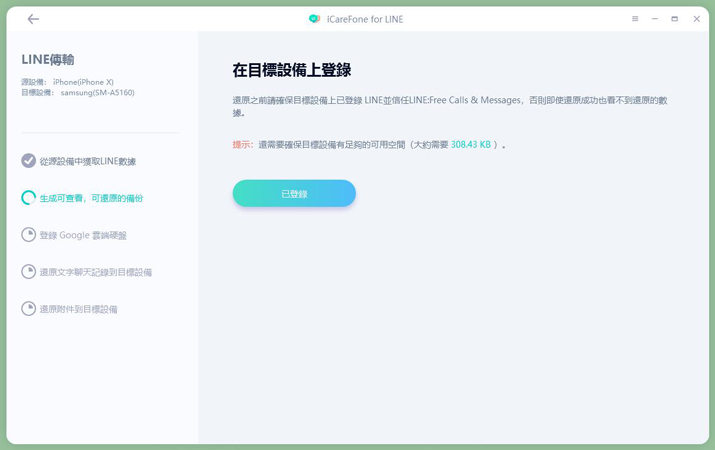
當你看到以下介面時,登入你的Google雲端硬碟帳號。
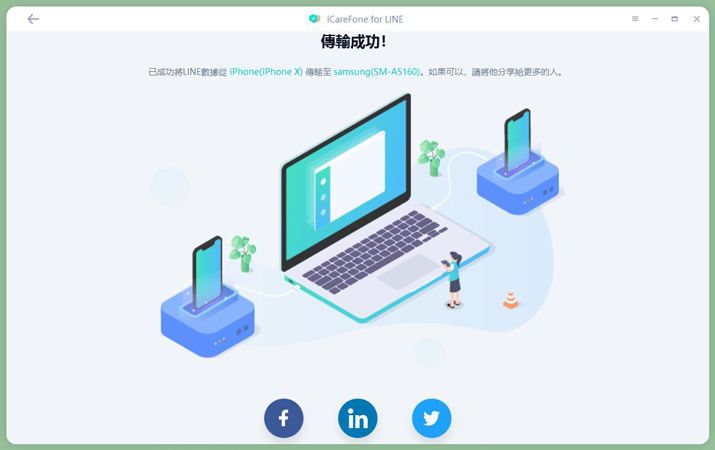
只需要耐心等待過程完成。當看到以下的成功介面時,就可以在目標裝置上查看完成傳輸的LINE數據了。


五、LINE Letter Sealing 解除更常見問答(PTT、Dcard 熱議)
可以將 LINE Letter Sealing 強制關閉嗎?如何解除 LINE 的加密金鑰?
無法將 LINE Letter Sealing 強制關閉,也沒有真正的「解除」方式。LINE 官方已將 Letter Sealing 設為「預設加密機制」,使用端沒有提供關閉選項,這也是為什麼 Letter Sealing 關不掉 Dcard、ptt引發熱議。
LINE Letter Sealing 傳不出去怎麼辦?
LINE Letter Sealing 傳不出去可能原因:
- 雙方 LINE 版本不同
- 對方未正常啟用加密
- 網路或伺服器延遲
Dcard 也有用戶回報: 更新或裝置問題會導致訊息顯示異常。解法建議:更新 LINE 到最新版本、重新登入帳號、切換網路(WiFi / 行動數據)。
為什麼 Letter Sealing 處理中很久?
這其實是「加密處理中」,不是卡住,常見原因:傳送圖片 / 影片(需要重新加密)、裝置首次登入(需同步金鑰)、網路速度不穩。特別注意:LINE 電腦版 / iPad 更容易發生。可以嘗試等待完成(大檔案需要時間)、確認裝置已完成驗證、重新登入同步
總結
LINE Letter Sealing 已成為強制開啟的資安標準,雖然「LINE Letter Sealing 解除」不再可行,但這正是為了更好地保護你的隱私。如果你想要用最快、最簡單的方法完成LINE 換機,那就不要錯過iCareFone for LINE了!它可以跨系統轉移LINE數據,而且提供免費備份功能,一鍵將所有資料匯出至電腦。



