


FlexPresets 好用嗎?這也是近期在 PTT、IG 社群熱議的話題之一。不少人為了讓照片看起來更有質感、色調更專業,都會考慮使用濾鏡套件。FlexPresets 提供可套用於 Lightroom、Photoshop 和影片編輯軟體的濾鏡包,但到底值不值得買?FlexPresets 好用嗎?本篇將從實際 FlexPresets 評價、安裝教學、價格比較與使用心得層層剖析。並分享如何避開 FlexPresets 詐騙陷阱,幫你找到最適合的修圖方案。


一、FlexPresets 是什麼?有什麼功能?
FlexPresets 是一套專為照片與影片後製設計的「濾鏡預設包」,可以在 Lightroom 手機端/電腦端、Photoshop、VN 影片編輯等主流工具中使用。購買後會取得一組預先設計好的色調濾鏡檔案,使用者可一鍵套用並再微調曝光、色溫、對比等參數,大幅提升照片視覺效果。這類預設主要目標是讓業餘攝影師、社群創作者快速達到專業風格的照片風格。
FlexPresets 的核心功能就是讓照片或影片後製變得又快又好看,主要特色如下:
- 一鍵套用預設濾鏡:提供各種風格的濾鏡包,讓照片立即呈現專業色調效果。只需選擇喜歡的風格並套用即可。
- 跨裝置與第三方軟體支援:可在 Lightroom(手機/電腦)、Photoshop、VN 和支援 LUT 的影片編輯軟體中使用。
- 照片與影片皆可用:除了靜態照片的預設外,同時包含影片濾鏡,增加剪輯影片效果變化。
- 多種風格選擇:提供多種主題濾鏡,如 cinematic、portrait、travel、beauty 等,滿足不同風格需求。

以上功能讓 FlexPresets 成為希望快速提升後製效率與作品質感的常用工具,那究竟FlexPresets 好不好用?繼續看下去!
二、FlexPresets 好用嗎?看看大家對 FlexPresets 評價
FlexPresets 好用嗎?,最直接有用的就是看看其他用戶實際的使用回饋,而非單靠官網宣傳文字。根據官方顯示以及真實用戶評價如下:
FlexPresets 官方顯示的用戶評價
FlexPresets 在官網上顯示的平均評分較高,整體約 4.96~4.97/5 顆星(超過 600+ 則評價),代表多數買家對這套濾鏡滿意度極高。大部分用戶表示這套濾鏡能讓照片「質感瞬間提升」,並且「比自己手動調色快很多」。整體評論中 96% 給予最高評價或接近最高評價。
社群討論中的 FlexPresets 評價
當我們查詢社群平台(如 ptt、dacrd、Reddit、Threads、Facebook等)上的討論,可以看到目前關於 Lightroom 與各種濾鏡(含預設包)的使用觀點,對於 FlexPresets 評價也隱約能從中觀察到一些趨勢:
有不少用戶在 Threads 與 Facebook 上分享自己使用 FlexPresets 的經驗,表示濾鏡色調自然、效果提升照片質感,而且套用後社群發布效果更好,有些人甚至說「用過就回不去」,暗示濾鏡讓他們覺得照片看起來像專業作品。
不過也有部分攝影愛好者在國際論壇指出,不同濾鏡在不同照片上呈現效果會不一樣,而且套用預設仍需微調才能符合個人風格(這在 Lightroom 社群中是一個常見觀點,也適用於任何付費濾鏡包)。例如 Reddit 等討論中,常有人提到「沒有任何一套 preset 能對所有照片一鍵完美適用」,需依個人照片特性再調整。
至於關於 FlexPresets 詐騙問題,目前並沒有可信來源指出該產品是詐騙平台。官網資訊、使用者評價與購買後下載流程一般來說能正常運作;不過提醒購買時仍要留意官方網站(並避免非官方來源下載 FlexPresets 破解版本)。
三、FlexPresets 教學:FlexPresets 下載安裝與使用
在購買 FlexPresets 之後,會收到 FlexPresets 下載連結。請先將濾鏡包下載到你的裝置(手機或電腦),並將 ZIP 壓縮檔解壓縮備用。解壓之後會看到多個濾鏡檔案,通常為 .DNG 或 .XMP 格式。這些就是後續要匯入後製軟體的預設檔。網路上許多標榜 FlexPresets APK 或破解版下載,往往夾帶木馬程式,為了電腦與手機資安,建議避開非官方連結。
| 平台 / 軟體 | FlexPresets教學:安裝步驟重點 | - | 常見問題提示 |
|---|---|---|---|
| 手機版 Lightroom(iOS) | • 用 Chrome / Safari 下載 FlexPresets ZIP 檔到「檔案(Files)」App• 解壓縮後開啟 Adobe Lightroom Mobile• 匯入照片 ➝ 點預設圖示 ➝ 匯入預設集 ➝ 選擇解壓後的 FlexPresets 檔案• 匯入後濾鏡會在「你的預設」裡出現,點擊即可套用 | 
|
如果濾鏡沒出現,可確定是否安裝在「你的預設」區,而不是只在「檔案」中未匯入。 |
| 手機版 Lightroom(Android) | • 用 Chrome 下載 ZIP 並在「檔案總管」解壓縮後• 安裝並開啟 Adobe Lightroom(免費版可用)• 匯入照片 ➝ 預設 ➝ 右上角點三個點「匯入預設集」• 選擇解壓後資料夾內所有檔案,一次匯入完成 |

|
匯入後調整濾鏡強度可用滑桿控制:套用後滑動中間滑桿可以加強或減弱效果。 |
| 電腦版 Lightroom / Classic | • 在電腦下載並解壓 FlexPresets 檔案• 開啟 Lightroom / Lightroom Classic• 點右上角預設圖示/Develop ➝ 點三個點 ➝ 選「匯入預設集」• 選擇所有 .XMP 檔匯入,匯入後會自動分類顯示 |

|
若濾鏡沒有自動分類,重開 Lightroom 或確認檔案副檔名是否為 .XMP。 |
| Photoshop(電腦) | • 在 Photoshop 打開一張圖 → 濾鏡 > Camera Raw 濾鏡• 找到 Camera Raw 的預設資料夾路徑(如 Mac 或 Windows 的 Camera Raw 預設資料夾)• 把 .XMP 檔複製到該路徑,重新啟動 Photoshop 即可看到預設 |

|
Photoshop 預設依赖 Camera Raw 版本,若有問題可更新至最新版。 |
| 影片剪輯(VN / 手機) | • 下載影片 LUT .CUBE 檔並解壓縮(影片濾鏡)• 安裝並開啟 VN 編輯 App(免費)• 新增專案 → 「濾鏡」→ 「導入濾鏡」→ 選 .CUBE 檔匯入• 匯入後即可套用影片濾鏡,滑桿可調整強度 |

|
若濾鏡無法顯示,請確認是否選對了影片用的 .CUBE 濾鏡檔案。 |
FlexPresets 教學:使用與後製技巧
安裝完成後,只需點擊預設集即可一鍵套用。但因為每張照片的拍攝光線不同,建議套用後針對「曝光度」與「色溫」進行微調,才能達到較好的效果。
- 選照片前先整理:匯入前先挑好想套用的照片,匯入後可快速批次套用同一濾鏡。
- 微調參數:即便套用了 FlexPresets 濾鏡,建議再微調曝光、對比、色溫等參數,讓色調更符合畫面需求。
- 儲存與分享:完成後在手機 Lightroom 點右上角「分享/儲存副本」即可存回相簿。
FlexPresets 使用小貼士:
- Lightoom 手機版 不需要付費版即可匯入 FlexPresets 濾鏡。
- 匯入後若看不到濾鏡,可先確認檔案是否已完整解壓縮。
- 若使用電腦版時遇到排序混亂,可利用 Lightroom 的預設集分類功能重新整理。
- 影片濾鏡可支援多種剪輯軟體,只要支援 .CUBE 格式即可使用。
四、FlexPresets 價錢與購買管道
在決定是否購買 FlexPresets 之前,最關心的通常就是FlexPresets 價錢跟哪裡購買最划算。
官方 FlexPresets 價錢
FlexPresets 的濾鏡組合(Presets)目前有大幅折扣,單套濾鏡原價 NT$1,099,折扣後通常為 NT$299 或 NT$499。熱門的「不朽典藏套組」照片濾鏡為 NT$999(原價 $5,970),若包含影片功能的全套則為 NT$1,499。
FlexPresets 價格亮點:
- 單套濾鏡: NT$299 - NT$499 (熱銷款包括皇家黑鑽、伯爵奶茶、富士膠片等)。
- 不朽典藏套組(照片): NT$999。
- 不朽典藏套組(全套含影片): NT$1,499。
註:以上價格為基於搜尋結果的優惠價,實際價格以官網為準。
目前在官方網站以外的平台(如 蝦皮購物、露天拍賣等)也有商家販售 FlexPresets 濾鏡授權碼或下載連結,不過這部份有幾點要特別注意:
- ✔️ 有些商家會以 折扣價格 出售某些款式的 FlexPresets 或套裝組
- ✔️ 但有可能不是官方直接授權版(例如授權碼價格較低或是不同套裝組內容)
- ✔️ 購買前務必確認賣家是否提供官方下載連結與終身更新保證
- ✔️ 若是疑似非官方來源或價格過低,有可能造成下載困難或無法更新
五、FlexPresets 好用嗎?看看我的 FlexPresets 心得
在長期實測多款風格包後,我的 FlexPresets 心得可以歸納為一句話:「它是調色的藝術品,但不是修圖的萬靈丹。」
FlexPresets 心得1:優點
- 色調極致: 不可否認,在 FlexPresets 評價 中,最受推崇的就是它對色彩的掌控力。特別是 FlexPresets 富士系列,對綠色與膚色的處理較高級,能輕易營造出日系清透感。針對底片愛好者,FlexPresets 富士系列能把數位照片那種乾澀的感覺抹去,增加一種油潤且帶有顆粒感的電影氛圍。
- 效率提升: 對於風景攝影或大量街拍照片,一鍵套用確實能省去 80% 的調色時間。
FlexPresets 心得2:缺點
然而,在實際使用過程中,我也發現了幾個不可忽視的缺點,這也是為什麼許多網友在 FlexPresets PTT 版上尋求替代方案的原因:
- 人像細節的缺失: FlexPresets 濾鏡下載本質上是改變全局色彩(Global Adjustment)。它能讓天空變藍、植物變綠,但無法識別你臉上的痘痘、黑眼圈或細紋。
- 操作門檻依然存在: 雖然有 FlexPresets 教學,但對於完全沒有 Lightroom 基礎的新手來說,匯入 DNG 檔或調整 XMP 參數依然略顯繁瑣。
- 資安防範: 網路上充斥著不少 FlexPresets APK 或破解版,往往會遇到軟體衝突甚至手機中毒,這種心理負擔也是使用體驗的一部分。
FlexPresets 好用嗎? 如果你是一個追求「純粹色彩感」的攝影玩家,它很棒;但如果你是一個希望「照片中的人也要美得無懈可擊」的普通用戶,單純套濾鏡可能會讓你失望,因為濾鏡無法幫你磨皮、瘦臉或提亮眼神。
這也是為什麼現在 大家都用什麼修圖軟體? 聰明的用戶已經開始轉向更智能的修圖工具,在保留濾鏡美感的同時,一併解決所有修圖煩惱。
六、免 FlexPresets 濾鏡下載,最佳 FlexPresets 替代修圖工具
如果你覺得 FlexPresets 雖然色調出色,但在人像修飾與細節處理上仍有局限,那麼 Tenorshare PixPretty 就是一個非常理想的替代方案。它是一款 人像照片後製工具,無需下載繁雜的濾鏡檔案,也能套用多種風格的濾鏡、也能對濾鏡進行進行調整,快速完成專業級的修圖效果,非常適合追求自然、精緻度的修圖使用者。
Tenorshare PixPretty 是一款集 祛瑕疵、瘦臉、磨皮、美白、濾鏡調色等功能於一體的全方位修圖工具。無論你是攝影新手、社群創作者,還是影樓、工作室專業人員,都能利用 PixPretty 在最短時間內完成高質感修片。核心特色包括:
- AI 智能識別:自動辨識人像區域,精準修復肌膚與五官細節
- 自然磨皮技術:祛瑕疵同時保留肌膚質感,不會出現假面感
- AI 液化塑形:調整臉型與身體比例,保持自然不失真
- 多款濾鏡與色彩調整:提供日系、電影感、Ins風等多種風格,一鍵套用並可微調




| 功能 | PixPretty 特色 | 適用場景 |
|---|---|---|
| 祛瑕疵 | AI 自動檢測痘痘、黑眼圈、法令紋等 | 自拍、證件照、商業人像 |
| 面部重塑 | 瘦臉、微調五官比例 | 婚紗照、寫真、廣告拍攝 |
| 皮膚調整 | 中性灰磨皮、水潤磨皮、膚色透亮 | 旅拍、社群照片 |
| 全身美型 | AI 瘦腰、瘦腿、胸部修飾 | 商業模特、婚紗廣告 |
| 濾鏡與色彩 | 多種人像、電影、風景濾鏡,曲線/HSL/色彩分級調整 | 快速批量修圖、風格統一 |
相比 FlexPresets,Tenorshare PixPretty不僅提供色彩與濾鏡效果,更能在 人物細節、皮膚質感與臉型比例 上做精細調整,適合需要完整人像美化的使用者。
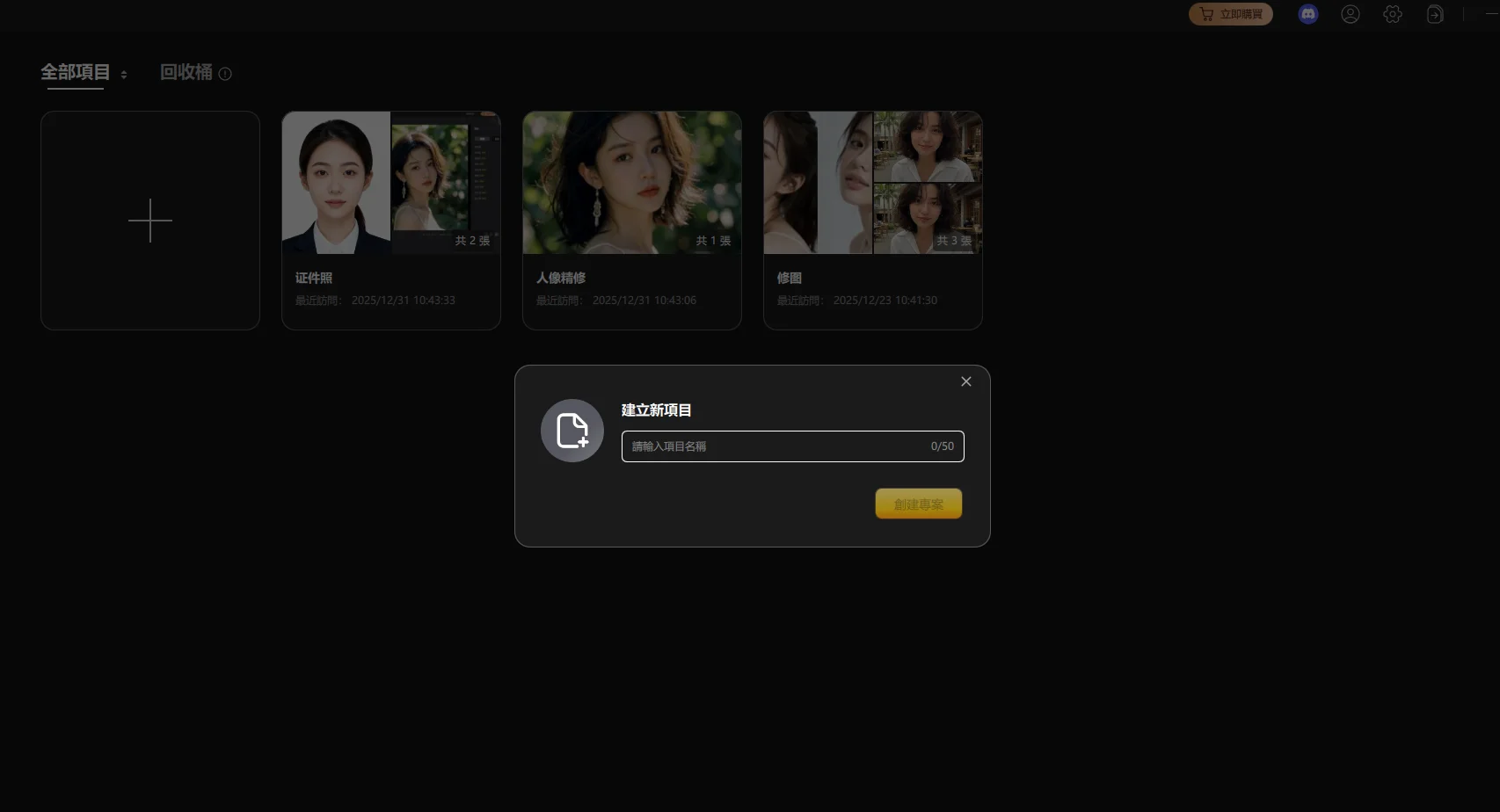
- 下載安裝並打開 PixPretty,創建專案,將需要修圖的人像照片匯入軟體。
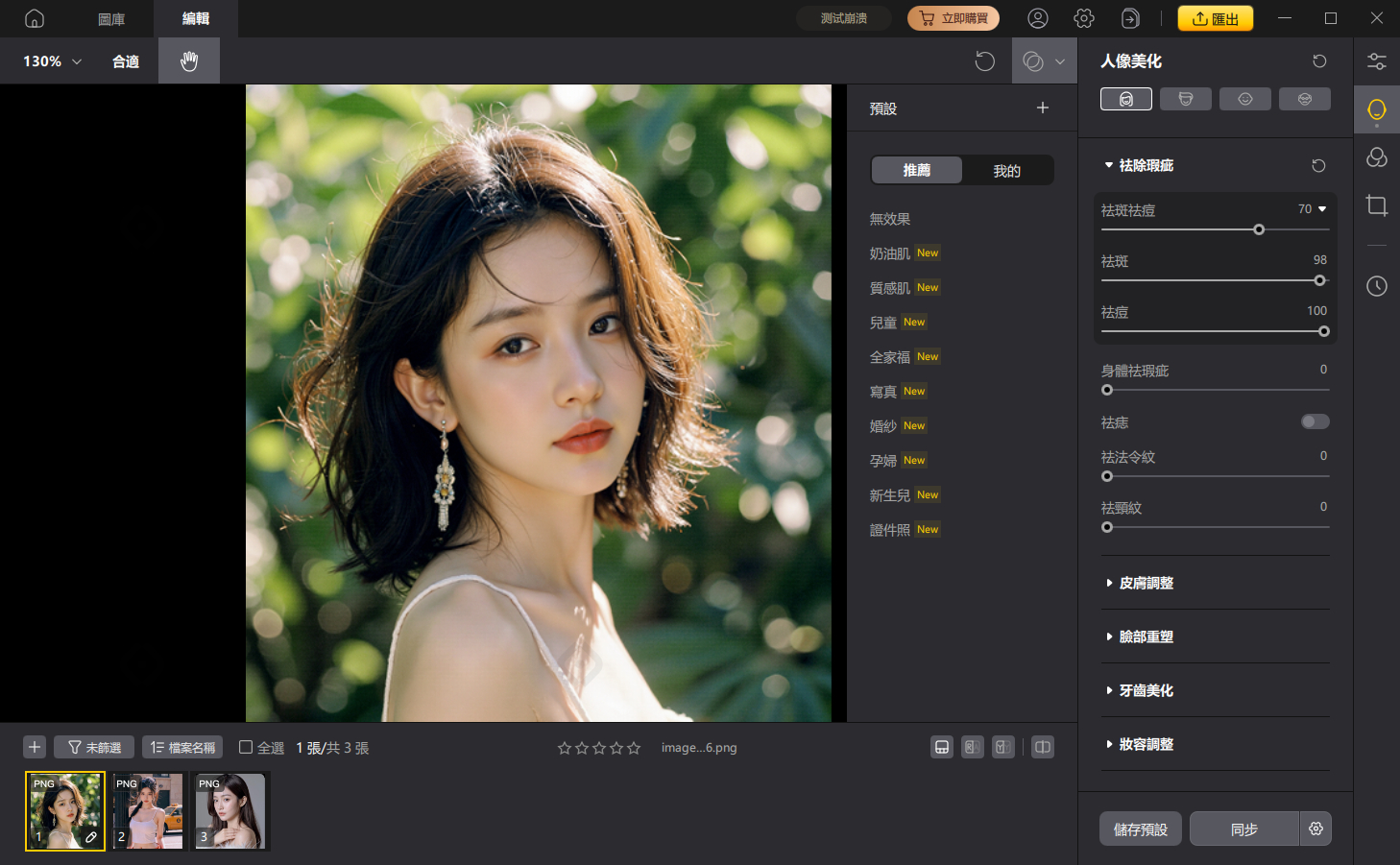
- 點擊人像修圖的預設風格功能,AI 自動識別肌膚瑕疵、眼睛、臉型,快速進行初步優化。
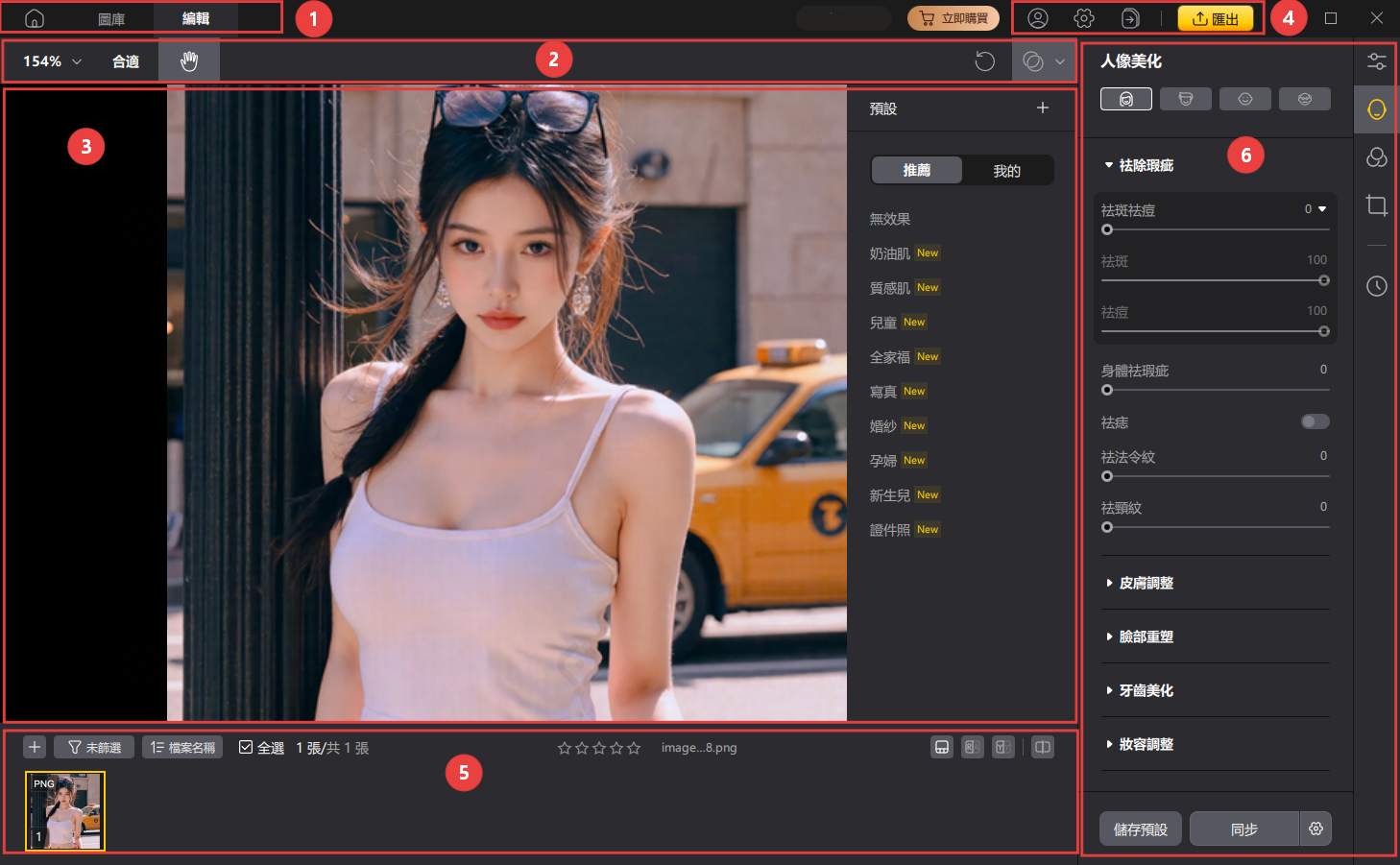
- 使用「面部重塑」「皮膚調整」「眼睛增亮」等功能,依個人需求微調五官比例、膚色亮度、眼神光等。
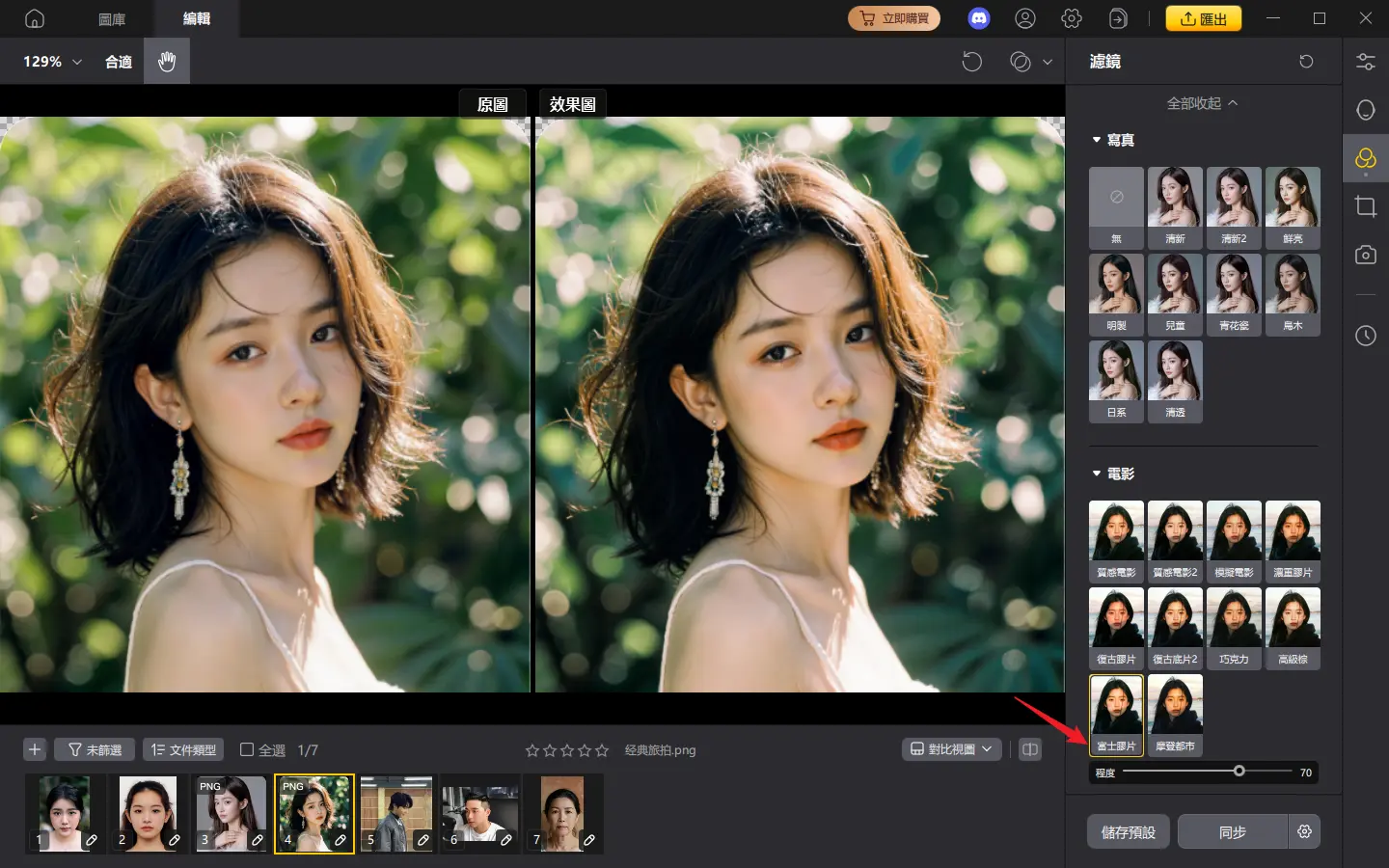
- 從色彩調節功能的「寫真」「電影」「日記」「Ins」等濾鏡模板中選擇,並可調整濾鏡強度與色彩,還有色彩校正、鏡頭校正等功能,打造統一風格。
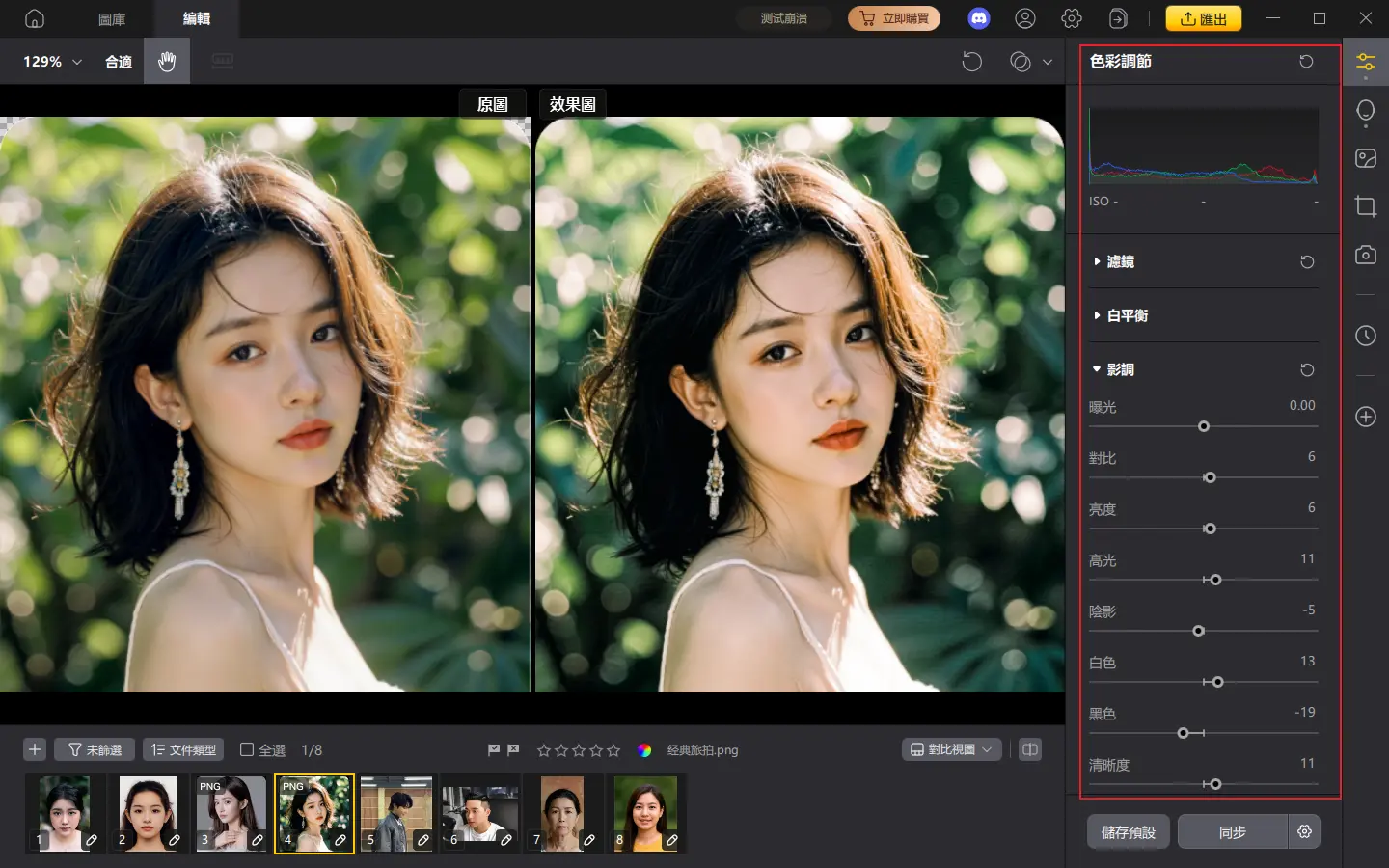
完成後可單張保存匯出,也可以批量應用至多張照片,提高工作效率。
如果你在使用 FlexPresets 後仍希望提升人物細節、皮膚光感與臉型協調度,Tenorshare PixPretty是一個自然、快捷、專業的替代方案。它結合 AI 自動識別與一鍵修圖的便利性,無需繁瑣濾鏡下載,即可完成高質感照片修片,特別適合社群創作者、影樓與婚紗攝影後製使用。透過 PixPretty,你可以在短時間內達成 自然、精緻、風格統一 的影像效果,完美補足 FlexPresets 在人物修圖上的不足。
結語
FlexPresets 評價多數正向,用戶普遍認為濾鏡效果提升照片質感,適合社群創作者與攝影初學者入門使用。搭配像 Tenorshare PixPretty這種智能修圖工具,更能在後製流程中事半功倍。雖然 FlexPresets 提供大量濾鏡檔案可套用,但如果你想直接免濾鏡下載,也想擁有人像優化、自動美化背景與 AI 調整的功能,那麼 Tenorshare PixPretty 是非常值得推薦的工具。



