


2026 年 2 月,由 Elon Musk 領軍的 xAI 正式發表了新一代影像與影片生成 AI——Grok Imagine 1.0。此版本不僅超越以往僅能生成靜態圖片的 AI 功能,更迎來可輸出高品質影片生成 AI的重大突破。正如 xAI 官方所形容的「迄今為止最大的一次飛躍」,Grok Imagine 1.0 已成為 AI 內容生成領域中的全新標竿。本文將結合最新更新內容,為你清楚且深入地解析 Grok Imagine 1.0 的核心特色、能做什麼,以及實際使用方式。

Part1. 什麼是 Grok Imagine 1.0?有哪些更新重點?
Grok Imagine 1.0發佈時間:xAI 於 2026 年 2 月初,正式推出次世代影像與影片生成 AI「Grok Imagine 1.0」。根據官方說明,本次更新大幅強化了影片生成 AI 的相關功能,讓 AI 內容創作的應用範圍再度拓展。以下為主要更新重點:
Grok 影片生成能力大幅升級
Grok Imagine 1.0 現在可生成最長 10 秒的影片(※免費版支援最長 6 秒)。影片解析度最高可達720p,能輸出流暢且高品質的影像效果。
Grok 音訊品質與唇形同步表現提升
新增原生音訊(自然語音生成)功能,並同步提升唇形同步(Lip Sync)的精準度。可直接在影片中加入聲音,打造更具臨場感的影音內容。
Grok生成速度與指令理解能力再進化
生成速度被評為業界頂級水準,對自然語言 Prompt 的理解能力也顯著提升。xAI 更將此模型評價為「best-in-class instruction following」,能更精準呈現使用者的創作意圖。
Grok圖片生成與編輯功能持續支援
Grok Imagine 1.0 除了廣受好評的高品質靜態圖片生成外,也支援既有圖片的編輯與修正。不論是寫實風格,或是偏重設計感與風格化的視覺表現,都能靈活應對。
上述功能皆建立在 xAI 自研的生成模型「Aurora」之上,與過去使用的外部模型(如 Flux)完全不同,展現出完整的自主進化能力。此外,根據數據顯示, Grok Imagine 1.0 過去 30 天內已生成超過 12 億支影片,也讓 Grok Imagine 1.0 在穩定性與效能表現上更具說服力。
Part2. 如何使用 Grok Imagine 1.0?Grok Imagine 1.0使用教學
Grok Imagine 1.0 是一款人人都能輕鬆上手的工具,可快速生成高品質的圖片與影片。無需安裝任何專業軟體或具備進階技能,只要以自然語言輸入指示,就能製作出專業等級的內容。本段將依不同平台,詳細說明存取方式、基本操作、圖片編輯用法,以及使用時的注意事項。
① 如何存取 Grok Imagine 1.0
※截至 2026 年 2 月,Grok Imagine 1.0 可於以下環境中使用:
- Web 瀏覽器版(最推薦)
- 網址:https://grok.com/imagine
- 使用 X(原 Twitter)帳號登入後即可立即使用。
- 即使是免費方案,也能進行基本的圖片與影片生成(有次數限制)
- X(原 Twitter)App/Web 版
- 可直接在 Grok 的聊天介面中輸入 Prompt指令
- 於發文時標註「@grok imagine」,並直接輸入指示文字即可生成
- 非常適合用於社群貼文的即時生成需求
- Grok 專用行動 App(iOS / Android)
- 從 App 內的「Imagine」分頁進入
- 生成速度最快,完成後會以推播通知提醒
- 適合在手機上進行影片生成與編輯
- 開發者 API
- 申請入口:https://x.ai/api
- 支援商業用途、大量生成與自動化流程
- 可整合至自家 App 或服務中
② Grok Imagine 1.0 使用教學|以 Web 版為例
- STEP1:登入
前往 https://grok.com/imagine,並使用 X 帳號登入。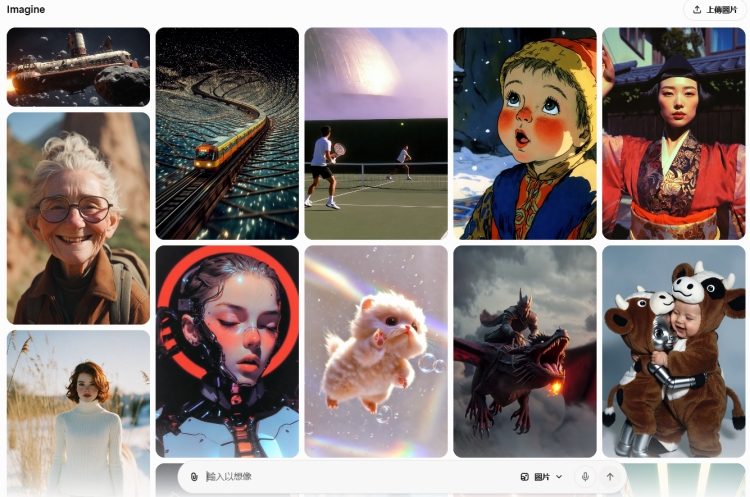
- STEP2:在 Grok Imagine 1.0 輸入框輸入提示詞指令
在中央的文字輸入框中,以中文或英文輸入想要生成的內容。例如:「一個人夕陽下在海邊散步,營造電影感氛圍」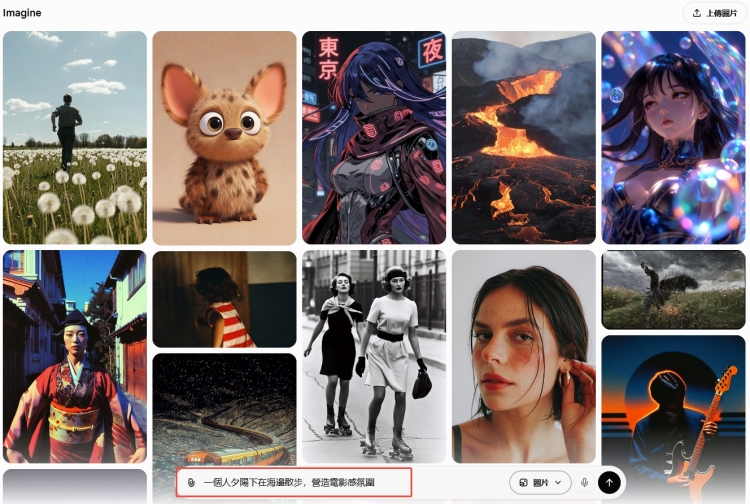
- STEP3:選擇選項(非必填)
- 生成類型:靜態圖片/影片(最長 10 秒)/圖片編輯
- 畫面比例:16:9(影片建議)、1:1、4:3 等
- 風格:寫實、電影感、動畫、油畫等
- 品質:Standard/High(High 建議搭配付費方案)
- STEP4:開始生成
點擊生成箭頭後,靜態圖片約 3~10 秒即可完成,影片約需 10~15 秒。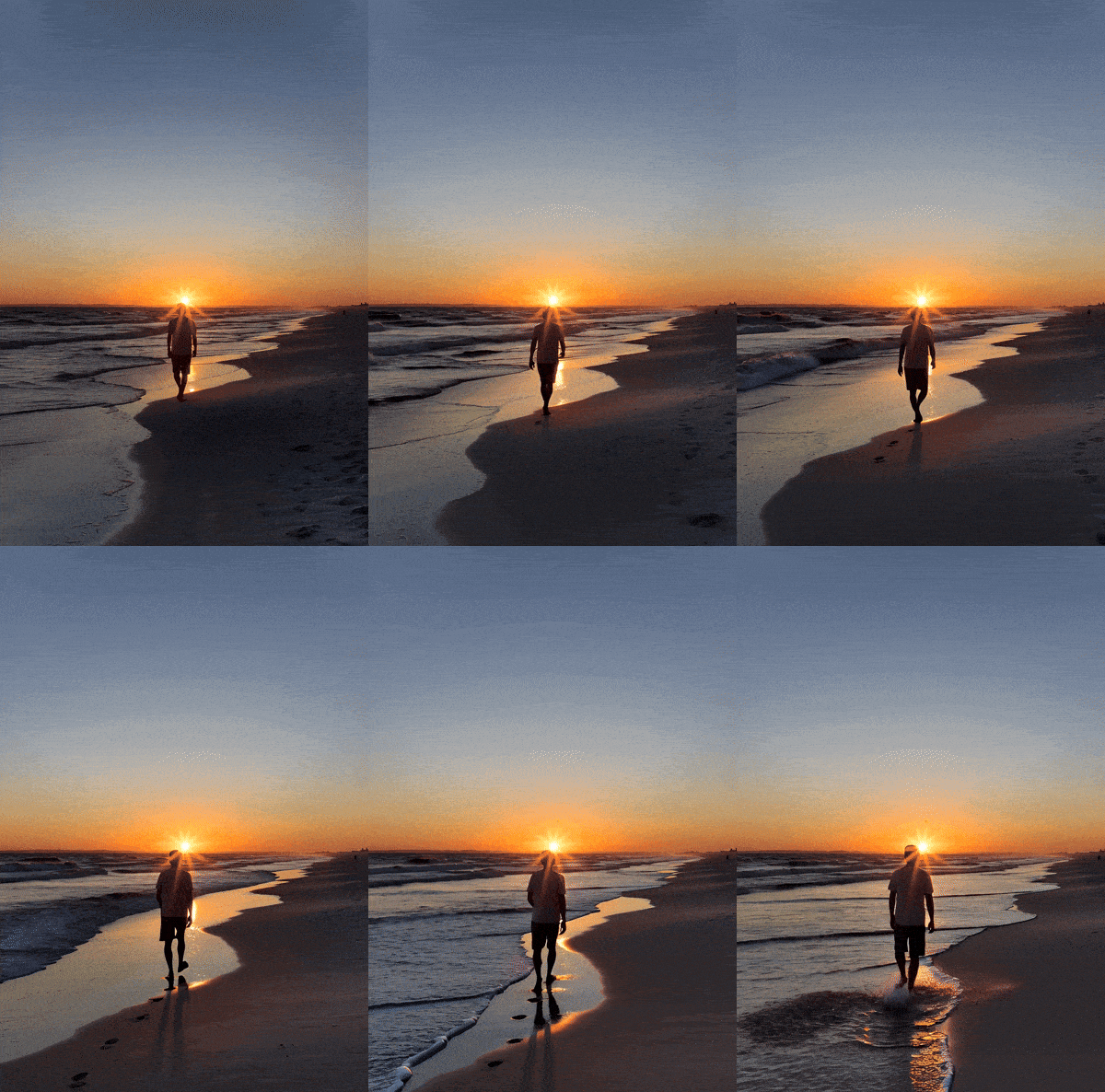
- STEP5:使用生成結果
完成後可下載圖片或影片、再次編輯或重新生成,也能直接分享到 X(原 Twitter)。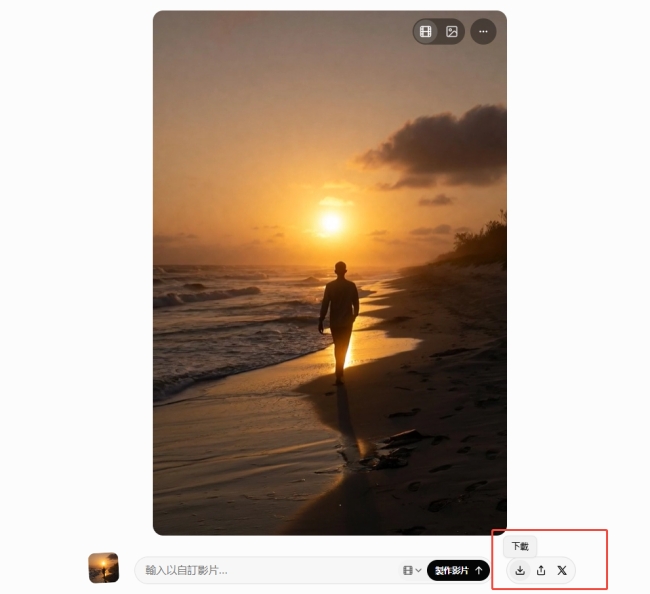


③ Grok Imagine 1.0 圖片編輯功能使用方式
Grok Imagine 1.0 支援生成後的圖片編輯,但若想獲得更自然、精準的生成效果,建議在上傳前先整理好原始圖片。例如,若照片中存在雜訊、膚色不均或亮度差異,可能會影響 AI 的判斷,導致生成結果不如預期。此時可搭配 AI 照片修正工具 Tenorshare PixPretty 進行前置處理。
先用 PixPretty 修正 → 再上傳至 Grok Imagine 1.0
透過 PixPretty,可輕鬆完成以下基礎影像品質調整:
- 自然修正膚質與亮度
- 在不破壞五官與輪廓的前提下優化整體效果
- 自動調整陰影、暗沉與色彩不均
將修正後的圖片上傳至 Grok Imagine 1.0,即可在保留原有構圖與人物特徵的同時,獲得更高完成度的生成成果。





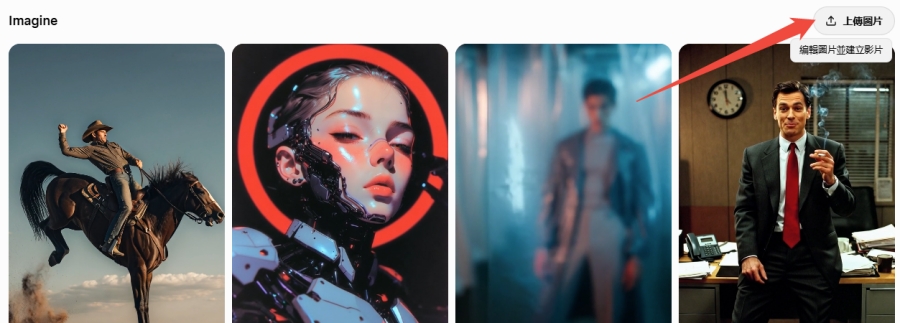
- 上傳經 PixPretty 修正後的圖片,或既有生成圖片。
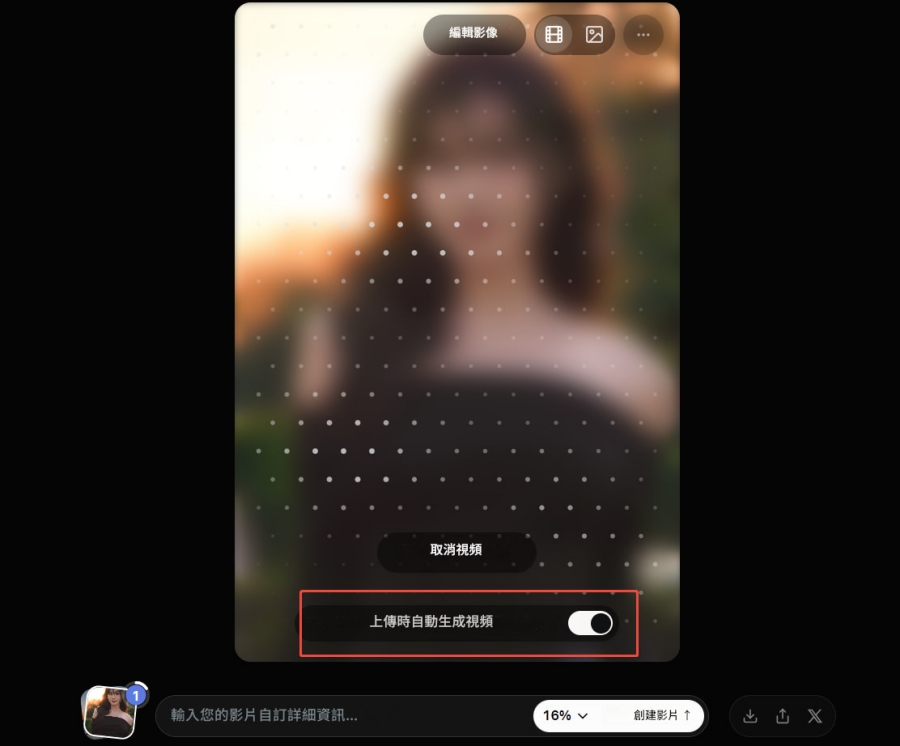
- 上傳時可直接自動生成影片。
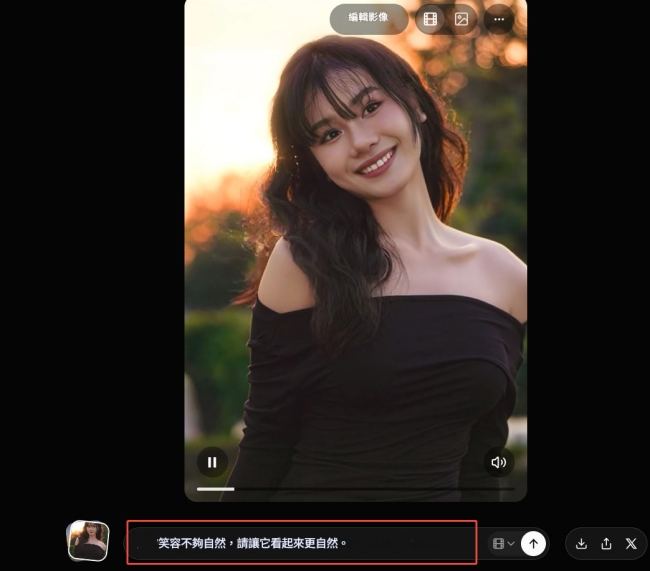
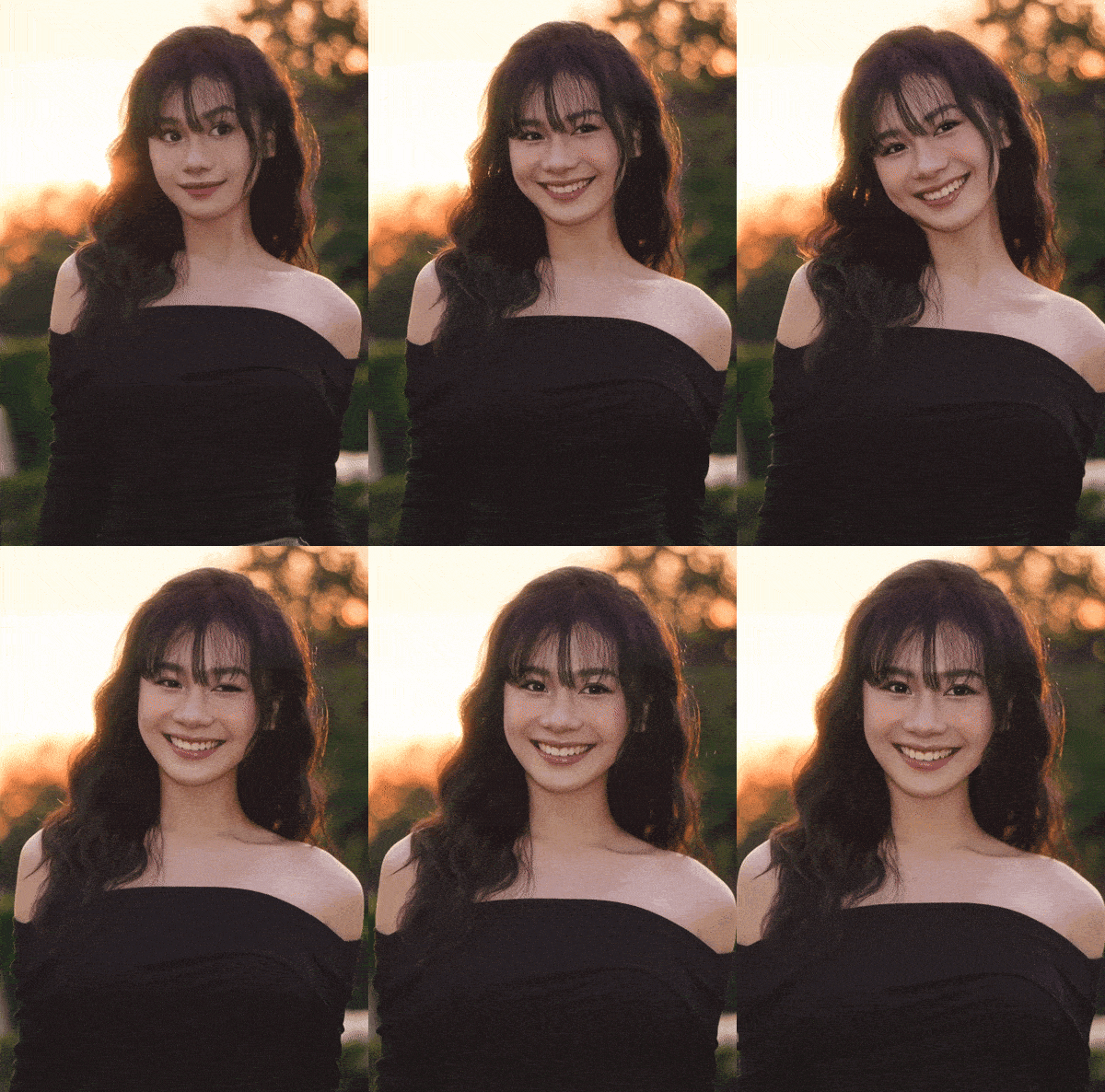
- 也可透過追加 Prompt 進行進一步編輯。


④ Grok Imagine 1.0 注意事項與提升品質的小技巧
Grok Imagine 1.0語言選擇
- 使用中文提示詞 Prompt 也能準確理解
- 若需要更細膩的描述,可混合部分英文以提升精準度
Grok Imagine 1.0生成次數限制
- 免費方案:約每日 50 次左右
- 付費方案:幾乎可視為無上限使用
Grok Imagine 1.0內容規範
- 涉及暴力或侵權等不當內容,將由系統自動過濾,無法生成
Grok Imagine 1.0提升生成品質的實用技巧
- 具體描述主體、構圖、光線與氛圍
- 清楚指定風格類型
- 生成影片時,明確說明「動作、鏡頭運鏡與時間變化」
Part3. Grok Imagine 1.0 影片/圖片生成提示詞Prompt 範例
以下依不同使用目的,整理出實際上相當常見且效果出色的Grok Imagine 1.0指令範例,供你直接參考套用。
① Grok Imagine 1.0 靜態圖片生成
寫實風景
如同在黃昏時分拍攝的東京澀谷十字路口的超高解析度寫實照片,
雨後的路面反射霓虹燈光,人群以動態模糊呈現,整體具有電影感氛圍
Grok Imagine 1.0 奇幻插畫
銀髮精靈女戰士,身穿細節豐富的鎧甲,在森林中持劍站立,
動畫風格,Studio Ghibli 風的柔和配色,空氣中飄散著夢幻光粒子
Grok Imagine 1.0 產品形象圖
白色背景的棚拍風格,將未來感無線耳機置於畫面中央,
營造漂浮感的極簡商品照片,類似 Apple 產品的乾淨打光
② Grok 影片生成(最長 10 秒)
電影感短片
以空拍機視角,慢慢環繞被晨霧包圍的日本古老神社,10 秒影片,
搭配原生音訊的鳥鳴與風聲,自然流暢的動作與高解析畫質
動作場景
賽博龐克風格的未來城市夜景,一輛紅色跑車高速穿梭於霓虹街道的 10 秒影片,
鏡頭跟隨車輛移動,細雨落下,輪胎濺起水花,搭配戲劇化背景音樂
可愛動畫
小貓在草原上追逐花朵並跳躍的可愛 10 秒動畫影片,
Pixar 風格,明亮色彩,自然流暢的動作與輕柔叫聲
③ Grok Imagine 1.0圖片編輯・局部修正
風格轉換
(上傳圖片後)將這張照片轉換為 Van Gogh《星夜》風格的油畫效果,
忠實呈現色彩層次與筆觸質感
局部修改
(上傳圖片後)僅將天空部分替換為極光效果,
其餘景物保持不變,並自然融合
總結
Grok Imagine 1.0 是一款同時支援靜態圖片、影片生成與圖片編輯的次世代 AI 工具。若能先使用 Tenorshare PixPretty 對圖片進行補正,再上傳至 Grok Imagine 1.0,將更有助於獲得自然且精準的生成結果。透過本文提供的 Prompt 範例,無論是寫實風景、奇幻插畫,還是電影感影片,新手也能輕鬆製作出專業等級的內容。
不妨親自體驗 PixPretty × Grok Imagine 1.0 的組合,開啟屬於你的高品質 AI 創作之旅。



