


忘記密碼無法調整?一鍵實現 samsung 螢幕鎖定解除!專業救星幫你快速恢復控制權,輕鬆搞定 samsung 取消螢幕逾時設定。🔓
當你使用三星手機或平板時,有沒有因為螢幕太快熄滅而感到無奈? 也許你試圖調整三星鎖定螢幕時間,或急著尋找 samsung 取消螢幕逾時的方法卻找不到入口? 別擔心,這篇文章專為解決這些問題而來,教你如何讓手機螢幕一直亮著三星設備全系列,讓您的數位生活變得更加方便 。
繼續讀下去,你將學會如何靈活調整各種鎖定選項,甚至在忘記密碼時也能快速將samsung 螢幕鎖定解除。這份指南涵蓋所有你需要知道的實用技巧,不看真的太可惜了
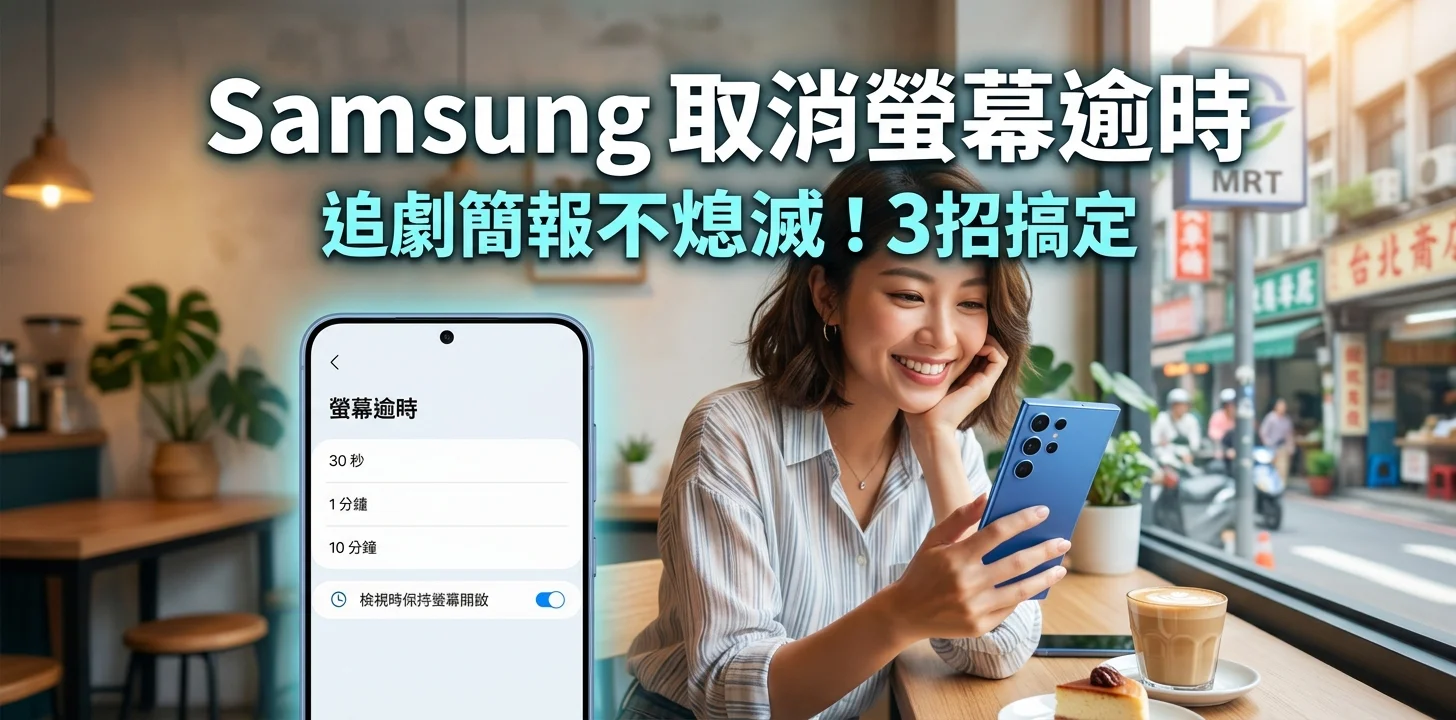
一、如何設定 Samsung 取消螢幕逾時
1. 調整系統內建設定
📍 適用於手機與三星平板螢幕不休眠需求
三星的螢幕逾時功能主要是為了節省電量,但在簡報或閱讀時,您可能需要透過 samsung 取消螢幕逾時的設定來延長自動鎖定時間 。
最新 One UI 操作流程:
- 進入設定: 在主畫面點擊「設定」圖示,選擇「顯示螢幕」。
- 尋找逾時選項: 點擊「螢幕逾時」,這就是進行 samsung 取消螢幕逾時 調整的主要位置 。
- 選擇時長:根據需求選擇 15 秒至 10 分鐘。若要達到手機螢幕不休眠 samsung 的效果,建議選取最大值 。
- 平板補充:若是三星平板螢幕不休眠需求,路徑完全相同,且平板大螢幕更建議搭配「智慧偵測」功能。


小提示:長時間開啟螢幕會耗電,記得隨時檢查電量。
2. 開啟「檢視時保持螢幕開啟」
這是如何讓手機螢幕一直亮著三星官方提供的最智慧方案。啟用後,只要前置鏡頭偵測到你在注視螢幕,即便沒有手動執行 samsung 取消螢幕逾時,螢幕也不會進入三星螢幕逾時關閉狀態 。
- 進入「設定」>「進階功能」>「動作與手勢」。
- 開啟「檢視時保持螢幕開啟」。此功能能優化三星鎖定螢幕時間的邏輯,讓手機根據你的注視動態調整 。


實測發現此功能在低光源環境辨識率會下降,建議在光線充足處使用以達到最佳效果。
3. 進階玩家必學:開發者選項中的「充電時不休眠」
如果你希望在充電時完全實現samsung 取消螢幕逾時,而不需要手動一直點按螢幕,這招隱藏技巧絕對要學會:
- 啟動開發者模式: 「設定」>「關於手機」>「軟體資訊」> 連續點擊「版本編號」7次。
- 執行設定: 回到「設定」最下方進入「開發者選項」,開啟「充電時不休眠」。
- 效果: 只要接上電源,螢幕將永久保持開啟,這在跑數據、當導航或掛網時非常實用!

4. 使用第三方 App 實現真正「永不休眠」
如果系統內建的 10 分鐘上限無法滿足你,下載工具來輔助 samsung 取消螢幕逾時 是最彈性的做法 。這能解決三星平板螢幕不休眠在展示模式下的特殊需求。
👉推薦工具: Google Play 上的 《Caffeine》 或 《Keep Screen On》。
🌟優勢: 這些samsung 保持螢幕開啟 app可以一鍵切換,確保不會將三星螢幕逾時關閉,甚至提供「充電時不熄滅」等進階選項 。
操作指南
- 前往 Google Play 商店,搜尋《 Caffeine 》或《Keep Screen On》。
- 開啟 APP,並授予所需的權限(如螢幕設定管理)。
- 設定保持螢幕開啟:使用簡單的開關功能來啟用,或自訂時間範圍與條件。
- 設定完成後,運行應用並檢查螢幕是否保持開啟,這樣就成功使得三星鎖定螢幕時間延長了。

小建議:避免電量過快耗盡,在不需要時記得關閉 APP 功能。
二、 設定 Samsung 鎖定螢幕時鐘樣式與資訊
除了如何讓手機螢幕一直亮著三星,許多用戶也關心熄屏後的顯示。您可以自由選擇字體與顏色,輕鬆掌控手機螢幕關閉顯示時間的設定樣式 。
操作指南
- 進入「設定」>「鎖定螢幕與 AOD」>「編輯鎖定螢幕」。在此處您可以調整三星鎖定螢幕時間顯示的位置與風格 。

三、 無密碼實現 samsung 螢幕鎖定解除
有時候,您可能希望簡化流程,直接進行 samsung 螢幕鎖定解除,或是因為忘記密碼而無法進入介面執行 samsung 取消螢幕逾時 。
1. 系統內取消密碼(已知密碼時)
- 進入「設定」>「鎖定螢幕」>「螢幕鎖定類型」。
- 驗證身份後,選擇「無」即可完成 samsung 螢幕鎖定解除 。

提示:若您的手機綁定公司帳戶或其他高安全性要求,可能無法取消某些鎖定類型。遇到限制時,請檢查帳戶政策或相關設定。
2. 使用專業工具 4uKey for Android(忘記密碼時)
當你因為忘記密碼而無法更改三星鎖定螢幕時間時,使用Tenorshare 4uKey for Android是最推薦的方案 。
🌟功能亮點
- ✔️強力破解:無論是 PIN、圖案或指紋,都能快速實現 samsung 螢幕鎖定解除 。
- ✔️一鍵修復: 協助你找回手機控制權,進而重新設定 samsung 取消螢幕逾時。
- 直觀步驟設計,適合新手和不擅長技術的用戶。
- 解除鎖定過程安全可靠,不會對手機硬體造成損傷。
- 不僅支援三星手機,還覆蓋OPPO、小米等6,000款Android手機。
- 某些情況下,4uKey 能保留您的重要數據,減少資料損失風險
操作指南:如何使用 4uKey 解除三星螢幕鎖
- 訪問 Tenorshare 4uKey for Android官方網站,或直接點擊下載 4uKey for Android 並將其安裝在您的電腦上。




- 啟動 4uKey,然後使用 USB 線將三星手機連接到電腦。
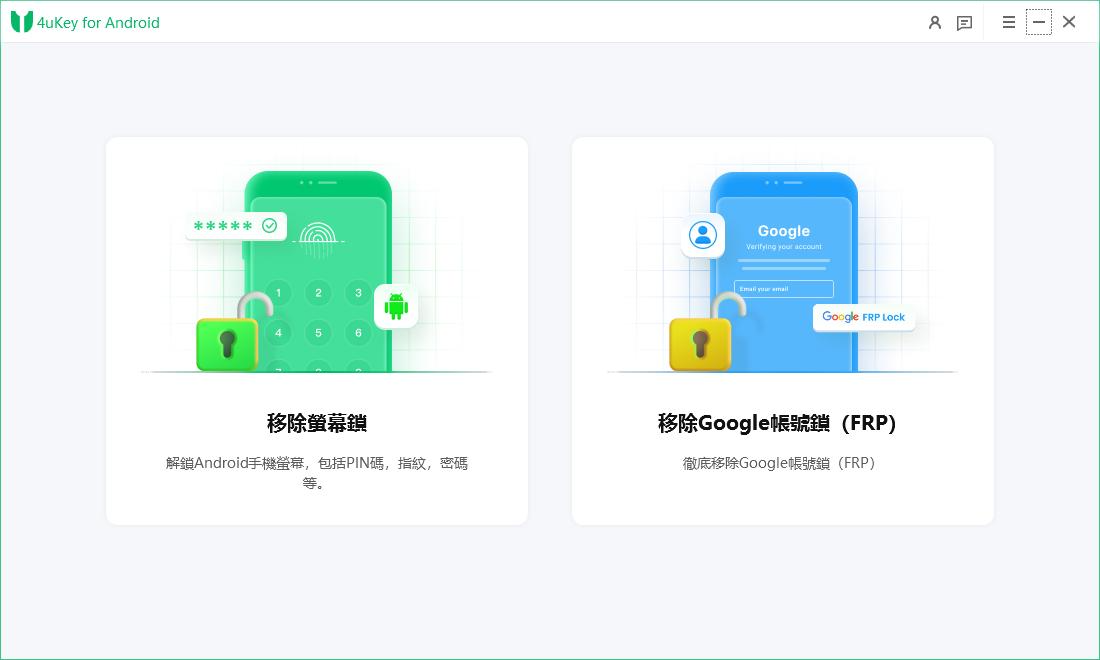
- 在主界面上,選擇「移除螢幕鎖」選項。工具將開始分析您的設備,並準備解除鎖定程序。
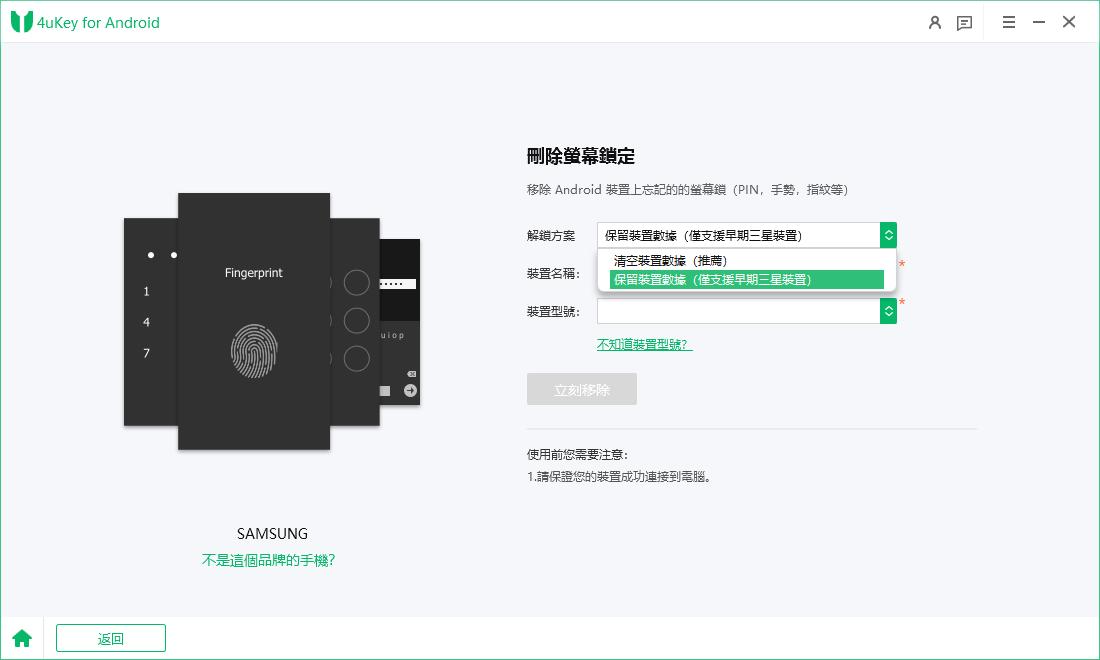
- 點擊「立即移除」按鈕,4uKey 會提示您確認是否要刪除所有裝置數據。這是必要步驟,因為目前解除鎖定無法保留資料。確認後,工具將快速執行解除程式。
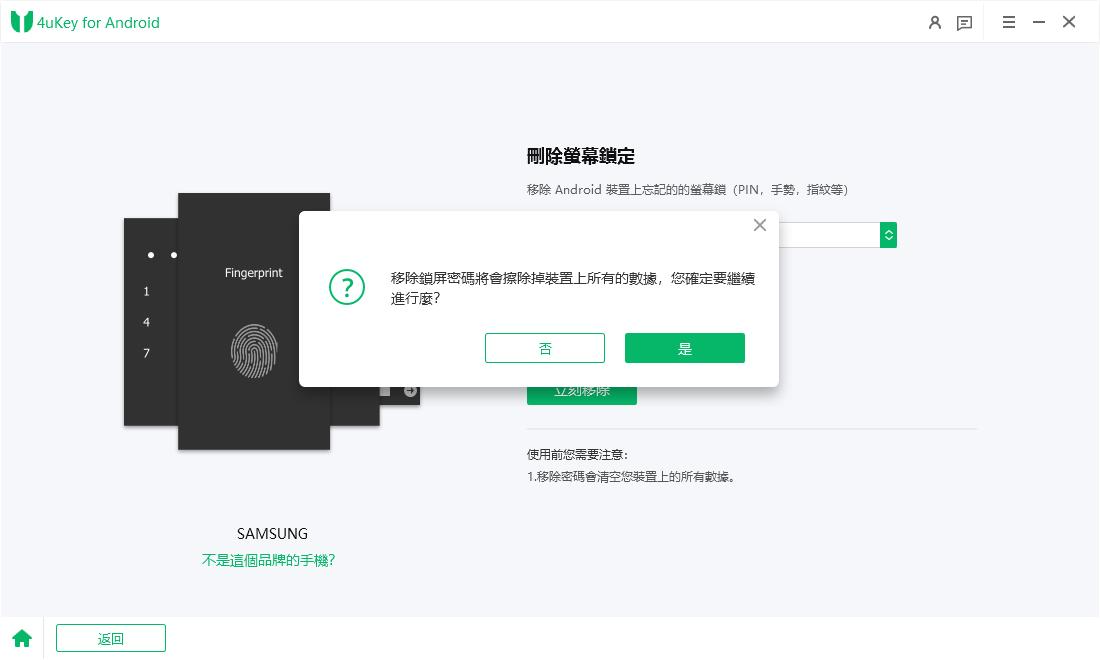

- 按照軟體介面指示,把手機設定進入恢復模式。

- 過程結束後,您的三星手機幾分鐘內即可重新掌控手機並設定 samsung 取消螢幕逾時。

結語
透過這篇指南,您已經學會如何透過系統設定、智慧偵測與第三方工具,完美達成samsung 取消螢幕逾時的目標,並掌握了samsung 螢幕鎖定解除的核心技巧 。無論是為了工作簡報還是娛樂追劇,正確調整三星鎖定螢幕時間都能讓您的三星設備更加好用順手。


4uKey for Android - No.1 安卓手機解鎖器 &三星FRP移除工具

- 一鍵移除 Android 密碼、圖案、PIN 及指紋鎖
- 繞過三星、小米、紅米、Vivo、OPPO、華為等的 FRP(Android 6-14)
- 兼容 6000+ Android 手機和平板
- 解鎖成功率高達 99%,僅需 3 分鐘







