


購入新的 Samsung S26 是一次很棒的升級,但資料轉移乍看之下可能有些複雜。如果你正在搜尋如何將舊 Samsung 的資料轉移到新的 Samsung S26,其實整個流程非常簡單。只需幾個步驟,就能將聯絡人、照片、App 及重要檔案全部搬移過去。
完全不需要任何技術背景。本篇教學將說明幾種簡單又可靠的資料轉移方式,讓你安全完成設定,不必擔心資料遺失或操作麻煩。
第一部分:哪些資料可以轉移到新的 Samsung S26?
拿到新的 Samsung S26 後,第一個問題通常是:要從哪裡開始?好消息是,你不需要從頭重新設定所有內容。Samsung 讓你可以在初始設定時,或之後任何時間,輕鬆將舊裝置的資料搬移過來。如果你想知道如何將舊 Samsung 的資料轉移到新的 Samsung S26,第一步就是先了解哪些內容可以被轉移,這樣才能提前規劃、避免遺漏重要資料。
以下是可以轉移到新 Samsung S26 的資料類型:
- 聯絡人與通話記錄
- 簡訊與多媒體簡訊(SMS 與 MMS)
- 照片與影片
- 音樂與音訊檔案
- 已安裝的 App 及部分 App 資料
- 文件、PDF 及其他檔案
- Wi-Fi 設定與已儲存的網路
- 主畫面排版與裝置設定
- 行事曆活動
- 備忘錄、提醒事項與鬧鐘
第二部分:將舊 Samsung 資料轉移到 Samsung S26 的 5 種最佳方法
只要選對方法,換新手機其實一點都不麻煩。你可以將 WhatsApp 從舊 Samsung 轉移到新的 Samsung Galaxy S26、透過無線方式搬移檔案,或是使用 USB 傳輸線。若想在不遺失資料的情況下完成轉移,iTransGo 是最快速、最簡便的選擇;Smart Switch、無線傳輸、USB 或 Google 同步也都可行,但可能需要較多時間或操作步驟。
1. Tenorshare iTransGo、iCarefone WhatsApp Transfer
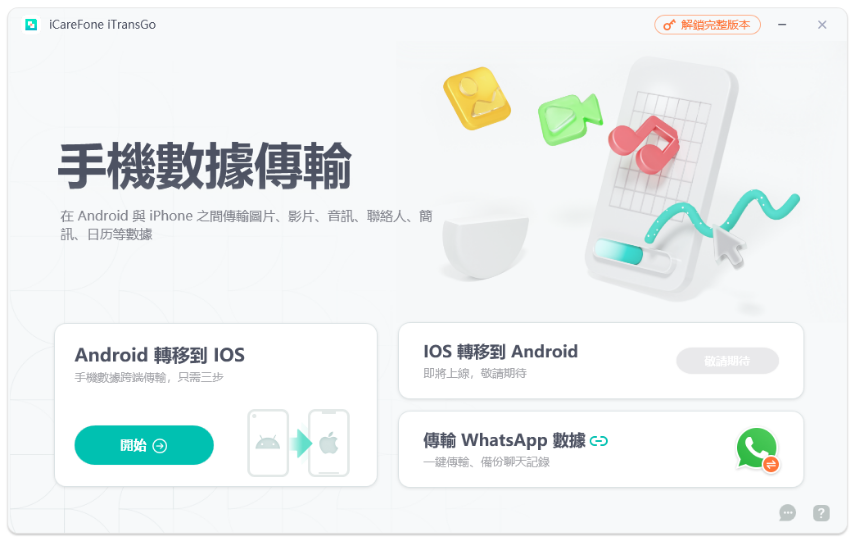
Tenorshare iTransGo 讓你輕鬆將資料從舊 Samsung 裝置轉移到新的 Samsung S26,整個過程毫無壓力。它能確保快速且安全的傳輸,讓你的所有重要資料完整保留,不會遺失或中斷。
使用 iTransGo,你可以完全自主選擇要轉移哪些內容,節省時間、避免搬移不必要的檔案。整個流程快速可靠,即使是初次使用的新手也能輕鬆上手。
2. Samsung Smart Switch
Samsung Smart Switch 是 Samsung 官方提供的轉移工具,操作簡單,適合新手使用。支援無線傳輸或使用傳輸線連接兩種方式。
操作步驟很直覺:在兩台裝置上安裝 App、連接後即可開始轉移。不過,若資料量較大,傳輸時間可能較長;使用無線模式時,也需要讓兩台手機保持靠近。

3. USB 傳輸線轉移
USB 傳輸線是速度最快、連線最穩定的方法之一,直接將舊 Samsung 與新的 Samsung S26 用傳輸線連接即可。
此方法可降低傳輸錯誤的機率,特別適合大型檔案的搬移。操作步驟簡單明瞭,但需要準備相容的 USB 傳輸線與轉接頭。若你希望不依賴網路也能快速完成轉移,這是很好的選擇。

4. Google 帳號同步
Google 帳號同步是最基本、也最自動化的方式,可協助你轉移聯絡人、行事曆、部分 App 資料與設定。
操作非常簡單,只需在新的 Samsung S26 上登入同一個 Google 帳號,資料就會自動同步。不過,此方法無法完整轉移照片或 WhatsApp 等所有檔案,若需要完整搬移,建議搭配其他方式一起使用。

5. 外部儲存裝置轉移
此方法透過記憶卡或 USB 隨身碟手動搬移資料。先將舊 Samsung 的檔案複製到外部儲存裝置,再轉移到新的 Samsung S26。
這種方式讓你對檔案有完全的掌控權,但操作較為繁瑣、耗時較長。若你偏好離線傳輸,或想同時保留一份備份,這是個實用的選擇。

第三部分:Samsung 資料轉移成功的注意事項
- 事先建立完整備份
- 確保兩台裝置電量充足
- 保持穩定的連線
- 確認新 Samsung S26 的儲存空間
- 更新兩台裝置的系統
- 關閉不必要的 App
- 登入相同帳號
- 優先轉移重要資料
- 傳輸過程中請勿中斷連線
- 轉移完成後確認資料
開始轉移前,務必先備份舊 Samsung 的資料,以防過程中發生任何意外。
電量不足可能導致傳輸中斷,造成資料遺失或錯誤。
使用無線傳輸時,請讓兩台裝置保持靠近。若資料量較大,建議改用 USB 傳輸線以確保穩定性。
請確保新手機有足夠的空間接收所有資料。
安裝最新的 Android 系統更新,避免轉移過程中出現相容性問題。
關閉在背景執行的 App,有助於加快傳輸速度並避免中斷。
使用相同的 Google 與 Samsung 帳號,讓資料同步更順暢。
建議先搬移聯絡人、簡訊與 WhatsApp,確保關鍵資料儘早完成備份。
中途中斷可能導致檔案損毀或傳輸失敗。
請在新的 Samsung S26 上檢查聯絡人、照片與 App,確認所有資料都已正確搬移。
第四部分:舊 Samsung 轉移資料到 Samsung S26 常見問題
Q1. Samsung Smart Switch 無法轉移哪些資料?
Samsung Smart Switch 無法轉移部分 App 的資料,尤其是不允許備份的應用程式(例如某些銀行或高安全性 App)。此外,WhatsApp 聊天記錄、受 DRM 保護的檔案,以及部分 App 設定也可能無法完整轉移。
Q2. Samsung Smart Switch 可以轉移 WhatsApp 嗎?
無法完整轉移。Samsung Smart Switch 無法完整搬移 WhatsApp 聊天記錄,建議使用 WhatsApp 備份功能(Google 雲端硬碟)或專用工具,才能將聊天記錄正確轉移到新的 Samsung S26。
Q3. 將所有資料轉移到新 Samsung S26 需要多久?
時間長短取決於資料量與使用的方法。少量資料約需 10 至 20 分鐘,若需轉移大量照片、影片與 App,則可能需要 30 分鐘至數小時不等。一般來說,USB 傳輸線的速度會比無線傳輸更快。
總結
換新手機應該是一件輕鬆愉快的事,而不是讓人頭痛的麻煩。只要了解如何將舊 Samsung 的資料轉移到新的 Samsung S26,整個流程其實簡單又好掌握。無線與 USB 方式都各有優點,可依據速度、安全性與完整性自行選擇最適合的方法。若想要快速又省事的體驗, Tenorshare iTransGo 是值得信賴的好選擇,讓你無需重置手機也能完整搬移所有資料,整個過程流暢無憂。



