


你是否遇過這樣的情況:想把 LINE 對話截圖分享給別人,卻又不想讓對方的頭像和名字曝光?一張一張手動打馬賽克,費時又費力。
其實 LINE 早就內建了「截圖匿名處理」功能,一鍵就能自動隱藏對話中所有人的頭像與暱稱,不論是雙人私訊還是多人群組截圖都適用,iOS 和 Android 系統皆可使用。
本文將完整說明 LINE 截圖匿名的操作步驟,並涵蓋進階馬賽克技巧,讓你在分享對話時更安心、更省事。


一、什麼是 LINE 截圖匿名功能?
LINE 的「截圖」功能並不是單純的手機螢幕截圖,而是 LINE App 內建的專屬截圖工具,具備以下幾個特點:
- 自動匿名處理:一鍵將對話中所有人的頭像替換為可愛圖示(月亮、蜜蜂、火箭等),暱稱也同步隱藏
- 超長截圖:可上下滑動自由選取訊息範圍,不受手機螢幕高度限制,一次截取大量對話內容
- 馬賽克工具:截圖完成後可對訊息內容進行模糊或馬賽克處理
- 支援雙系統:iOS 與 Android 皆可使用(Android 需系統版本 7.0 以上)

二、LINE 截圖匿名iOS教學 — iPhone
- 適用版本: LINE iOS 最新版
- 操作難度: ⭐(超簡單)
操作步驟
-
步驟 1. 開啟 LINE,進入想截圖的聊天室
-
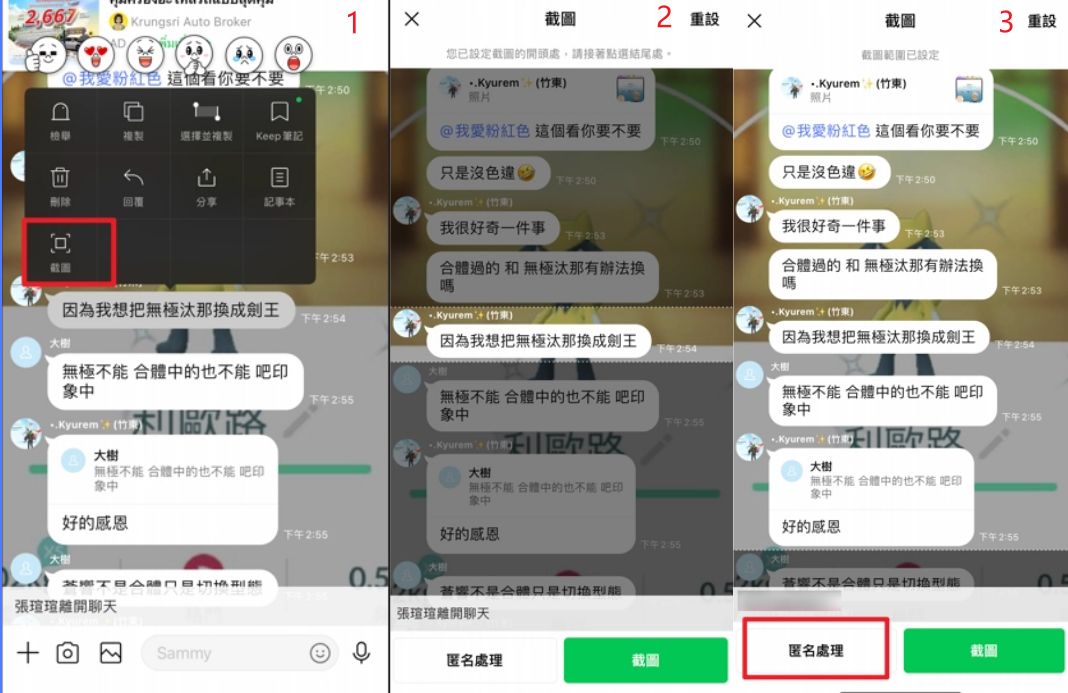
步驟 2. 長按任一則訊息,等待選單出現後,點選「截圖」
-
步驟 3. 畫面會進入截圖選取模式,上下滑動來調整截圖的訊息範圍
-
步驟 4. 點選畫面左下角的「匿名處理」按鈕,所有人的頭像與暱稱將自動替換為可愛圖示
-
步驟 5. 確認範圍與匿名效果後,點選右下角「截圖」完成擷取
-
步驟 6. 選擇「儲存至裝置」儲存到手機相簿,或直接分享給朋友


重複點選「匿名處理」按鈕,可以切換不同的可愛圖示樣式,增添趣味感。
三、LINE 截圖匿名教學 — Android(安卓)
- 適用版本: LINE Android 最新版 / Android 系統 7.0 以上
- 操作難度: ⭐(超簡單)
Android 版 LINE 截圖匿名的操作邏輯與 iOS 相同,介面略有差異:
操作步驟
-
步驟 1. 開啟 LINE,進入目標聊天室
-
步驟 2. 長按任一則訊息,點選選單中的「截圖」選項
-
步驟 3. 進入截圖選取模式,上下滑動調整訊息範圍
-
步驟 4. 點選「匿名處理」,頭像與暱稱自動隱藏
-
步驟 5. 點選「截圖」完成,圖片自動儲存至手機相簿

- Android 手機系統版本需為 7.0 以上才支援此功能
- 若在選單中找不到「截圖」選項,請先將 LINE App 更新至最新版本
- 部分 Android 廠牌介面可能略有不同,但操作邏輯一致
四、LINE 群組截圖也能匿名!多人對話一鍵處理
許多人在群組中截圖時,最擔心的就是成員的頭像和名字全部曝光。使用 LINE 內建的截圖匿名功能,群組對話同樣適用,效果和雙人對話完全一樣:
- 群組內每位成員的頭像都會被替換為不同的可愛圖示
- 所有暱稱同步隱藏
- 群組名稱也會一併匿名處理
- 人數越多,出現的圖示種類越豐富多樣
操作步驟與前面的 iOS / Android 教學完全相同,無需額外設定。


匿名處理只會影響截圖畫面的顯示,不會對實際對話產生任何影響,對方也不會收到任何通知。
五、截圖後想遮訊息內容?馬賽克功能這樣用
LINE 的「匿名處理」功能只會隱藏頭像和暱稱,訊息的文字內容並不會被遮蔽。如果對話內容也有需要遮蔽的部分(例如地址、電話號碼、敏感資訊),可以在截圖後向某個人發送截圖時使用內建的馬賽克工具處理:
馬賽克操作步驟
-
步驟 1. 可以打開 LINE 個人對話視窗,點擊「+」→ 選擇剛剛匿名截圖的圖片
-
步驟 2. 進入圖片預覽畫面後,旁邊有編輯工具,選擇「馬賽克/模糊」的選項,再將私密的資訊進行塗抹即可
-
步驟 3. 完成後可以選擇下載保存截圖到相冊也可以選擇發送出去

部分手機品牌,例如 Samsung ,可以在截圖後直接點「編輯」,然後進行馬賽克處理。

匿名處理(隱藏頭像暱稱)+馬賽克(遮蔽敏感文字內容),雙重保護個資,截圖分享更安心。
六、同場加映:LINE 對話重要?別只靠截圖保存
如果這段對話對你來說真的很重要(例如工作合約溝通紀錄、重要約定、珍貴回憶),建議使用 iCareFone for LINE 做完整備份。
它能一鍵將 LINE 聊天紀錄、照片、影片、貼圖完整且免費地備份到電腦,需要時隨時查閱,換新手機也能直接還原,iOS 與 Android 皆支援,不怕資料斷檔。
處理免費備份Line資料外,iCareFone for LINE還有以下強大功能:
- LINE 資料轉移:支援 Android 與 iOS 跨係統或同係統轉移,換機首選!
- 免費備份聊天App: 獨立備份 LINE、KakaoTalk 到本地,告別雲端備份失敗
- 查看 LINE 備份: 可視化預覽備份數據,支援匯出 LINE 聊天記錄和媒體檔案到電腦
- 傳輸完整資料: 突破 LINE 14 天限制,聊天記錄、照片、影片、語音訊息全保留
- 廣泛裝置支援: 全面兼容 iOS 26、iPhone 16 系列以及 Android 15
LINE 資料備份到電腦步驟:
-
步驟 1. 下載並開啟 iCareFone for LINE




-
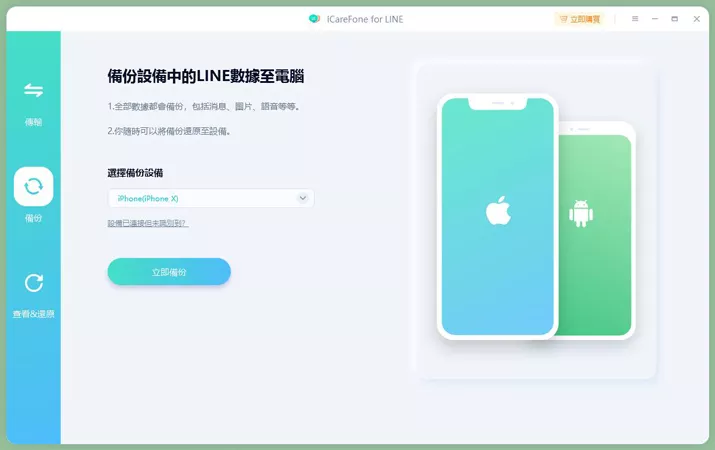
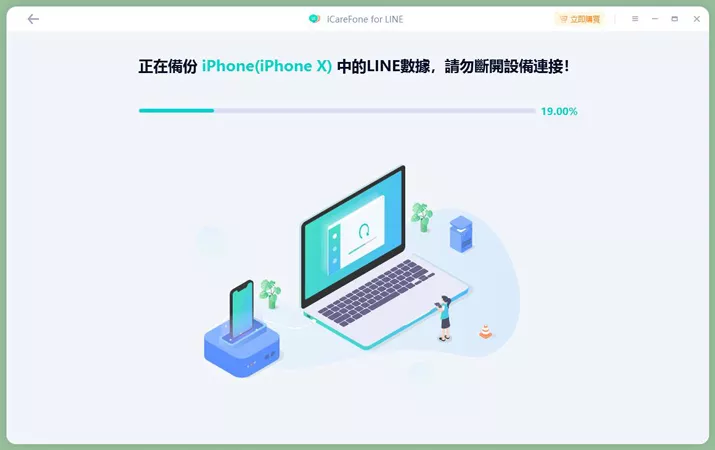
步驟 2. 在左側導航欄選擇「備份」,然後將iOS 設備連接至電腦,然後點擊「立即備份」。

-
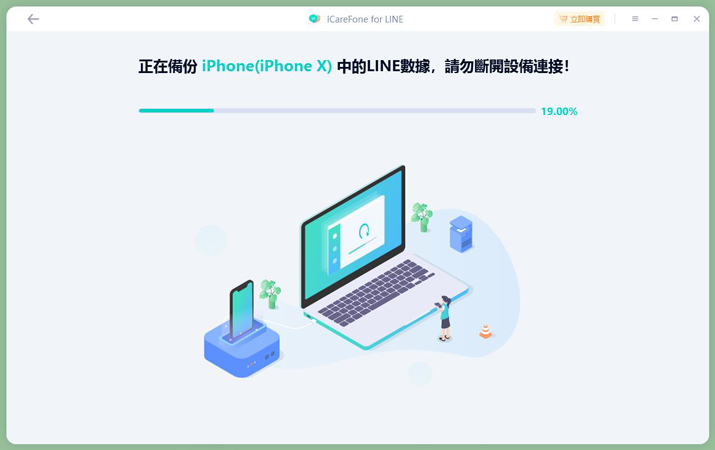
步驟 3. 備份過程中保持穩定連接,切勿斷開設備。
-
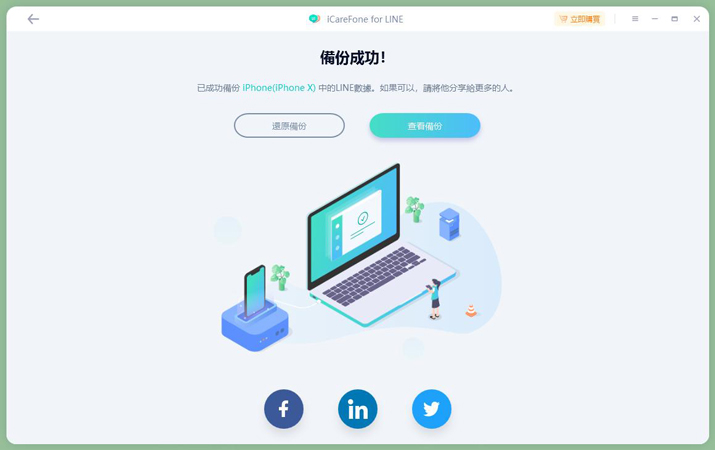
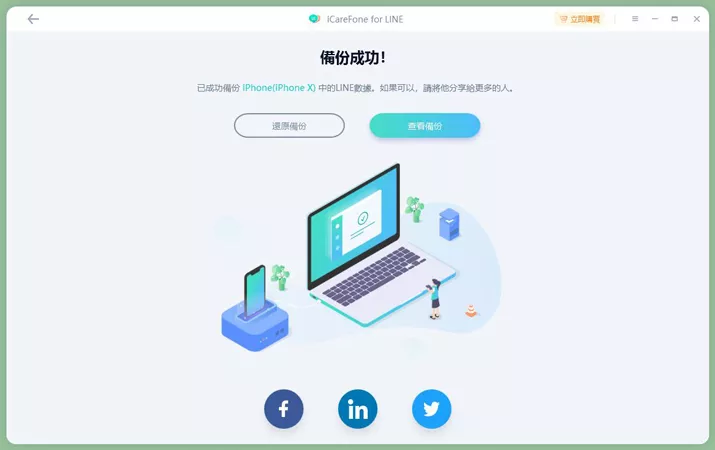
步驟 4. 看到下面的介面就表示備份成功了,你可以在電腦查看備份資料
六、LINE 截圖匿名常見問題 FAQ
Q1:LINE匿名截圖對方知道嗎?
不會。LINE 的截圖功能不會通知對方,匿名處理僅影響截圖畫面的視覺顯示,對實際對話完全沒有影響,對方收不到任何通知。
Q2:LINE 截圖只能截連續的訊息嗎?可以跳選嗎?
目前 LINE 截圖功能只支援連續範圍選取,無法跳著選取特定幾則訊息。若訊息中間有不想曝光的內容,截圖後可使用馬賽克功能遮蔽,達到相同效果。
Q3:Android 版 LINE 截圖匿名功能在哪裡?
Android 版 LINE 同樣支援截圖匿名功能,操作方式與 iOS 相同。請確保手機系統為 Android 7.0 以上,且 LINE App 已更新至最新版本,即可在長按訊息後的選單中找到「截圖」選項。
Q4:LINE 群組截圖可以只匿名部分人的頭像嗎?
目前不支援選擇性匿名。點擊「匿名處理」後,會自動隱藏截圖範圍內所有人的頭像與暱稱,無法單獨保留或隱藏特定成員。
 Please swipe to view
結語
LINE 截圖匿名功能操作簡單,卻能有效保護對話中所有人的個資,不論是雙人私訊還是多人群組都適用。搭配馬賽克功能,就能讓截圖分享更安心、更安全。
本文重點整理:
- LINE 內建截圖工具支援一鍵匿名,iOS 和 Android 皆可使用
- 長按訊息 → 選擇截圖 → 點匿名處理 → 完成截圖,四步搞定
- 群組截圖同樣支援匿名,所有成員頭像暱稱自動隱藏
- 搭配馬賽克功能,可進一步遮蔽訊息文字內容
如果你有備份或轉移 LINE 聊天紀錄的需求,歡迎參考 iCareFone for LINE,讓重要對話永久保存、換機無憂。


iCareFone for LINE - 最簡單的 LINE 資料轉移工具

- 支援 iOS 或 Android 傳輸 LINE 資料,或從 iOS 跨係統傳輸到 Android 反之亦然
- 免費將您的 iOS 和 Android LINE 資料安全地備份到您的 PC 或 Mac







