


在 Android 手機使用網際網路時,有時會不小心刪除 Google 搜尋紀錄或 Chrome 瀏覽紀錄。當您之後想要尋找需要的網站時,發現紀錄已經消失會非常困擾。
其實,多數已刪除的紀錄會在 Google 系統內保存一段時間,只要使用適當的方法就能復原或確認。本文將說明在 Android 上進行 Google 瀏覽紀錄復原的具體方法。

Part1. 什麼是 Google 紀錄?與 Chrome 紀錄的差異
Google 紀錄和 Chrome 紀錄看似相同但其實是不同的資料。在 Google 應用程式進行的搜尋記錄是 Google 搜尋紀錄,而在 Chrome 瀏覽器存取的網頁記錄則是 Chrome 瀏覽紀錄。
1.在 Google Chrome 查看「瀏覽紀錄」的方法
在 Android 裝置上開啟 Google Chrome 應用程式。
點選畫面右上角的三個點(選單圖示),然後選擇「紀錄」。
會顯示瀏覽紀錄清單。紀錄會依日期整理,您可以確認過去存取過的網頁標題和網址。

2.在 Google 應用程式查看「搜尋紀錄」的方法
在 Android 裝置上啟動 Google 應用程式,點選畫面右上角的個人資料圖示。
選擇「搜尋紀錄」或「搜尋活動」。
會按時間順序顯示過去搜尋過的關鍵字。有時會重新導向到 Google 我的活動頁面,您也可以確認 YouTube 的觀看紀錄或 Google 地圖的搜尋紀錄等。

Part2. 在 Android 上進行手機 Google 瀏覽紀錄還原的方法【Google 應用程式】
在 Google 應用程式刪除的搜尋紀錄,若善用 Google 帳戶相關服務,有時可以復原或確認。
方法 1. 從 Google 我的活動還原搜尋紀錄
這是從 Google 儲存的活動紀錄中,確認已刪除搜尋紀錄的方法。
在 Android 裝置的瀏覽器存取「myactivity.google.com」。
開啟我的活動頁面後,選擇「搜尋」分頁,就會按時間順序顯示過去的搜尋關鍵字。

這是因為 Google 會將已刪除的紀錄當作備份保留一段時間。
方法 2. 確認 Google 帳戶設定
這是確認活動儲存設定,檢查搜尋紀錄是否儲存在伺服器的方法。
開啟「設定」應用程式,點選「管理 Google 帳戶」。
前往「資料和隱私」分頁,尋找「網路和應用程式活動」項目。

方法 3. 確認已刪除的搜尋紀錄是否還在
這是使用 Google 的垃圾桶功能,確認保留約 30 天的已刪除活動的方法。
前往「myactivity.google.com」。
從左側選單尋找「已刪除的活動」或「垃圾桶」。Google 會將已刪除的紀錄保留約 30 天。
在已刪除的活動區段選擇要還原的搜尋紀錄,點選還原選項。


Part3. 在 Android 上進行 Google 刪除瀏覽紀錄復原的方法
即使刪除了 Chrome 瀏覽紀錄,只要善用 Chrome 特有的功能,就能復原或確認。
方法 1. 從最近關閉的分頁確認瀏覽紀錄
這是從 Chrome 的「最近關閉的分頁」功能確認最近存取頁面的方法。
開啟 Google Chrome 應用程式,點選畫面右上角的三個點。
從選單選擇「最近使用的分頁」或「最近關閉的分頁」。
會顯示最近關閉的分頁清單。如果沒有完全刪除,可能還保留著最近存取的頁面。

方法 2. 利用 Chrome 同步在其他 Android 裝置確認
這是在多個裝置間善用 Chrome 同步,從其他裝置確認紀錄的方法。
在其他裝置登入 Google Chrome。請使用相同的 Google 帳戶。
如果 Chrome 同步已啟用,在其他裝置從選單選擇「紀錄」即可。

方法 3. 在 Google 我的活動確認瀏覽痕跡
這是從 Google 帳戶整體活動中,確認在 Chrome 瀏覽過的頁面記錄的方法。
前往「myactivity.google.com」。
在搜尋欄輸入「Chrome」,就能篩選出 Chrome 相關的活動。

Part4. 在 Android 上還原已刪除的 Google 雲端硬碟資料的方法
除了救回清除 Google 瀏覽紀錄或 Google 瀏覽器紀錄恢復之外,當您遺失照片、影片、聯絡人、訊息、LINE 對話紀錄等重要資料時,請考慮使用專用軟體 UltData Android 資料復原。
UltData for Android 是一款專業軟體,能以高復原率找回已刪除的 Android 資料。使用方法非常簡單,只要在電腦上安裝後,用 USB 傳輸線連接 Android 裝置,選擇復原模式並執行掃描即可。也提供免費試用版,購買前可先確認能復原的資料。




-
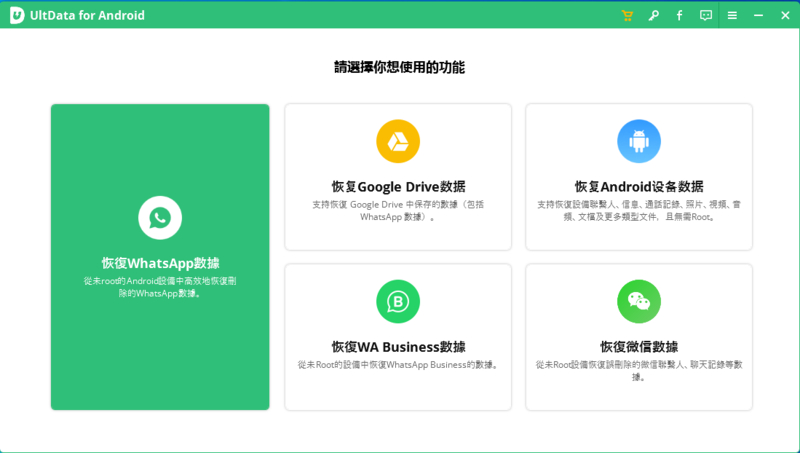
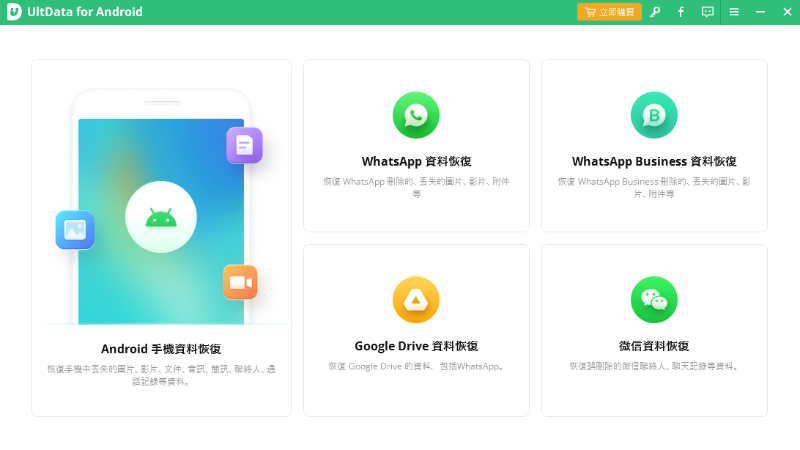
步驟 1. 下載並安裝,連線裝置
下載並安裝Tenorshare UltData for Android並打開,然後透過USB線將電腦和你的Android設備進行連接。確保手機處於解鎖狀態,以便軟體能夠識別。在軟體主頁面,點選「Android手機資料恢復」。
-
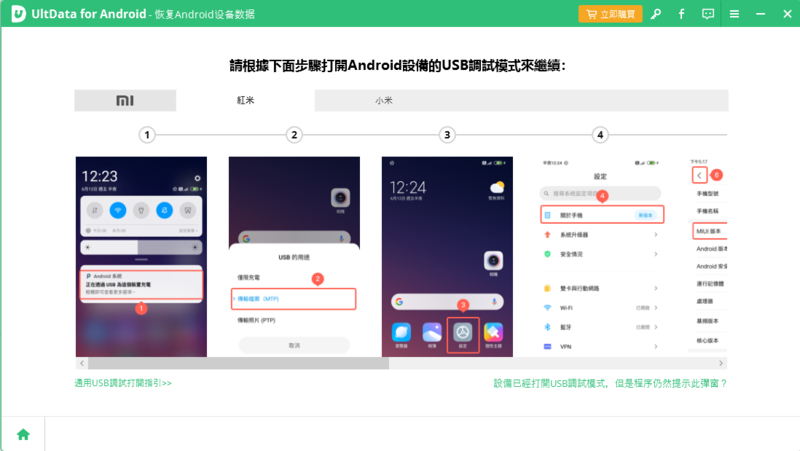
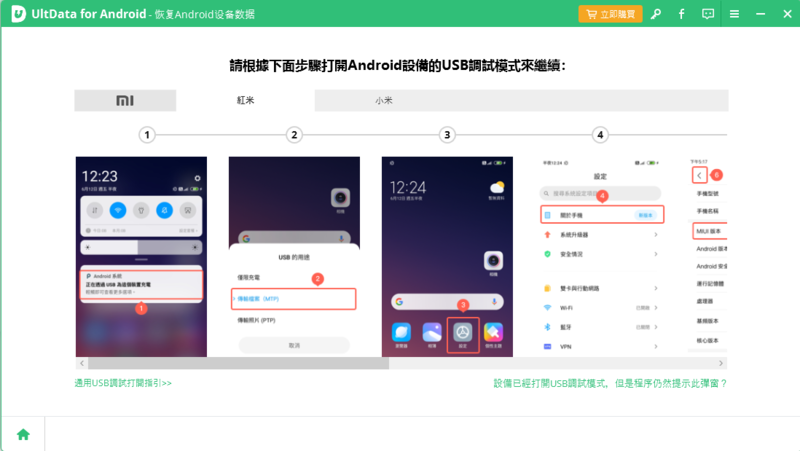
步驟 2. 按照軟體提示操作
此時,軟體會提示你需要在手機上啟用USB除錯。按照以下步驟操作:先從「電話」工作列中單擊「USB充電」,然後將USB選項切換為「傳輸檔」。 返回到「設定」,找到「內部版本」,在結果中選擇「內部版本號」 ,連續點選7次即可。
-
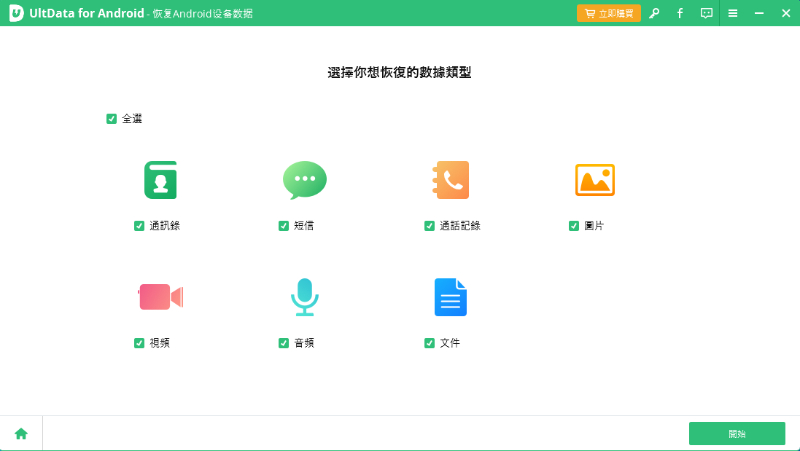
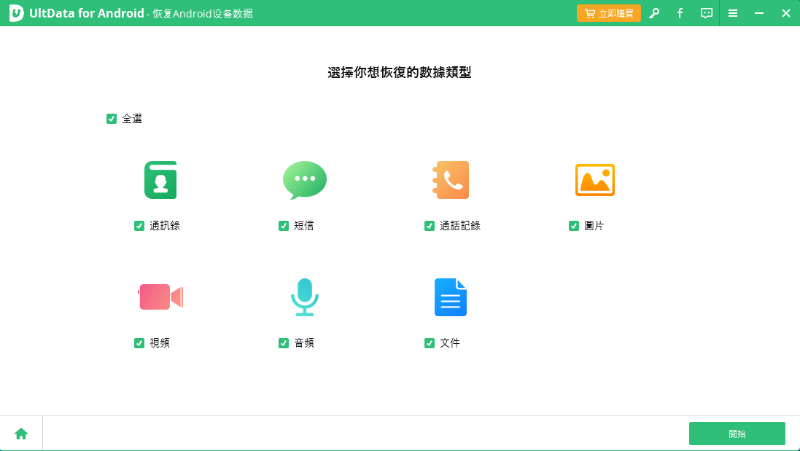
步驟 3. 選擇想要恢復的資料
當你的電腦上Tenorshare UltData for Android軟體檢測到手機並請求USB調試許可權時,手機上會彈出一個視窗詢問是否允許,點選「確定」以繼續。接著,在軟體介面上,選擇你想要掃描恢復的檔案型別,如簡訊、照片、聊天記錄等。點選「下一步」開始掃描。
-
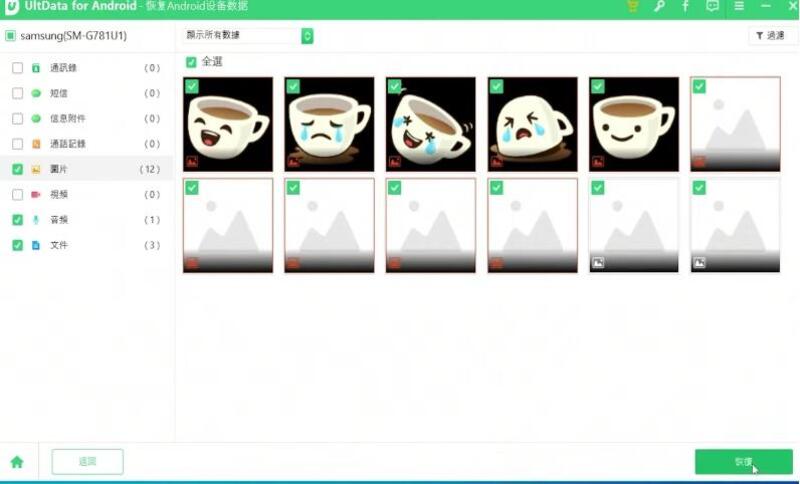
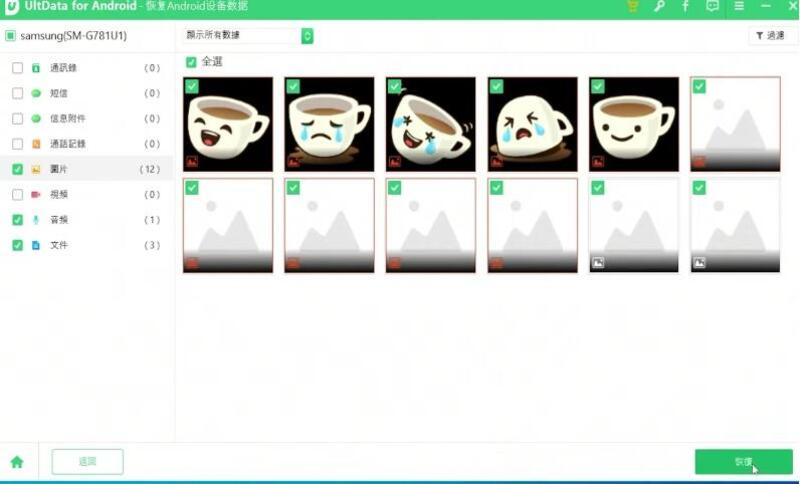
步驟 4. 掃描資料並進行恢復
掃描完成後,軟體會在介面上按類別列出所有找到的檔案。勾選你想要恢復的檔案,然後點選「恢復」按鈕。選擇一個儲存位置,將恢復的檔案儲存到你的電腦上。
結語
在 Android 上刪除的 Google 搜尋紀錄或 Chrome 瀏覽紀錄,若善用 Google 我的活動,有時可以將 Google 瀏覽紀錄復原或確認。已刪除的紀錄會在 Google 伺服器上保存約 30 天,因此盡早進行 Google history 中還原瀏覽紀錄作業,成功率會更高。
如果 Chrome 同步功能已開啟,也可以從其他裝置確認紀錄。當您遺失照片、影片、聯絡人、訊息等資料時,請考慮使用 UltData for Android。


Tenorshare UltData for Android - 最佳 Android 資料救援軟體

- 無需備份和 root 即可從三星、小米、OPPO、vivo 及 6000+款 Android 手機和平板電腦復原資料。
- 從 Android 各種情況下找回遺失/已刪除的訊息、照片、影片、聯絡人、WhatsApp 資料等。




 ChatGPT
 Perplexity
 Google AI 模式
 Grok
Grok



