


2026年2月,由中國大型影片平台快手開發的 AI 影片生成工具「Kling AI」最新版本 Kling 3.0 正式發布。此次更新被譽為 AI 影片生成領域的「史上最大進化」,吸引全球創作者與影片製作者高度關注。
特別是在 Kling 3.0 中,使用者可透過 Higgsfield AI 或官方平台進行無限制存取,隨著早期存取啟動,許多評論指出「將改變電影製作的常識」、「個人也能製作專業級影片作品」。本文將對Kling 3.0 的更新內容、功能與操作方式進行清楚詳盡的說明。

Part1. Kling 3.0 是什麼?有哪些新功能?
Kling 3.0 發佈日期為2026年2月5日,是最新的 AI 影片生成平台/模型系列,能從文字、圖片、影片等各種輸入來源,自動生成與編輯電影級品質影片的整合 AI 系統。在 2026 年推出的 3.0 版本中,AI 影片製作工作流程得到了大幅升級。
Kling 3.0 最大的進化點在於,它解決了以往 AI 影片生成中常見的「影片結構、一致性、聲音表現」問題,透過整合型引擎一次性解決。以下整理了 Kling 3.0 的主要新功能,方便理解。
多鏡頭生成(Multi-Shot Storyboarding)
Kling 3.0 可從 單一提示語生成最多 15 秒連續影片,AI 自動將影片分割成多個鏡頭(場景)。切換鏡頭角度、特寫、人物移動與動態效果皆可自然控制,大幅超越傳統單鏡頭影片生成的限制,呈現更多元的影片表現。
角色與元素一致性(大幅提升)
過去在多場景影片中容易出現角色臉部、服裝、光線、背景變形等問題,Kling 3.0 已經得到顯著改善。透過上傳參考圖片或影片,並將特定元素「綁定」,跨場景仍能維持角色外觀與氣氛的高精度一致性。對影片製作與故事影片來說,已達實用等級的一致性。
原生音訊生成(支援聲音與唇形同步)
Kling 3.0 可同時生成音訊、唇形同步(Lip-Sync)、空間音效。支援多角色設定不同聲音與口音,使帶旁白的影片或對話場景製作也能一站完成。
其他重點強化功能
- 最長 15 秒影片生成(支援 1080p / 4K)
- 可精細控制起始與結束影格
- 自然語言操作進行局部編輯(場景修改、調整)
- 改良物理引擎帶來更自然動態效果
- 高品質文字渲染支援
Kling 3.0 能做什麼?
- 從文字描述生成電影風影片
- 為照片加入動態效果製作影片
- 利用 AI 擴展或編輯現有影片
- 製作帶聲音的專業影片
- 故事板式的鏡頭構圖與攝影控制
總結來說,Kling 3.0 是一個讓任何人都能利用 AI 進行影片製作的「AI 導演」平台/模型,適合專業創作者與一般使用者,是次世代影片生成工具的代表。
Part2. Kling 3.0 怎麼用?Kling AI 3.0 使用教學
Kling AI 3.0 可透過官方網站(https://klingai.com/global/)、Higgsfield AI 或 Invideo 等合作平台使用。主要可透過網頁瀏覽器或部分專用應用程式存取,無需安裝即可立即開始使用。以下將教學 Kling AI 3.0 生成影片的基本流程。
- 步驟1:註冊帳號與登入
前往官方網站或 Higgsfield AI 等平台,使用電子郵件或社群帳號註冊。初次註冊時會獲得免費額度,可依需求升級至付費方案(Pro / Ultimate 等)。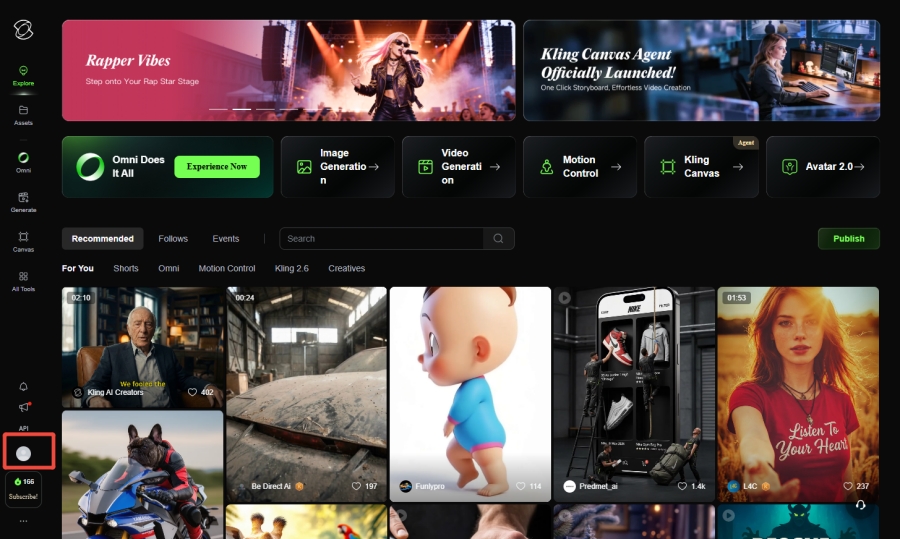
- 步驟2:選擇生成模式
依照需求,從以下生成模式選擇: - 文字轉影片
- 圖片轉影片
- 圖片/主體參考
- Omini 初次使用模式
- 步驟3:輸入提示語(Prompt)
輸入想要生成的影片內容,盡量使用具體文字描述。例如:以電影感氛圍,一名女性從辦公大樓走出外的場景
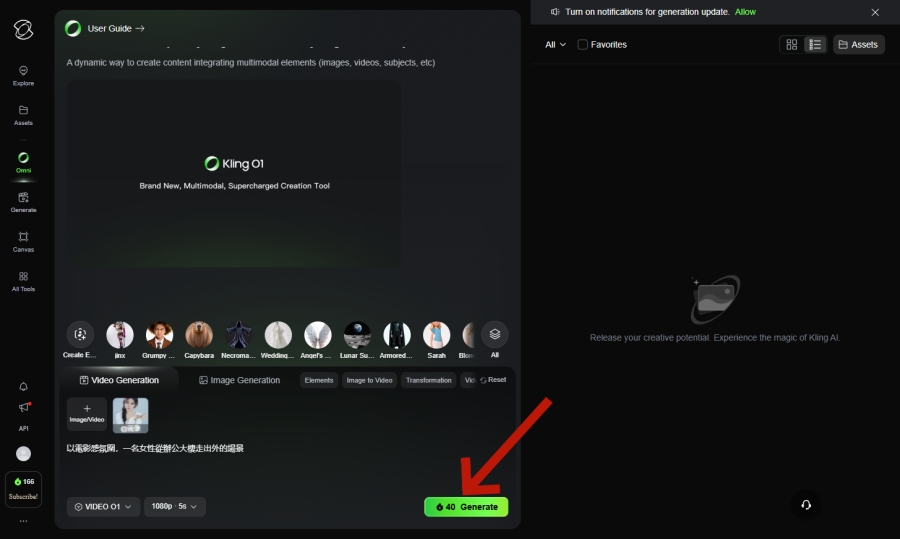
- 步骤4:活用 Kling 3.0 的新功能
Kling AI 3.0 可結合以下最新功能,製作更高完成度的影片: - 多鏡頭設定(Multi-Shot):開啟後自動分割場景,使用自訂多鏡頭功能可針對每個鏡頭單獨指定。
- 元素綁定(Bind Elements):上傳參考圖片或影片,固定角色或物體,維持跨場景的一致性。
- 音訊設定(Native Audio):啟用聲音生成、唇形同步及空間音效,並可在提示語中指定聲音語氣與語言。
- 其他詳細設定:起始/結束影格指定、解析度選擇(1080p / 4K)
- 步骤5:生成與編輯影片
完成設定後,點擊「Generate」生成影片。生成後可透過自然語言微調,例如「鏡頭放大」或「背景略微調暗」。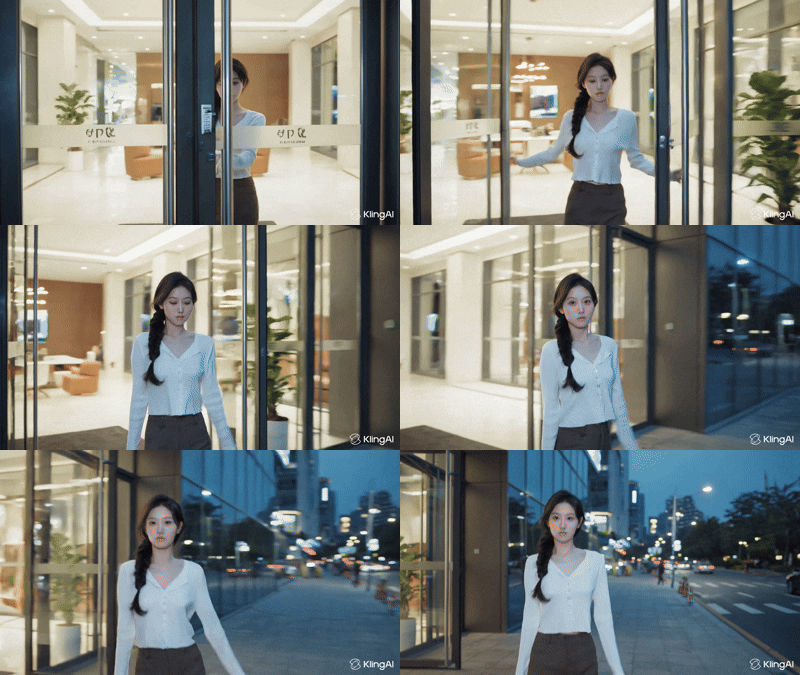


Kling 3.0 生成前的小技巧|先用 PixPretty 調整圖片再製作影片
Kling AI 3.0 的 Image-to-Video 或 Multi-Shot 生成中,上傳圖片的品質會直接影響最終影片品質。因此,先將圖片最佳化,是製作專業級影片的重要步驟。推薦使用專注於 AI 影像修正的工具 Tenorshare PixPretty,可在生成影片前輕鬆整理靜態圖片:
- 自然修正臉部與膚質(保持真實感的美肌調整)
- 自動最佳化亮度、色調與對比
- 強化輪廓與細節,使 AI 更易識別圖片
特別在角色臉部與服裝重要的場景,事先用 PixPretty 調整圖片可提升 Kling AI 3.0 的「元素綁定(Bind Elements)」精準度,減少跨場景臉部或質感偏差。這個小步驟即可顯著提升影片整體完成度與穩定性。





Part3. Kling AI 3.0 提示語大全|生成高品質影片的技巧與範例
Kling AI 3.0 中,提示語的撰寫方式會大幅影響影片完成度。參考官方指南與社群分享的最佳實踐,掌握以下重點可生成更穩定且高品質的影片。
Kling AI 3.0有效提示語撰寫要點
- 像電影導演指示書般具體描述場景(誰、做什麼、在哪裡、如何動作)
- 明確指示攝影手法:pan / zoom / dolly / close-up 等
- 具體化光線、氛圍與影片風格(cinematic、golden hour lighting、dramatic 等)
- 多鏡頭生成時,清楚區分每個鏡頭
- 需要音訊時,描述台詞、音效與音樂氛圍
Kling AI 3.0 推薦提示語範例【依用途】
Kling 3.0 簡單單鏡頭提示語範例
一名穿紅色洋裝的年輕女性自信地走過東京雨夜街道,
霓虹燈映在濕潤的地面上,
電影感光線,慢動作,
鏡頭從後方跟隨
Kling 3.0 多鏡頭故事構成提示語範例
鏡頭1:夕陽下的未來城市全景。
鏡頭2:切換至男子凝視窗外的特寫。
鏡頭3:攝影機平移,展現一輛飛行車接近。
鏡頭4:男子微笑,飛行車降落,戲劇性管弦樂響起。
Kling 3.0 帶原生音訊(聲音/唇形同步)提示語範例
廚師在專業廚房熱情示範如何製作壽司:
「首先,準備米飯……」
自然唇形同步,溫暖光線,
特寫雙手製作壽司,
背景廚房聲音
Kling 3.0 元素綁定使用提示語範例(有參考圖片)
使用上傳的角色圖片:
女性站在日出山峰上,
風吹動她的頭髮,
鏡頭慢慢拉遠,展現遼闊景色,
搭配激勵人心的音樂
Kling 3.0 動作與動態場景提示語範例
高能量跑酷場景:
穿黑色連帽衣的運動員奔跑於屋頂間,
跳越建築物,
攝影機快速切換動態跟拍,
緊張電子音樂背景
依據這些提示語範例進行調整,即可在短時間內生成專業級 AI 影片。新手建議先從簡單單鏡頭開始,熟悉後再逐步加入多鏡頭及音訊表現。
Part4. 【Kling 3.0 vs Kling 2.6】Kling AI 3.0 與 Kling AI 2.6 區別對比
Kling 3.0 相較於前一版本 Kling 2.6 有大幅進化。不僅是功能增加,更可說是改變影片生成思維的更新。以下將清楚比較兩個版本的主要差異。
功能比較一覽
Kling 3.0 vs Kling 2.6 比較中凸顯的進化重點
Kling AI 2.6 是「高品質 AI 影片製作工具」,而 Kling AI 3.0 則進化為「可管理整個影像製作流程的 AI 工作室」。尤其是:
- 多鏡頭的完全整合
- 角色與世界觀的一致性維持
- 音訊與影像可同時設計
這些進化使 Kling AI 3.0 在短片、廣告或宣傳影片製作中達到實用級水準,成為創作者值得使用的專業工具。
總結|Kling 3.0:AI 影片生成的新標準
Kling AI 3.0 是整合了多鏡頭生成、角色一致性維持、原生音訊以及 4K 支援的次世代 AI 影片生成工具。無論是短片電影、社群平台影片,或是廣告製作,個人也能輕鬆完成高品質影像創作。此外,若使用 Image-to-Video 或元素綁定功能,建議在生成前先透過 Tenorshare PixPretty 進行圖片優化,以提升角色穩定度與影片整體品質。建議先使用免費點數試用 Kling AI 3.0,探索最適合自己的創作流程。



