


你是否曾因忘記密碼或軟體故障而導致 Realme 無法開機、無法解除 Realme 鎖屏密碼?在這種情況下,將 Realme 強制還原是最佳解決方案。Realme 恢復原廠設定過程中,裝置上的所有資料和設定將被清除,同時也會修復大部分的系統或軟體錯誤。在本指南中,我們將介紹 5 種方法將Realme 強制還原,Realme 忘記密碼恢復原廠設定同樣能找到解決方法!
第 1 部分:如何在設定中將 Realme 強制還原
當需要強制重置 Realme 手機時,使用手機的設定並輸入密碼是 Realme 強制還原最簡單的方式之一。無論是面臨軟體問題還是準備賣掉 Realme 手機,Realme 恢復原廠設定可以解決許多問題。請按照以下步驟操作,將 Realme 恢復原廠設定。
Realme 怎麼恢復原廠?
- 打開 Realme 手機的「設定」應用。
- 向下滾動並選擇「其他設定」選項。
- 點選「備份與重置」選項,選擇「恢復原廠設定」選項。
- 系統會提示你輸入手機的密碼或 PIN 以驗證身分。輸入你與 Realme 手機關聯的密碼或 PIN。
- 點選「重置手機」來確認操作。
- 你的 Realme 手機將開始恢復原廠設定過程,這可能需要幾分鐘時間。
- 過程完成後,你的 Realme 手機將自動重啟。

第 2 部分:Realme 忘記鎖屏密碼怎麼辦?(解鎖&重置)
方法1:透過專業工具實現 Realme 忘記密碼恢復原廠設定【無需驗證,安全簡單】
Realme 忘記鎖屏密碼怎麼辦?在設定中將 Realme 強制還原可以修復錯誤,但是需鎖屏密碼驗證,那 Realme 忘記密碼恢復原廠設定該如何操作呢?有一個簡單且安全的解決方案。借助 Tenorshare 4uKey for Android,你可以輕鬆地重置並解鎖你的 Realme 手機。它支援所有 Realme 型號,包括 C11、C21Y、C53、7、8 等,以及其他不需要密碼的 Android 設備。
主要功能
- 重置並解鎖任何 Realme 屏幕鎖,包括密碼、PIN、圖案、指紋和臉部識別。
- 重置過程簡單,僅需 4 步驟,不需要技術技能。
- 5 分鐘內即可恢復對 Realme 手機的訪問。
- 適用於所有 Android 設備,如 Realme、Samsung、Huawei、oppo 等。
Realme 忘記密碼恢復原廠設定的 4 個步驟(無需密碼)
-
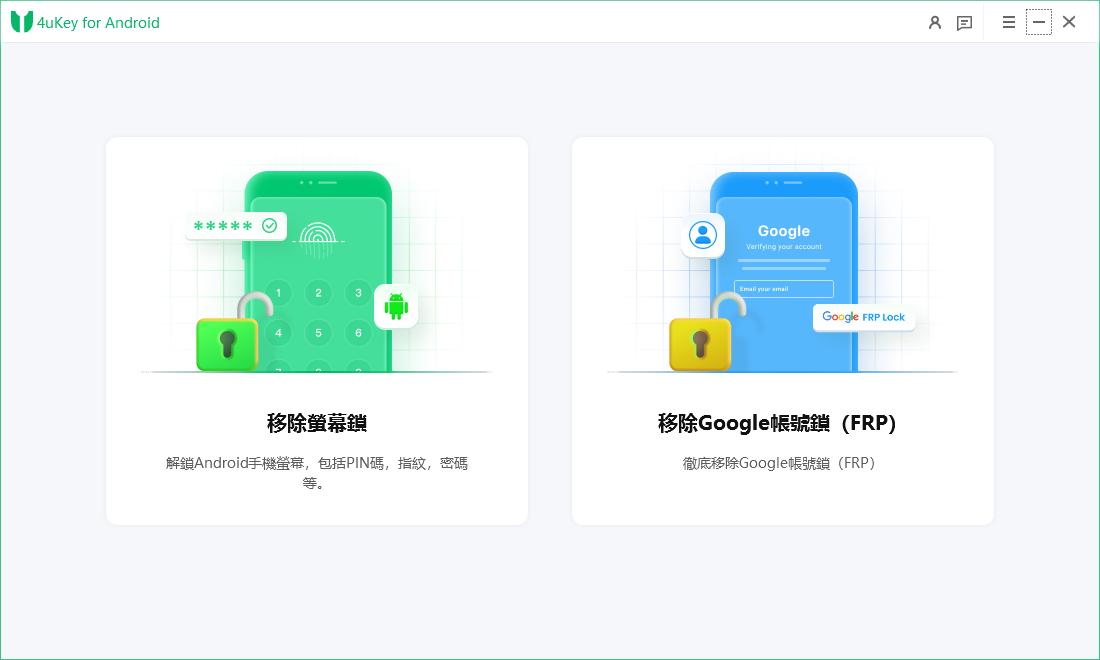
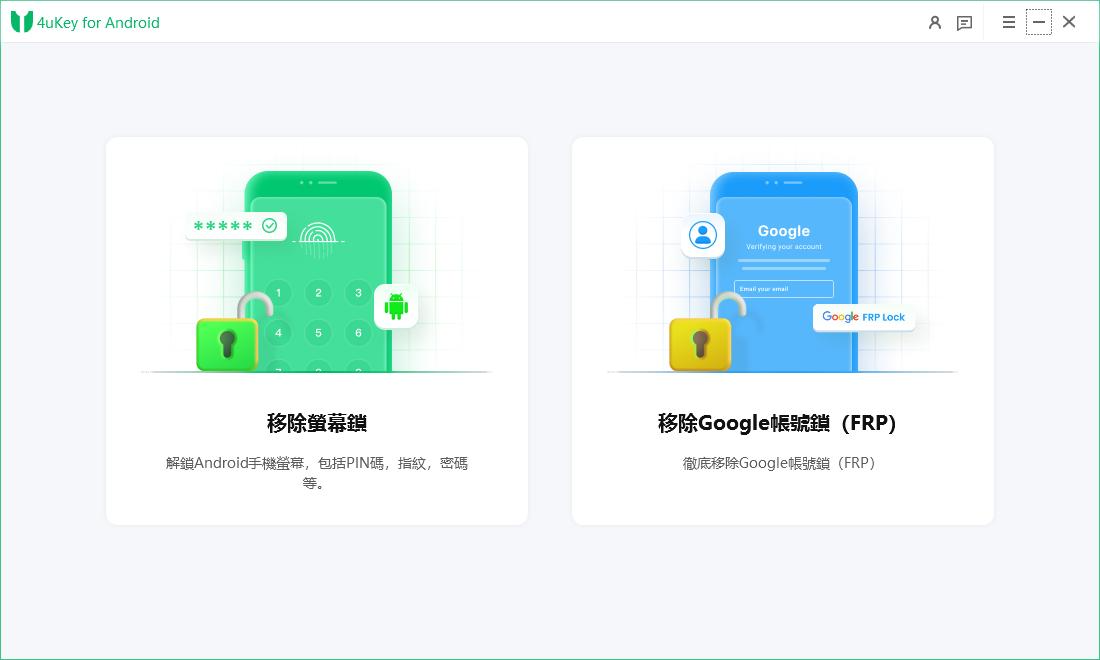
下載並安裝 Tenorshare 4uKey for Android 到你的電腦。進入 4uKey 界面,選擇「移除屏幕鎖」功能。




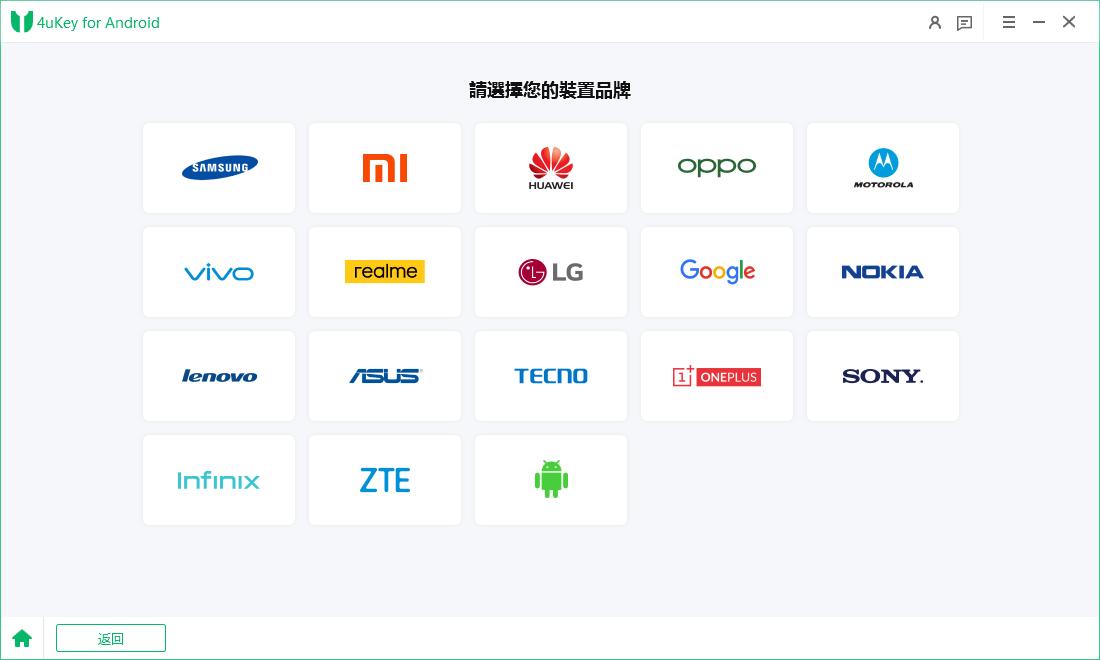
- 選擇你的手機品牌與型號
-
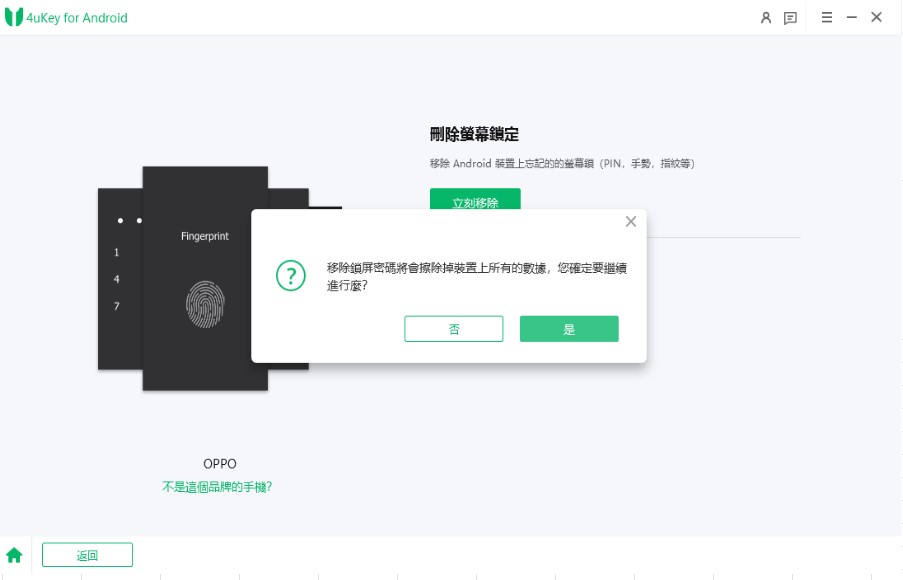
點擊「是」,確認「移除鎖屏密碼將刪除設備上的所有數據」,然後執行 Realme 的硬重置。
-
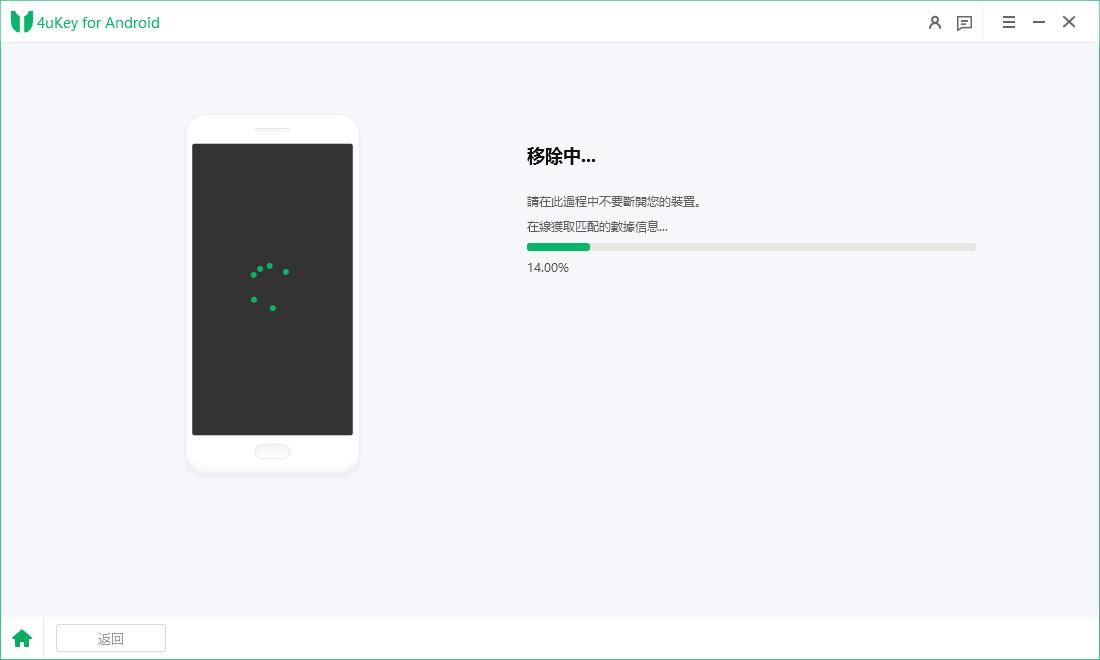
按照屏幕上的指示操作,並等待 Realme 強制還原與解鎖的過程。
-
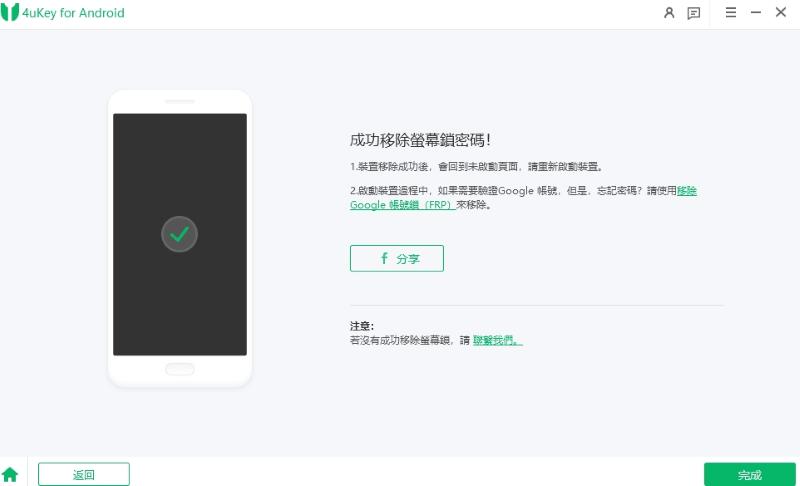
稍等片刻,你會發現 Realme 手機已成功強制重置還原了並解鎖螢幕鎖了。


方法2:透過恢復模式將 Realme 恢復原廠設定
Realme 死機怎麼辦?透過恢復模式也是將 Realme 強制還原解決軟體問題或忘記螢幕鎖定的常見方法。這個方法會清除所有資料,並將 Realme 恢復原廠設定,解決像是效能變慢、應用程式崩潰或忘記密碼等問題。不過對於小白來說,這可能比較複雜,需要按下特定的按鈕並進行選單操作,且可能會卡在 Realme 恢復模式。
- Realme 強制關機:關閉 Realme 手機,按住電源鍵。
- 手機關機後,按住電源鍵和音量減鍵。
- 持續按住,直到看到 Realme 標誌,然後釋放電源鍵,但繼續按住音量減鍵。
- 進入恢復模式後,使用音量按鍵選擇選項,電源鍵確認。
- 滾動選單到「清除資料/恢復原廠設定」,然後按電源鍵確認。
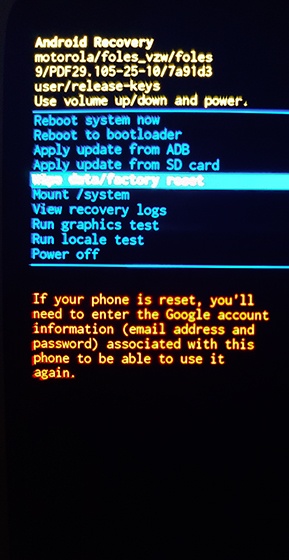
- 選擇「是」,按電源鍵確認。
- 等待重置完成後,選擇「立即重啟系統」來重啟手機。


方法3:無觸控螢幕的情況下將 Realme 強制重置 - 使用 Google Find My Device
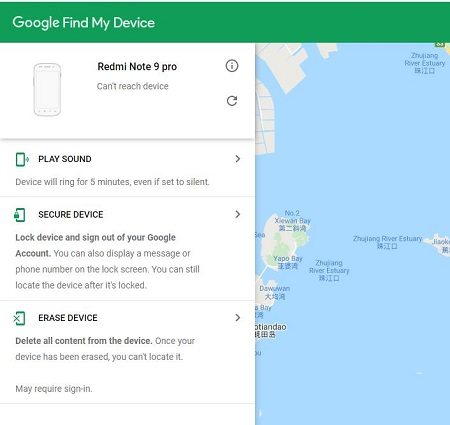
雖然透過恢復模式將 Realme 強制還原原廠設定是常見的方法,但有些使用者可能會希望使用 Google 的「尋找我的裝置」功能來遠端重置 Realme 手機。這種方法特別有用,如果你的裝置遺失或被盜,因為它允許你在沒有實體存取的情況下擦除所有資料並恢復手機的原廠設定。
此方法要求你的 Realme 手機已經開啟並連接到網際網路,且事先啟用了「尋找我的裝置」功能。如果你的裝置關閉、處於飛行模式或電池耗盡,你將無法使用此方法進行重置。此外,遠端擦除資料意味著你無法在重置前備份重要資料。
- 在電腦或其他裝置上打開網頁瀏覽器,並造訪Google 尋找我的裝置網站。
- 使用與你的 Realme 手機綁定的 Google 帳戶登入。
- 從裝置列表中選擇你的 Realme 裝置。
- 點擊「擦除裝置」選項以啟動恢復出廠設定過程。
- 依照螢幕上的指示確認重置操作。
- 一旦重置完成,你的 Realme 手機將恢復到出廠設定,並且所有資料將被擦除。
方法4:使用緊急呼叫將 Realme 強制還原
為了更快地解鎖並將 Realme 強制還原,緊急通話繞過是一種不需要密碼或圖案即可繞過鎖屏的技巧。請注意,這種方法成功率較低,並且在較新的 Android 版本或無法進入緊急通話畫面的情況下也可能無法使用。
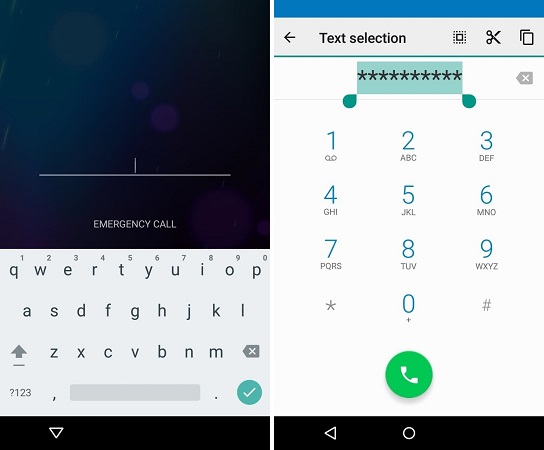
- 在鎖定螢幕上,點擊「緊急通話」選項。
- 撥打任何隨意的緊急號碼,如 911,然後迅速點擊通話圖示。
- 當通話開始後,立即點擊螢幕右上角的三個點或選單圖示。
- 從選單中選擇「新增通話」選項,會出現新畫面。在這裡,輸入 *#812#。
- 按下綠色通話圖示撥打該號碼。通話發起後,迅速按下電源鍵關閉螢幕。
- 幾秒鐘後,再次按下電源鍵喚醒螢幕。
- 你會發現螢幕已經解鎖,解決 Realme 忘記鎖屏密碼

第 3 部分:如何解決 Realme 重啟問題
當遇到 Realme 手機重啟問題時,有幾種解決方法可以幫助你處理這個問題。
-
清除快取分區:清除快取分區可以幫助解決由軟體故障引起的重啟問題。
-
更新軟體:確保你的 Realme 手機軟體是最新的,因為新版通常包含錯誤修復和改進。
-
重置網路設定:重置網路設定可以幫助解決可能導致重啟問題的網路相關問題。
-
執行出廠重置:如果其他方法無法解決問題,執行 Realme 強制還原重置可以將你的手機恢復到原廠設定,從而有可能解決重啟問題。
第 4 部分:Realme 強制還原常見問答
Q1. Realme 恢復模式如何解除?
如果您的 Realme 手機 進入了 恢復模式(Recovery Mode),並希望退出恢復模式回到正常使用狀態,您可以按照以下步驟操作:
強制重啟是解除退出 恢復模式 最簡單且常用的方法:按住 音量下鍵 和 電源鍵 同時按住,保持按住這兩個按鍵約 10 秒鐘,直到設備震動並重新啟動,手機將會重新啟動並退出恢復模式,恢復正常操作。
如果您的手機已經進入 恢復模式,您也可以在恢復模式的選單中選擇重啟手機:使用 音量上下鍵 在選單中選擇 "重啟系統" 或 "Reboot system now",按下 電源鍵 進行確認,Realme 將重新啟動並解除退出恢復模式。
Q2. Realme 的硬重置密碼是什麼?
Realme 手機的硬重置密碼是 27673855# 或 ##7780##。
Q3. Realme 的恢復模式是什麼?
Realme 的恢復模式是一個獨特的功能,可以讓你在不啟動主要作業系統的情況下執行系統任務。它是透過硬體按鈕啟動的,適用於系統更新、資料清除或原廠重置。這個模式對於故障排除和系統維護非常有用。
結論
Realme 強制還原可以解決各種問題並將 Realme 恢復原廠設定狀態。無論你是無法進入裝置還是遇到軟體故障,強制重置往往可以提供解決方案。然而,使用像 Tenorshare 4uKey for Android 這樣可靠的 Android 工具解鎖重置工具,能確保安全有效的重置過程。4uKey 簡化了 Realme 強制還原過程,實現Realme 忘記密碼恢復原廠設定,同時確保你的裝置保持安全。信任 4uKey 解鎖並重置你的 Realme 或其他 Android 手機,無需密碼。



