


您是否擔心 LINE字體太小,難以閱讀 ?如果您每天使用的 LINE 上的文字難以閱讀,您就會開始感到壓力。這次,我將向您展示 如何更改 LINE 字體大小 。如果您想輕鬆將 LINE 字體變大 ,請參考!

︎︎一. 如何調整設定 LINE 字體大小?
1. iPhone LINE 字型大小調整
我們將向您展示如何更改 iPhone 上的 LINE 文字大小。LINE文字大小可以設定為“超大”到“小”。
◎LINE文字大小示例

◎更改LINE字體大小的步驟
方法1:透過 LINE 應用程式
-
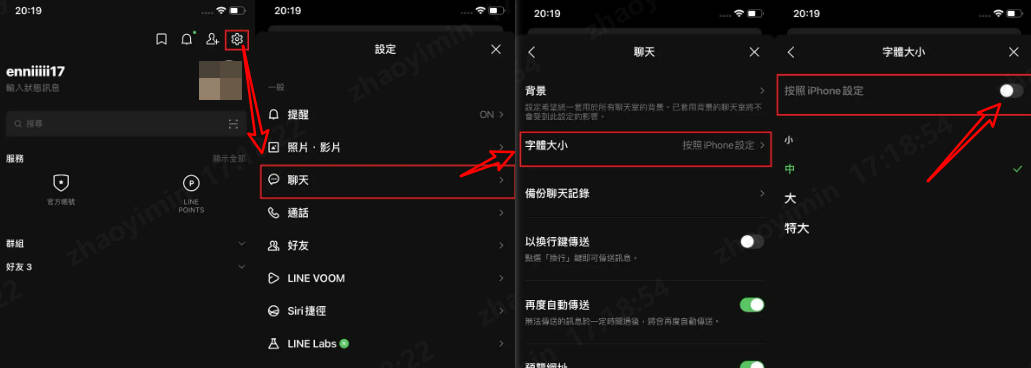
開啟LINE應用程序,然後點擊螢幕右上角的「齒輪圖示(設定)」。
-
點擊「聊天」>「字體大小」>關閉[按照iPhone設定]以放大 LINE 字體。

方法2:透過 iPhone [設定]應用程式
- 進入手機「設定」,選擇「控制中心」,並將「文字大小」添加至控制項目。
- 開啟 LINE,滑出 iOS 控制中心,點擊「AA」按鈕,選擇「只限 LINE」,然後調整 LINE 的訊息字體大小。完成後,返回 LINE 聊天室,就能看到字體已變大。


貼圖和圖片的大小不會改變,僅針對文字訊息生效。此外,部分系統訊息,或與其他應用程式連動的文字,可能無法調整大小。
2. Android LINE 字體大小調整
方法1:透過 LINE 應用程式
- 進入 LINE 主頁,然後點擊「設定」,接著選擇「聊天」。
- 選擇「字體大小」,根據你的需求調整 LINE 的字體大小。

方法2:透過 Android [設定]應用程式
- 打開安卓手機的「設定」,找到並點擊「顯示螢幕」,然後選擇「字體大小與樣式」。
- 在最下方的「字型大小」選項中,拖動滑桿來調整 LINE 字體的大小,讓它變大或變小。

這個方法不僅會讓LINE 字體變大,還會同時增加手機上所有應用程式的字體大小喔!
3. 電腦版 LINE 字體大小調整
我們將向您展示如何在電腦上進行 LINE 字體變更。字體大小可以設定為“特大”到“小”。
◎電腦版更改LINE字體大小的步驟
-
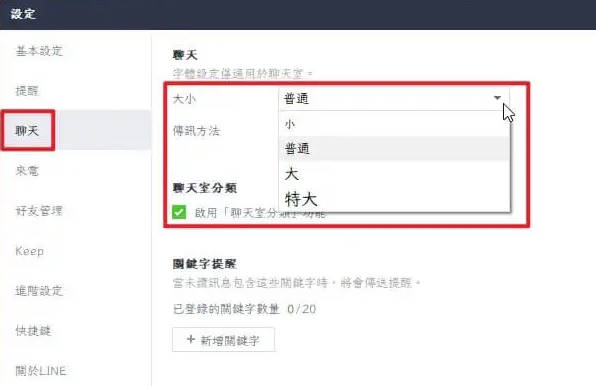
打開電腦版LINE,並點選螢幕左下角的「...圖示(設定)」。
-
在「聊天」>「大小」中將LINE字體變大。

二. 如何調整 LINE 字體顏色?
除了調整 LINE 字體大小外,許多使用者還希望更改 LINE 字體顏色,讓聊天內容更豐富。
手機 LINE 字體顏色調整
不過,目前手機版(無論是 Android 或 iPhone)尚不支援 LINE 字體顏色的自訂,這可能需要等待官方後續更新。
電腦 LINE 字體顏色調整
在電腦版 LINE 上,則可以透過一些隱藏技巧變更字體顏色。輸入文字時用「`」符號將文字包裹,即可將 LINE 字體顏色調整為紅色。

三. 進一步了解:探索 LINE 字型變化
我們有無數種 LINE 字體設定,讓我們一起來看看 LINE 為我們準備了哪些精緻且個性化的字型選擇,進入這場視覺饗宴吧!
LINE 花樣字體
在聊天過程中,你可能希望某些 LINE 訊息特別醒目。這時候可以考慮使用特殊LINE字型。操作非常簡單,輸入英文或數字,或者在聊天室切換到 LINE 貼圖模式,就能看到可愛的 LINE 字體了!接下來將提供相關範例圖片。

LINE 預設字體
LINE 的預設字體通常依賴於用戶的裝置及其操作系統。換句話說,LINE 並沒有專屬的內建字體,而是使用裝置上的預設字體。
- 在 iOS 裝置上使用 LINE 時,你將看到 iOS 系統的預設字體—San Francisco。
- 如果你是 Android 用戶,則會看到 Roboto 或該裝置製造商設定的預設字體。
- 在 Windows 或 Mac 的 LINE 電腦版上,一般遵循操作系統的預設字體設定。在 Windows 上是 Segoe UI,而在 Mac 上則是 San Francisco。
官方 LINE 字型
目前,LINE 的官方字體包括 LINE Seed 和 LineFont。使用這些字體前需先下載,但需要注意的是,LINE Seed 不支援中文,因此暫時無法使用。而 LineFont 支援中文且可免費下載,同時也可用於商業用途。
︎同場加映:不同作業系統之間轉移LINE聊天記錄的秘技【支援14天以上】
在這裡,我們將介紹一些輕鬆傳輸 LINE 資料的技巧。 LINE的標準功能可能無法處理,不同作業系統之間的資料傳輸,或基於相簿的資料傳輸。因此,當您在不同作業系統之間更換型號或想要透過相簿傳輸照片時,某些資料可能不相容。
在這種情況下,建議使用 iCareFone for LINE 。在所有設備之間輕鬆傳輸數據,沒有任何作業系統或數據限制。除了傳輸之外,它還具有 LINE 備份 和聊天恢復功能。這是一款強烈推薦的軟體,它允許您選擇性備份您需要的數據,而沒有任何儲存限制喔。




-
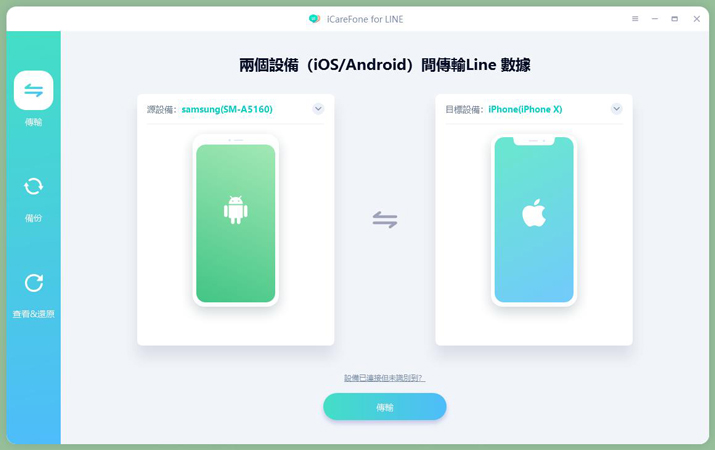
在您的 PC 上下載並啟動 LINE 版 iCareFone。這是它第一次識別您的設備,因此請解鎖設備上的螢幕並點擊「信任」。
-
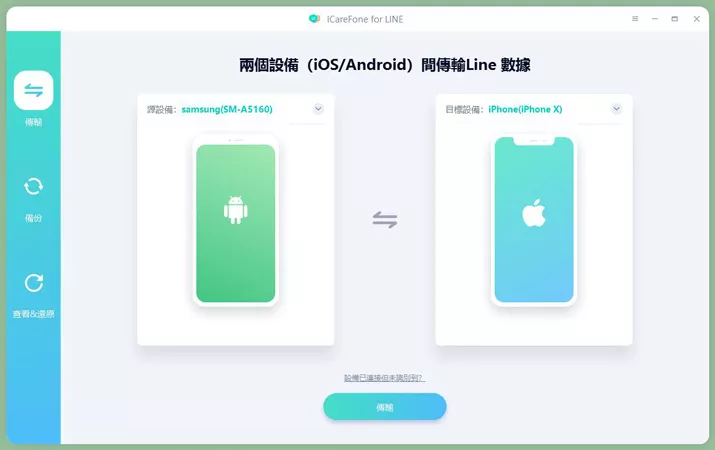
透過 USB 線將來源 Android 裝置和目標 iPhone 連接到電腦。然後點選【傳輸】按鈕。
-
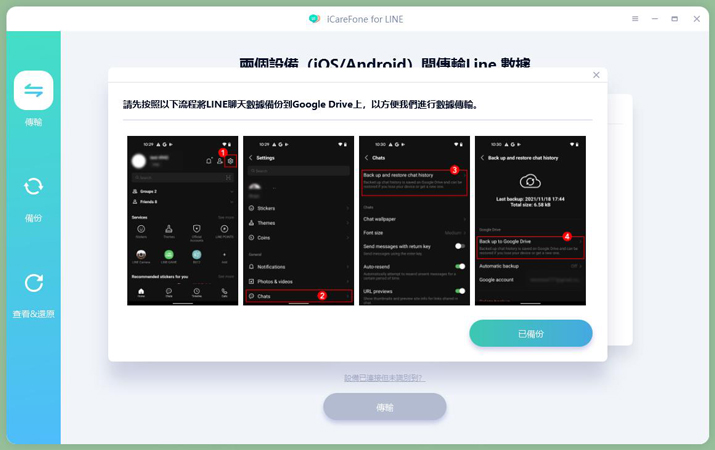
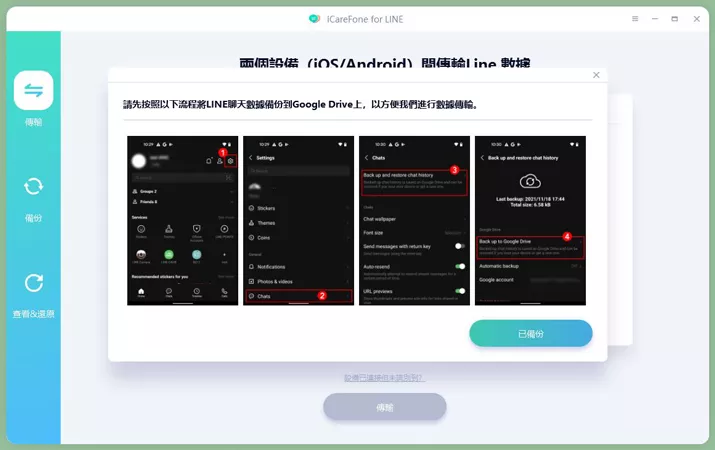
在Android裝置上備份LINE資料後,掃描iCareFone for LINE中間的二維碼以允許存取LINE。
-
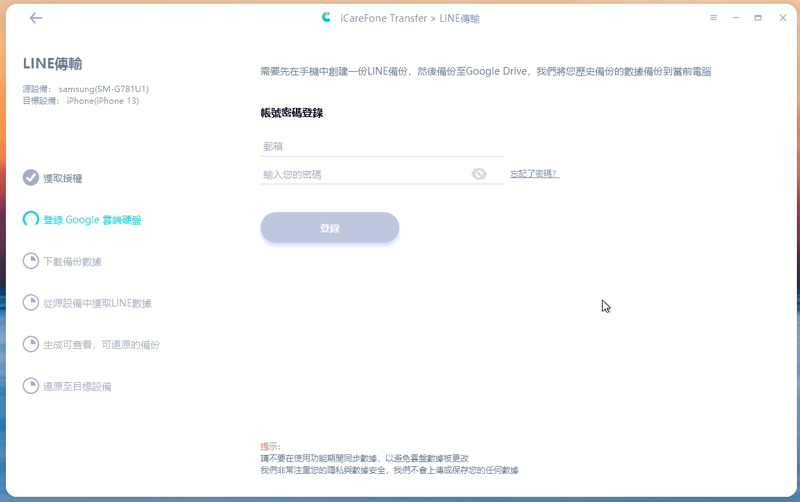
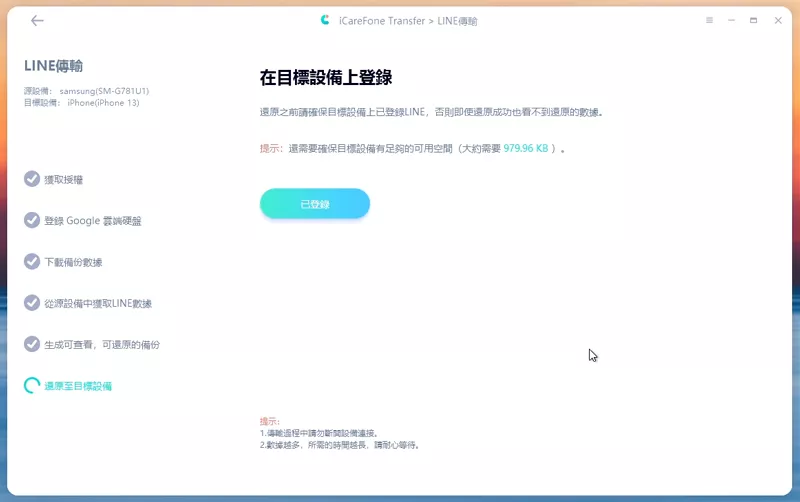
輸入您的 Google 雲端硬碟帳戶和密碼,登入您的 Google 帳戶。登入您的 Google 帳戶後,開始讀取您的 LINE 備份。
-
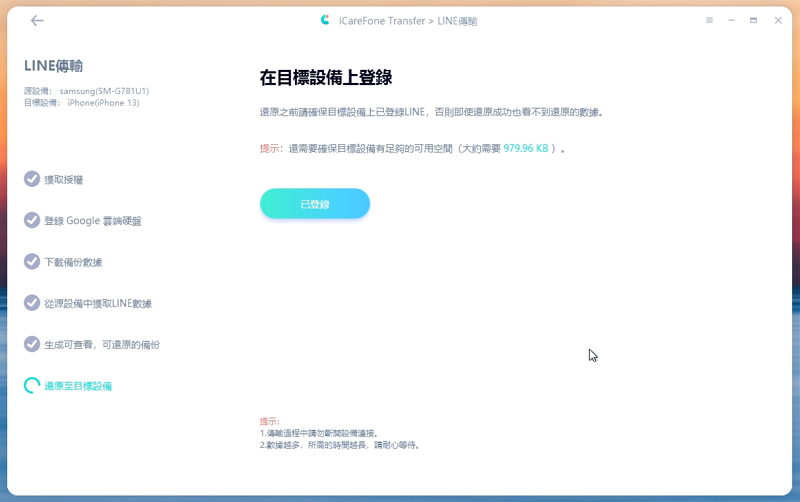
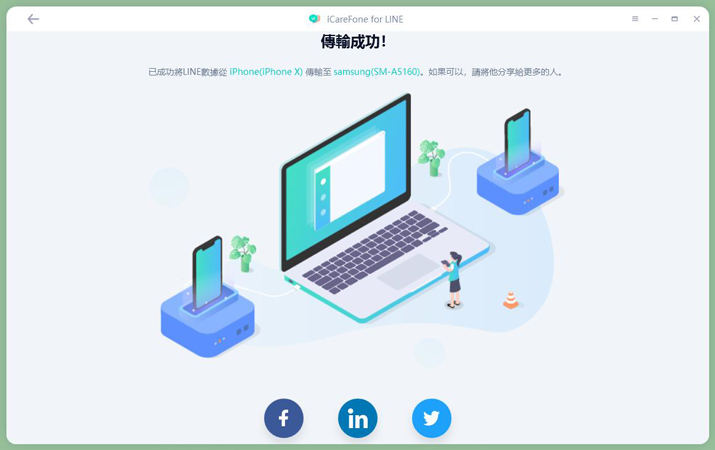
在iPhone上登入LINE,然後點擊螢幕上的[註冊]。現在您的 LINE 資料將立即從 Android 傳輸到 iPhone。


︎五. 有關 LINE 字體大小的常見問題
問題1:為什麼LINE文字大小會自動改變?
LINE 字體大小自動改變的主要原因 是您裝置的設定 。在 iPhone 和 Android 上,有一個設定可以調整整個智慧型手機的字體大小。LINE字體大小可能會根據設定而改變。
問題 2:為什麼我無法更改 LINE 上的字體大小?
您無法更改 LINE 上的字體大小的原因 是您的裝置設定和 LINE 應用程式的規格 。 LINE 內的某些訊息和系統通知具有固定大小,並且可能無法反映新的LINE 字體設定。
總結
上面,我們解釋了 如何更改 LINE 字體大小和LINE 字體顏色 。如果您想增大 LINE 上的字體大小,可以透過 LINE 或手機內建的設定輕鬆變更。請根據您的喜好調整字體大小,以便更舒適地使用 LINE。
我們也推出了 iCareFone for LINE, 作為在不同作業系統之間,傳輸 LINE 聊天歷史記錄的最佳方法。它能夠傳輸所有數據,包括14天前的聊天記錄,都可以傳輸,所以請充分利用它。



