


最近不少 iPhone 用戶回報,更新 iOS 27 後 LINE 無法開啟檔案,尤其是點開 Word、.docx 文件時會直接閃退、卡死,或顯示「檔案無法開啟」。這不只是過期檔案問題,還跟 iOS 27 與 LINE 版本相容性有關。本篇整理最新原因與解決方案,包含 iOS 27 專屬修復、過期檔案救援與預防方法。


一、LINE無法開啟檔案的原因與對應解決方案
為什麼LINE檔案無法開啟呢?這背後的原因很多元,我們將分析這些狀況,並提供最合適的解決方法。
1.iOS 27更新後LINE無法開啟檔案
更新 iOS 27 後,點開 .docx、Word 文件可能直接當機、長時間卡死後閃退,或 LINE 整個無回應。原因主要是 iOS 27 對記憶體與 API 更嚴格,舊版 LINE(如 26.15.0)相容性不足,過舊的 LINE 版本可能存在已知的 Bug,或者無法支援新版本的檔案格式,這也會造成 LINE 無法開啟檔案的問題。也有可能是文件閱讀器衝突。
解決方案1:更新 App 解決手機 LINE 無法開啟 word
強制關閉 LINE 後重啟。
前往 App Store 或 Google Play 商店,檢查是否有 LINE 的更新版本。iOS 27 用戶請務必確認 LINE 已更新至支援 iOS 27 的最新版本,否則容易出現檔案閃退。

最後嘗試開啟 LINE 檔案,解決手機 LINE 無法開啟 Word、Excel 問題。

2. LINE無法開啟過期檔案
這是最常見,也最讓人束手無策的原因之一。LINE的伺服器為了減輕負載,會對未下載的檔案設定保存期限。一旦超過期限,你就會看到「檔案已過期,無法下載」的提示。
解決方案2:使用 UltData LINE Recovery 找回過期檔案
當遇到LINE無法開啟檔案的問題時,尤其是過期檔案,使用專業資料救援工具 UltData LINE Recovery,這款工具能夠深度掃描你的手機,從裝置本身的儲存空間中找回那些表面上已「過期」或「遺失」的檔案。

- 高效救援:能從手機內部資料庫中,找回已過期、刪除或遺失的 LINE 聊天記錄、照片、影片和檔案。
- 復原前可先免費預覽:掃描完成後先確認訊息或附件是否存在,再決定是否執行復原。
- 操作簡單:只需要將手機連接到電腦,透過幾個簡單步驟就能完成救援,即使是電腦新手也能輕鬆上手。
- 可選擇需要的資料:不必整批還原或覆蓋手機現有內容,可單獨勾選重要對話與檔案。
使用 UltData LINE Recovery 找回檔案的步驟:




-
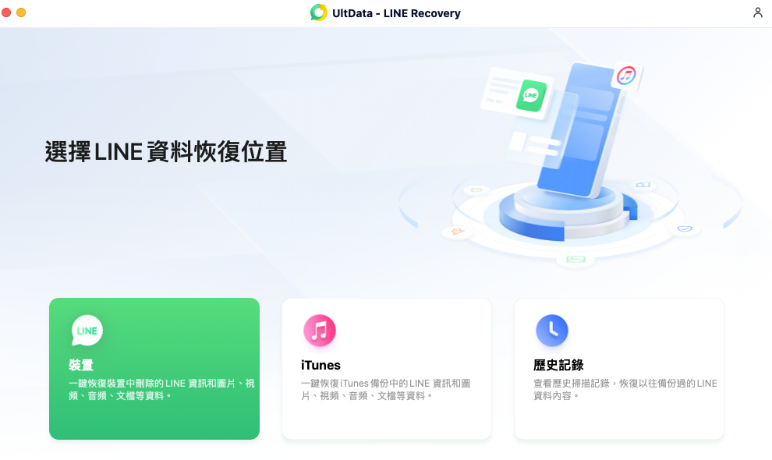
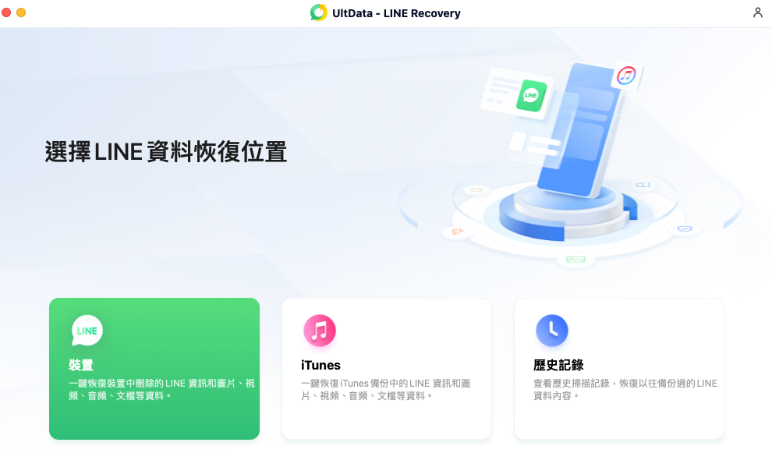
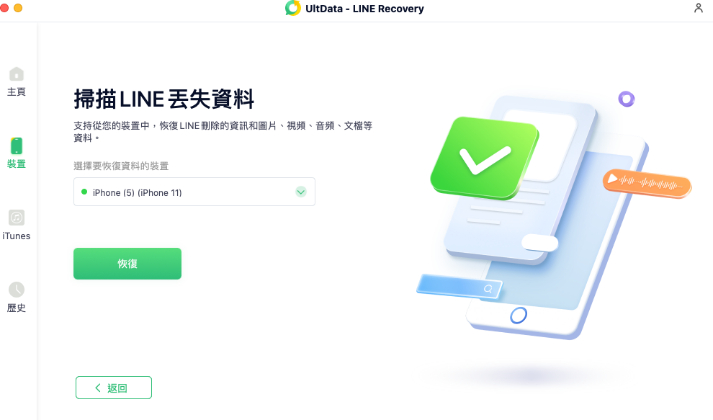
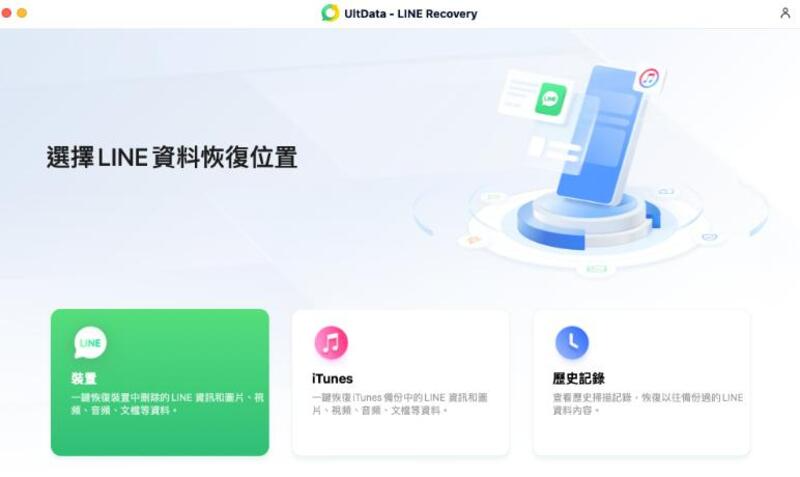
步驟 1. 下載並安裝
免費下載安裝並打開Tenorshare UltData LINE Recovery,開啟軟體並點選主頁面「裝置」。
-
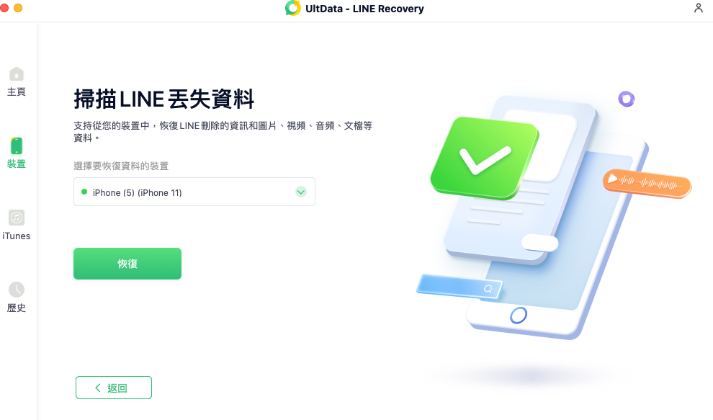
步驟 2. 連線裝置並掃描資料
接下來需要連線您的手機到電腦上,並按照軟體提示點選「恢復」進行資料掃描。
-
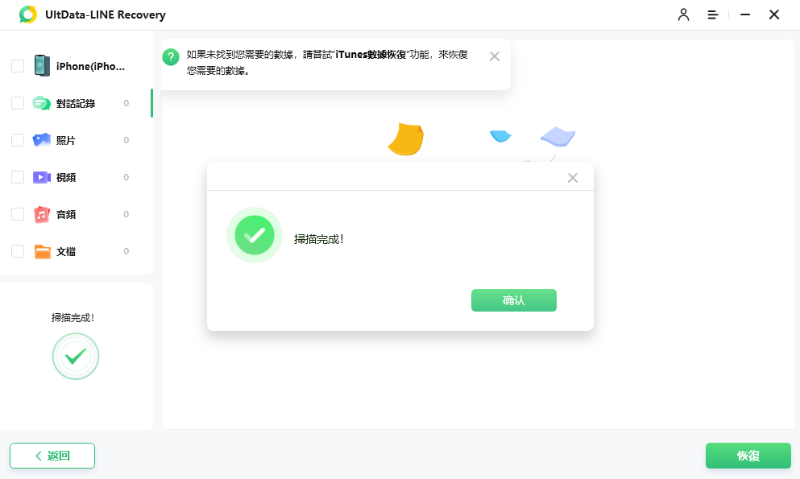
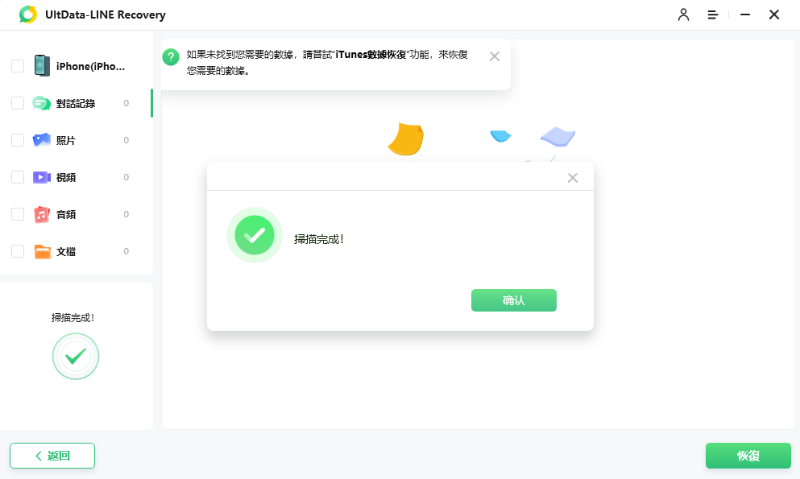
步驟 3. 選擇需要恢復的數據並進行恢復
掃描完成後,在結果列表中查詢你需要恢復的LINE檔案,並單擊「恢復」進行恢復即可。
3. 儲存空間不足或快取過多
當手機儲存空間快滿時,LINE 下載檔案就會變得困難重重。同時,LINE 應用程式本身也會累積大量的快取資料,這也會導致LINE無法開啟檔案或載入緩慢。
解決方案3:清理手機儲存空間解決 LINE 檔案無法開啟
- 刪除無用檔案:檢查手機的儲存空間,刪除一些不常用的應用程式、舊照片或影片。
- 清理 LINE 快取:進入 LINE 設定,選擇「聊天」 > 「刪除資料」> 「快取資料」,點擊「清除」。


這不會刪除你的聊天記錄,但可以釋放出大量空間。
4. LINE不允許檔案類型或檔案過大
某些特定的檔案類型,如 .exe 或 .zip,在 LINE 中可能無法直接開啟。此外,如果檔案過大,也可能因為網路不穩定或其他限制而導致手機LINE無法開啟word、Excel 或 PDF 等文件。
解決方案4:安裝相關檔案格式閱讀 App
如果你的手機LINE無法開啟word,請確認手機是否有安裝 Microsoft Office、Google Docs 或其他辦公室軟體。同樣,如果要開啟 PDF,請安裝 Adobe Acrobat 等應用程式。
解決方案5:分享至其他對話開啟 LINE 檔案
你可以將該檔案轉發到自己的另一個 LINE 聊天室,或分享給朋友,有時可以解決下載失敗的問題。
長按你無法開啟的檔案,在跳出的選單中選擇「分享」。

選擇一個新的聊天對象或群組,將檔案重新傳送。
在新的對話中,再次嘗試下載並開啟該檔案。

解決方案6:備份至雲端硬碟後開啟 LINE 檔案:
將檔案轉存到 Google Drive 或 Dropbox 等雲端硬碟,再從雲端下載並開啟,這可以繞過 LINE 本身的下載限制。
長按檔案選擇「分享」。
選擇你手機中已安裝的雲端硬碟 App,將檔案儲存到雲端硬碟中。
打開雲端硬碟 App,從那裡直接開啟或下載檔案。
二、如何預防LINE檔案無法開啟
預防勝於治療!為了避免再次遇到LINE檔案無法開啟的困擾,以下 3 個方法可以幫助你:
- LINE 需要為最新版:更新系統前後先確認 LINE 已是最新版。
- 更新前先備份:iOS 大版本更新前,先使用專業工具 UltData LINE Recovery 備份重要 LINE 聊天記錄和檔案到電腦或雲端。
- 儲存文件到手機中:重要文件收到後立即下載或轉存,不要只依賴 LINE 內開啟。

三、LINE檔案無法開啟相關問題
如何在 LINE 中開啟 PDF 檔案?
在聊天室點擊 PDF 檔案,選擇「下載」或「開啟」。若無法直接開啟,長按檔案 → 選擇「分享」→ 存到「檔案」App、iCloud、Google Drive,或用 Adobe Acrobat、Microsoft Office 等 App 開啟。同樣方法也適用於 LINE Excel 打不開、LINE Word 打不開 的情況:先分享到其他閱讀 App 或雲端再開啟即可。
LINE 過期檔案無法讀取怎麼辦?
LINE 檔案(含 PDF、Word、Excel)通常有約 7 天保存期限,過期後官方無法再下載。可嘗試請對方重新傳送;若之前有開啟過,檢查手機快取是否還留有檔案;使用專業 LINE 資料救援工具 UltData LINE Recovery 掃描裝置,找回過期檔案
為什麼我的 LINE 無法下載 PDF 檔案?
常見原因包括:檔案已過期、手機儲存空間不足或 LINE 快取過多、網路不穩、LINE 版本過舊或與系統(如 iOS)不相容、檔案過大或格式限制等。請先檢查空間、更新 LINE、清除快取,再嘗試下載。
結語
無論是iOS 27更新後LINE 無法開啟檔案的閃退問題,還是過期檔案無法下載,只要按照上述方法操作,大多都能快速解決。若檔案已過期或從裝置消失,建議直接使用 UltData LINE Recovery深度掃描,成功率最高。

Tenorshare UltData LINE Recovery - 最佳 LINE 聊天記錄復原軟體

- 無需備份即可選擇性復原iPhone/Android上已刪除的LINE訊息、照片、影片、附件等。
- 復原前可預覽LINE資料,並將聊天記錄匯出為HTML檔案至電腦,確保100%安全及99%成功復原。
- 支援最新的 iPhone/iPad/iPod 和 Android 裝置。




 ChatGPT
 Perplexity
 Google AI 模式
 Grok
Grok



