


資料就像手中的細沙,若沒有妥善保存,很容易在不知不覺間流失;一旦遺失,往往不容易找回。網路上雖然有多種資料救援方法,Stellar Data Recovery 仍是常被使用者考慮的工具之一。
Stellar Data Recovery 是一款主打快速找回遺失檔案的資料救援軟體。這篇 Stellar Data Recovery 評價將深入介紹其功能、使用方式、優缺點、價格與使用者回饋,協助你判斷它是否符合需求。

第 1 部分:Stellar Data Recovery for iPhone 功能與使用教學
Stellar Data Recovery 是一款推出多年的資料救援軟體,持續協助使用者找回重要資料,網路上的相關評價也反映了它的實際使用情況。顧名思義,這款工具的主要用途就是掃描並找回遺失的資料。
了解 Stellar Data Recovery for iPhone 的基本用途後,接著看看它有哪些主要功能。
- 可相容多種 iOS 版本與 iPhone 型號。
- 可從 iPad、iPad Air、iPad mini 與 iPad Pro 復原資料。
- 支援從 iTunes 與 iCloud 備份復原資料。
- 也能處理已加密的 iTunes 備份檔案。
- 除了多媒體檔案,Stellar Data Recovery 也能復原簡訊、通話記錄、聯絡人、備忘錄等多種類型的資料。
以下是這款應用程式的使用方式:
-
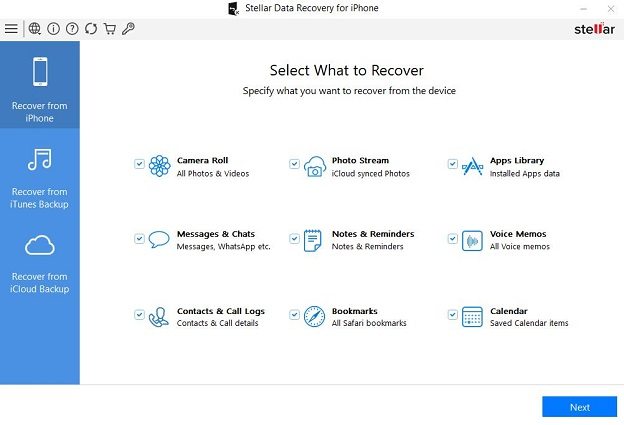
開啟應用程式,並從選項清單中選擇要復原的資料類型。
-
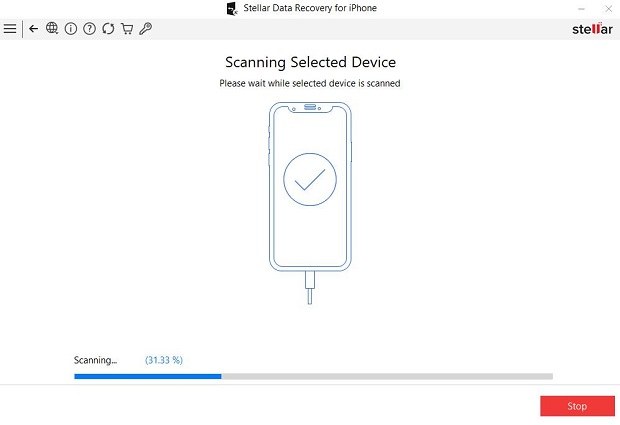
按一下「掃描」按鈕,讓應用程式搜尋所有可復原的資料。
-
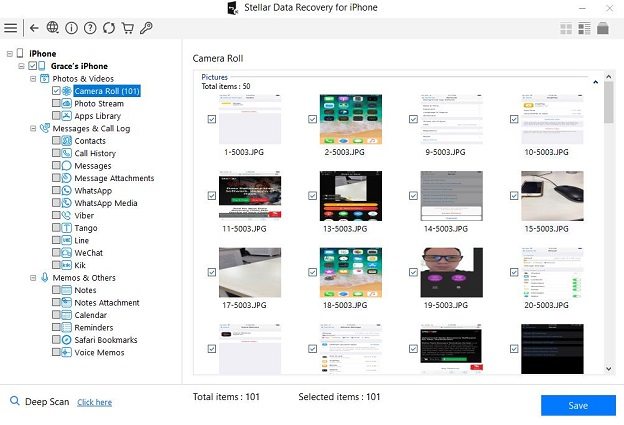
掃描完成後,選擇要儲存回裝置的資料。


第 2 部分:Stellar Data Recovery for iPhone 優缺點
選擇資料救援工具前,同時了解優點與限制會更有幫助;Stellar Data Recovery 也不例外。以下整理這款應用程式的主要優缺點。
優點:
- 操作介面友善,功能導覽容易理解。
- 具備磁碟檢測與複製功能,有助於提升資料救援的效率與可靠度。
- 介面整合多項實用功能。
- 提供全年無休的客戶支援,可協助處理使用問題。
缺點:
- 掃描選項不足,可能限制實際用途。
- 不同情況下的掃描時間差異較大。
- 多螢幕支援表現有限。
- 不支援 ZIP 壓縮檔。
- 免費版最多只能復原 1 GB 資料。
第 3 部分:Stellar Data Recovery for iPhone 價格方案
Stellar Data Recovery Professional 提供以下價格方案:
標準版:1,333 TWD
可從 iPhone、iPad、iCloud 與 iTunes 復原已刪除檔案,並支援多種 iOS 裝置。
工具組版:1,666 TWD
除了 iOS 資料救援,這個版本還包含 iPhone 資料清除、iOS 系統修復及移除 Apple ID 等功能。
工具組進階版:6,665 TWD
這是一套整合式 iPhone 解決方案,支援 iPhone、iPad 與 iPod,可用於資料復原、資料清除、iOS 修復及移除 Apple ID。
第 4 部分:Stellar Data Recovery 評價與 Trustpilot 使用者回饋
除了本文的實際介紹,Trustpilot 使用者也給予 Stellar Data Recovery 不錯的回饋。原文所列資料為 187 位使用者評分 4.6/5,許多評價肯定其介面容易操作,以及資料復原速度快。

第 5 部分:Stellar Data Recovery for iPhone 最佳替代方案——UltData
Stellar Data Recovery 雖然提供多項功能,仍有一些無法忽略的限制,可能影響資料救援流程。如果這些缺點不符合你的需求,也可以考慮其他替代方案,例如 Tenorshare UltData——iPhone 資料救援工具。
Tenorshare UltData 是 Stellar Data Recovery for iPhone 的熱門替代方案之一。除了提供類似的資料救援能力,也具備更多復原功能,讓操作流程更簡單。主要特色如下:
- Tenorshare UltData 可直接從 iOS 裝置、iTunes 備份及 iCloud 復原已刪除的資料。
- 支援超過 35 種檔案類型,包括簡訊、聯絡人及照片等。
- Tenorshare UltData 支援 WhatsApp、LINE、Viber、WeChat 與 Kik(僅限 Mac)的備份與還原。
- 支援 iOS 16/iPadOS 16、iPhone 14 系列,以及 Windows 11/macOS Ventura 13。
Tenorshare UltData 提供三種資料復原模式,可因應不同的資料遺失情況。以下進一步說明實際操作方式。




-
步驟 1. 下載並安裝
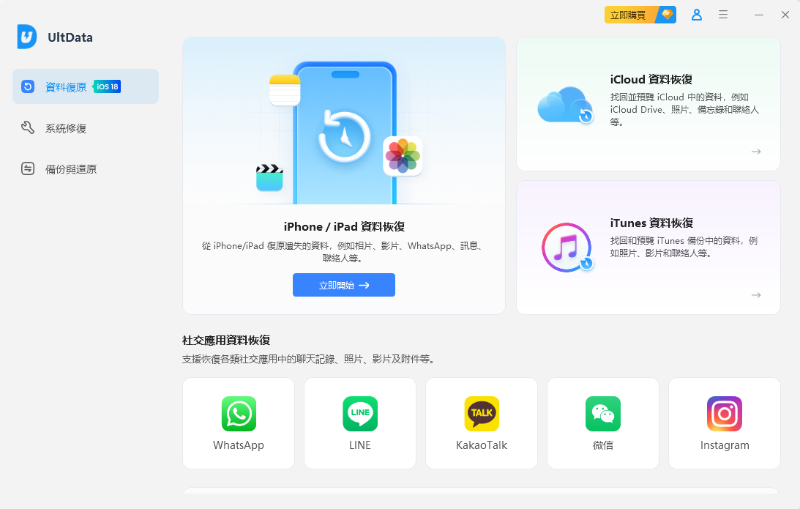
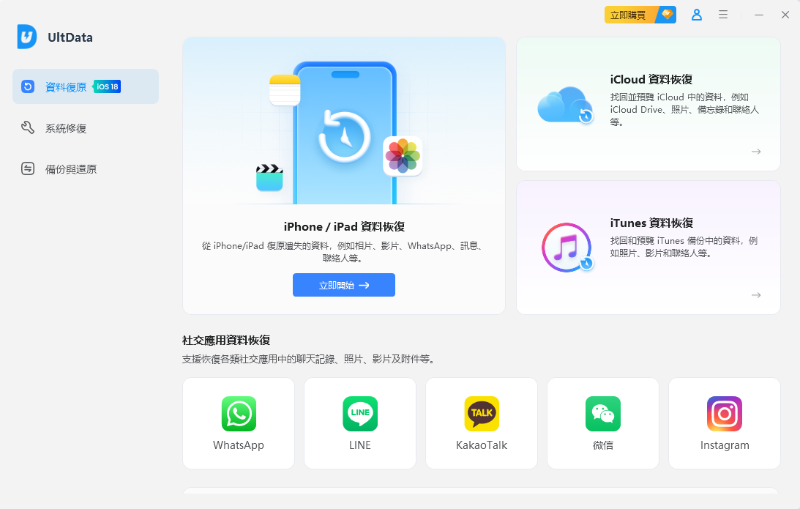
首先,下載並安裝 Tenorshare UltData,然後啟動軟體。在主頁選擇「iPhone/iPad 資料救援」功能。
-
步驟 2. 連線裝置並掃描資料
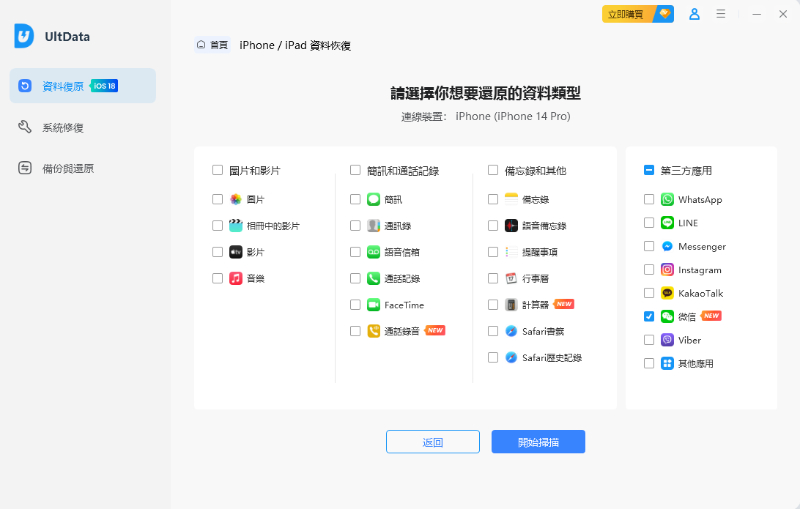
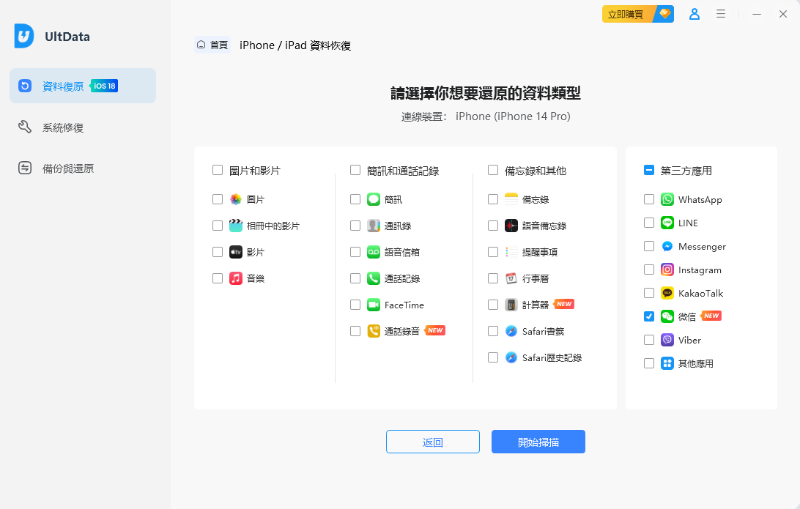
使用 USB 數據線將你的 iPhone 連線到電腦。成功連線後,選擇你需要恢復的資料類型,例如,「圖片和影片」欄目下的「影片」。選定後,點選「掃描」。
-
步驟 3. 預覽並恢復需要的資料
掃描完成後,介面上將顯示所有可恢復的資料。你可以預覽這些資料,然後選擇需要恢復的具體專案,最後點選「還原至 PC」完成操作。


Tenorshare UltData 使用者評論:
"我的資料全都不見了。我在 Google 搜尋了大量網頁,仍找不到解決方法,直到我發現 UltData。它幫我找回了所有資料。如果你已經快要放棄,不妨試試看!這是一款很棒的產品。"
總結
無論是資料救援或管理手機,Stellar Data Recovery 都能提供多項實用功能,讓複雜的處理流程更容易完成。如果 Stellar Data Recovery 無法符合需求,也可以考慮 Tenorshare UltData 作為替代的資料救援方案。


Tenorshare UltData - 最佳iPhone資料救援軟體

- 無需備份即可從iPhone/iPad復原資料,或從iCloud和iTunes備份中選擇性復原(支援復原前預覽)。
- 復原35種以上iOS資料類型,包括照片、訊息、影片、通話記錄、備忘錄、社群軟體資料等。
- 支援最新的 iOS 27、iPhone 18 系列以及 iPadOS 27。




 ChatGPT
 Perplexity
 Google AI 模式
 Grok
Grok



