


你是否也想把手機拍的照片,修得更有質感、更吸睛?有免費的修圖軟體嗎?哪款免費照片編輯 App ptt 討論度最高?現在手機與電腦平台上有很多照片編輯免費的方案可以滿足日常調色、合成或加文字需求,不但省錢還操作簡單,是社群經營、電商商品圖甚至個人照片管理不可或缺的工具。本文一次整理2026年最值得一試的免費照片編輯軟體,幫你快速選到心目中的照片編輯器。
一、11 款 iPhone&Android 手機免費照片編輯 App
在選擇 Android 手機的照片編輯 App 時,建議以「免費、安全、實用」作為主要評估標準。以下整理了 Google Play 上評價高、下載量大的熱門 App,從功能細節、特色亮點、修圖效果、支援機型、費用到實際使用心得,全面解析。這些 App 大多可免費使用,只要能接受廣告或部分功能限制,日常修圖已相當足夠;同時也納入截至 2026 年仍持續進化的最新 AI 編輯功能。
根據不少免費照片編輯 App ptt 鄉民的實測回饋,我們整理了 2026 年必備的 14 款免費照片編輯 App 。無論你是追求專業調色、iPhone 照片編輯 App 、手機照片編輯 App 還是需要簡單的免費照片文字編輯 App,這裡通通有。免費照片編輯 App1:BeautyPlus

功能:AI 自動美顏修正表現頂尖,可去除斑點、雀斑、毛孔與痘疤,支援小臉與 V 臉輪廓調整、放大雙眼、拉高鼻樑等接近「整形級」的臉型修飾;即時套用妝容(口紅、眼影、腮紅、眼線、睫毛)、變換髮色、牙齒美白,以及多樣濾鏡、貼圖、AI 插畫與動畫風格轉換。
特色亮點:高清修圖一鍵修圖自然不誇張,即使素顏也能呈現專業級透亮膚質;AI Anime 相機可將自拍即時轉成動畫風格,辨識度極高。
修圖效果:一般自拍可升級為「天生好膚質、可愛系」效果,膚色更均勻、光線柔和,在 Instagram、TikTok 上達到「看起來有修但不明顯」的自然美感。
支援機型:iOS 13.0及以上、Android 6.0 以上幾乎所有裝置(舊款手機也能順暢使用)。
費用:照片編輯免費功能有限,含廣告;部分進階濾鏡與去廣告需付費(月訂閱制)。
實際使用心得:
- 瞬間提升可愛度,素顏自拍也很有自信
- 光線柔和、膚質細緻,呈現「天生漂亮」的感覺
- 不容易修過頭,日常使用的自然美顏首選
- 雖然偶有廣告,但免費功能已非常超值

- 免費版本內有廣告且高級美顏工具需付費解鎖。
- 強化效果有時會讓照片看起來不自然或過度修飾。
- 部分功能在某些裝置上可能載入較慢或不穩定。
- 某些 AI 效果可能無法如預期自然呈現。
免費照片編輯 App2:PhotoDirector 相片大師

功能:搭載多項 AI 編輯工具,包含背景模糊、人物/物件移除、AI 自動修正、身形調整、色彩曲線、圖層編輯、AI Art(照片轉動畫、漫畫或素描)、AI 髮型與穿搭變換、AI Expand 圖片延展,並支援影片修圖。
特色亮點:在手機上即可進行類 Photoshop 的圖層編輯,結合生成式 AI(移除/擴展),並支援 RAW 修圖與 AI Glow Up 臉部細節調整。
修圖效果:風景照色彩層次接近專業 HDR;人像可自然修身、完整移除雜物,呈現雜誌級質感,旅遊與商品照效果特別出色。
支援機型:iOS 16.6、Android 7.0 以上(中高階機種操作更流暢)。
費用:基本免費,進階 AI 與無限制儲存需訂閱(月費約新台幣 150 元起,依方案而定)。
實際使用心得:
- 手機就能做到接近 Photoshop 的編輯,AI 去除效果非常強
- 操作直覺,新手也能快速做出專業修圖
- 風景調色與人像修身自然,免費版已相當夠用
- 旅遊照片立刻變得更有質感
- 免費功能受限,高階濾鏡與 AI 特效需付費訂閱才能使用。
- 對新手來說功能較多,介面需時間適應。
- 大型照片編輯時有可能出現延遲或卡頓情況。
- 部分特效需下載額外素材或較長載入時間。
免費照片編輯 App3:Adobe Express(免費照片文字編輯app)

功能:提供大量設計模板與素材,支援濾鏡、拼貼、文字加入、背景去除、自動修正、高畫質輸出、快速動作一鍵調整,並整合 Adobe Stock。
特色亮點:Adobe 等級的設計品質,適合經營社群版面與品牌風格;部分功能結合 Firefly 生成式 AI,更偏向設計應用。
修圖效果:日常照片可快速轉為風格一致、質感提升的社群貼文,畫質穩定,亦適合列印。
支援機型:iOS17、Android 8.0 以上。
費用:基本免費,部分進階模板需付費。
實際使用心得:
- 想快速做出好看的社群圖,非常省時
- 畫質表現穩定,發限動或列印都安心
- 偏向設計取向,適合喜歡創作的人
- Adobe 品牌讓人使用起來更放心
- 免費版提供的濾鏡與模板素材較基礎。
- 部分高質感設計元素需付費訂閱才能使用。
- 對於純修圖調色功能較簡化,不如專業工具全面。
免費照片編輯 App4:SNOW

功能:AR 濾鏡、即時美妝、可愛貼圖、影片美顏、季節限定特效、AR 化妝、自訂美顏設定、音樂短片製作。
特色亮點:AR 技術成熟,適合朋友聚會拍照,創作者濾鏡與互動性高。
修圖效果:自拍風格偏可愛、活潑,派對與日常趣味照特別吸睛。
支援機型:幾乎所有 Android 手機。
費用:基本照片編輯免費,部分濾鏡需付費。
實際使用心得:
- 和朋友一起拍照超有氣氛
- 即時美妝自然又好玩
- 效果偏浮誇,可自行調整強度
- 娛樂性十足,拍照零壓力
- 主要偏向趣味濾鏡與自拍美化,專業色彩調整較少。
- 部分特色濾鏡或特效需付費才能解鎖。
- 濾鏡與素材風格較浮誇,不適合追求自然調色者。
免費照片編輯 App5:Picsart

功能:誇張特效、藝術風格轉換、背景去除、貼圖、繪圖工具、拼貼、AI Replace、AI Avatar、文字生成圖片、AI Enhance、AI Background,並支援影片編輯。
特色亮點:結合 AI 生成與社群創作,能快速做出個性化作品。
修圖效果:普通照片可轉變為藝術感或高辨識度的社群作品。
支援機型:Android 7.0 以上。
費用:照片編輯免費,升級會員可去廣告並解鎖進階功能。
實際使用心得:
- 創作自由度高,玩起來很有成就感
- 想在社群上吸睛很適合
- 廣告稍多,但免費功能已很強
- 社群內容豐富,靈感來源多
- 免費版會顯示廣告且部分高階工具需付費訂閱。
- 豐富功能雖然強大,但介面較複雜,新手可能不易上手。
- 部分 AI 工具載入較慢或在大型編輯時偶有延遲。
- 部分編輯細節工具缺乏自動選取功能,需要手動處理。
免費照片編輯 App6:Google 相簿(系統內建)

功能:自動修正、裁切、魔術橡皮擦、色彩調整、拼貼、Magic Editor、照片去模糊、人像補光、電影感照片。
特色亮點:內建免安裝,Google AI 技術免費使用,備份與編輯整合度高。
修圖效果:快速改善日常照片,去除雜物、修復模糊,讓回憶更清晰。
費用:照片編輯免費 。
實際使用心得:
- 日常修圖首選,穩定又安全
- 魔術橡皮擦效果驚人
- 進階修圖較少,但實用性高
- 帳號同步,跨裝置使用方便
- 最新版本的編輯工具界面改動較大,操作不如舊版直覺。
- 部分高階色彩調整與專業編輯工具較弱。
- 裁剪與調整功能有時表現不如預期或缺少某些選項。
- 缺乏批次編輯與進階圖層功能。
免費照片編輯 App7:Canva

功能:加文字、模板設計、濾鏡、拼貼、社群尺寸編輯。
特色亮點:不只修圖,還能做封面、海報與社群圖。
修圖效果:設計感強且方便排版。
支援機型:iPhone & Android。
費用:基本照片編輯功能免費 。
實際使用心得:
- 適合社群經營者
- 有大量免費模板
- 介面友善
- 照片編輯文字較方便,可完成加文字任務
- 許多高質量模板與字體需升級付費才能使用。
- 主打設計與排版,純照片編輯功能不如專業編輯器豐富。
- 依賴網路,有時速度受網路影響。
免費照片編輯 App8:Snapseed

功能:專業調色、局部調整、修復工具、曲線與濾鏡,支援 RAW 編輯。
特色亮點:由 Google 推出,完全免費且工具完整,從初學者到進階都能用。
修圖效果:可精細調整曝光、色彩、對比等細節,成像自然。
支援機型:iPhone & Android。
費用:照片編輯免費 。
實際使用心得:
- 功能全面卻不複雜。
- 適合精細調色與修片
- RAW 支援很實用
- 介面直覺易上手
- 工具多但對新手來說學習門檻較高,介面不直覺。
- 缺乏拼貼或創意貼圖等社群設計功能。
- 無法批次編輯照片,每張需獨立操作。
- 對於快速簡單應用可能太過專業。
免費照片編輯 App9:Facetune

功能:臉部美化、膚質修正、背景替換等。
特色亮點:AI 智能美顏工具,適合人像精修。
修圖效果:臉部細節修正自然。
支援機型:iPhone / Android。
費用:提供免費試用,高階工具付費。
實際使用心得:
- 細節修飾出色
- AI 功能強大
- 部分高階功能需付費
- 適合人像美化
- 基本版本可用功能有限,進階工具需付費解鎖。
- 部分人像自動美化效果可能不自然。
免費照片編輯 App10:Hypic

功能:基礎調色、加文字、簡易濾鏡。
特色亮點:實用、少廣告、輕量編輯器。
修圖效果:基礎修圖無負擔。
支援機型:Android / iPhone。
費用:免費且少廣告。
實際使用心得:
- 輕巧編輯快速
- 合適偶爾修圖
- UI 簡潔
- 基本功能足夠用
- 功能簡單,缺乏像專業編輯那樣的細節工具。
- 素材與濾鏡選擇較少,不適合重度使用者。
免費照片編輯 App11:InShot Photo Editor
功能:影片與照片編輯功能的手機 app,基本調色、裁切、加文字與貼圖。
特色亮點:介面簡單、操作快速。
修圖效果:適合社群快速編輯。
支援機型:iPhone / Android。
費用:免費基本功能。
實際使用心得:
- 上手快
- 適合快修照片
- 文字與貼圖易用
- 輕量好用
- 照片編輯功能相對基礎,不如專業工具全面。
- 某些濾鏡與進階選項需付費解鎖。
二、電腦免費照片編輯軟體推薦:Tenorshare PixPretty(免 PhotoShop 超簡單,打造自然感十足的美照)
對於只使用手機免費照片編輯 App 感到效果有限的人來說,透過支援電腦照片編輯專用軟體,可以實現更高階、自然的美化效果。
Tenorshare PixPretty是專注於人像修圖的軟體,特別適合那些使用手機照片編輯 App 修圖後仍覺得透明感、光澤肌、小臉效果不足的用戶。

1. PixPretty 的主要功能與效果
-
AI 會自動高精度分析肌膚狀態,並
自然去除斑點、暗沉、痘痘等瑕疵。
同時調整肌膚亮度、透明感及血色,
讓照片呈現自然美肌效果。
電腦免費照片編輯軟體特有的高解析度處理,可保留更多細節質感,比手機 App 更真實呈現肌膚效果。 -
透過各種 AI 預設,一鍵即可創造 淡色肌、自然妝感的清新面容。 調整色彩與曝光,呈現明亮輕盈的色調, 讓你在社群動態中以「透明感自己」吸睛。豐富的預設可用於商業或個人照片,高品質濾鏡進一步提升完成度。
-
AI 可微調光影與輪廓, 修圖不過度,保持自然臉型, 呈現「天生美感」印象。 調整眼睛、鼻子、臉型等細節, 達到專業級人像表現。支援 RAW 檔及高解析素材,透過細部色調與質感修正,畫質比手機照片編輯 App 更精細。
2. 為什麼推薦免費照片編輯軟體 PixPretty?與免費照片編輯 App 相比的電腦軟體優勢
- 處理速度快,可進行高精度調整(手機 AI 功能通常較簡化)
- 避免過度修圖,更能保留肌膚質感,呈現真實效果
- 大螢幕方便微調,批次處理多張照片也很順暢
操作簡單:上傳照片 → 一鍵自動修圖 → 依需求微調滑桿 → 高畫質儲存。若想將自拍或人像照片修得更美,PixPretty 是手機 App 之後值得一試的選擇。




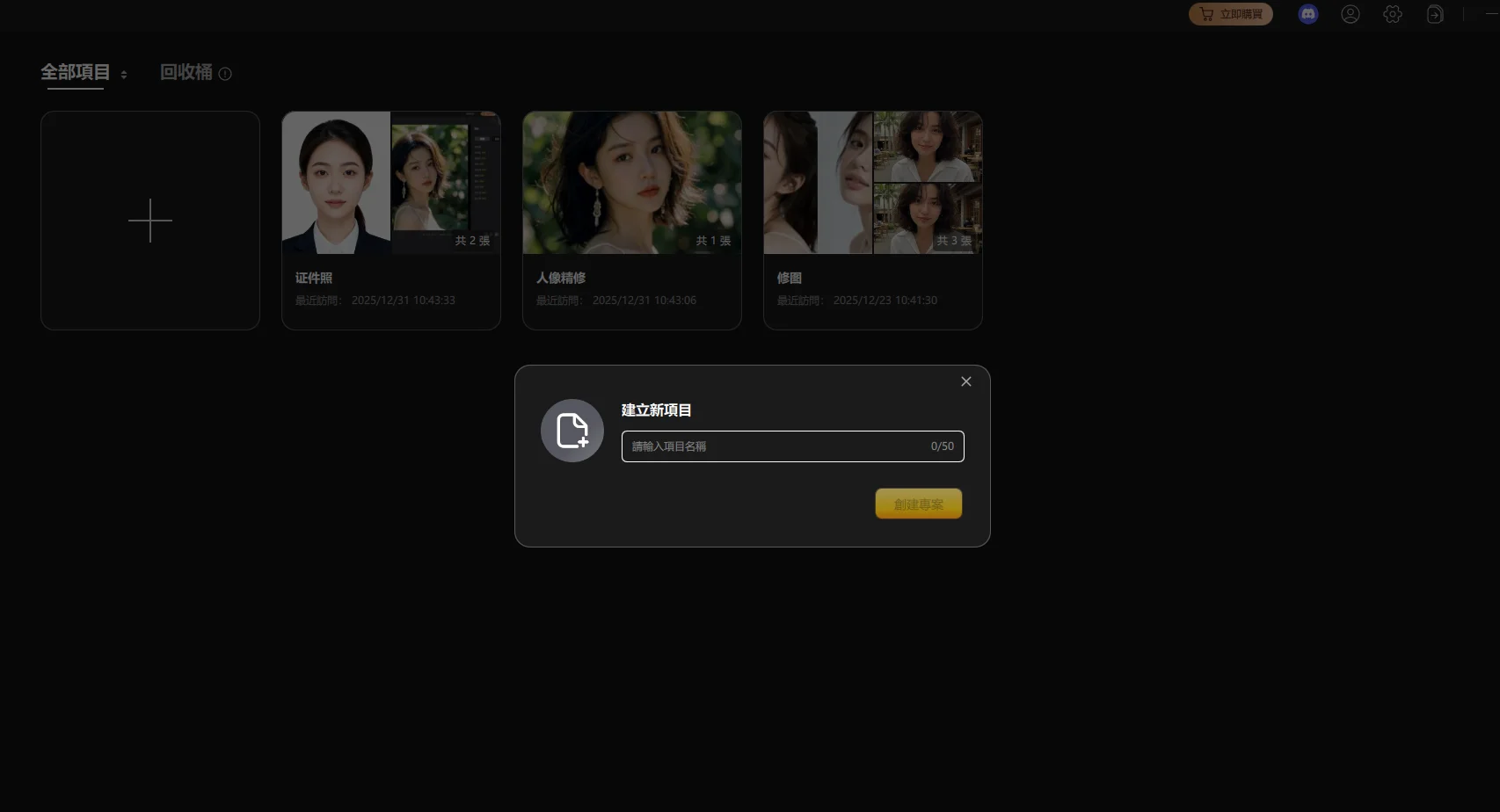
- 啟動 PixPretty,點選「創建專案」或將 JPG/PNG 等圖片拖曳進軟體中。
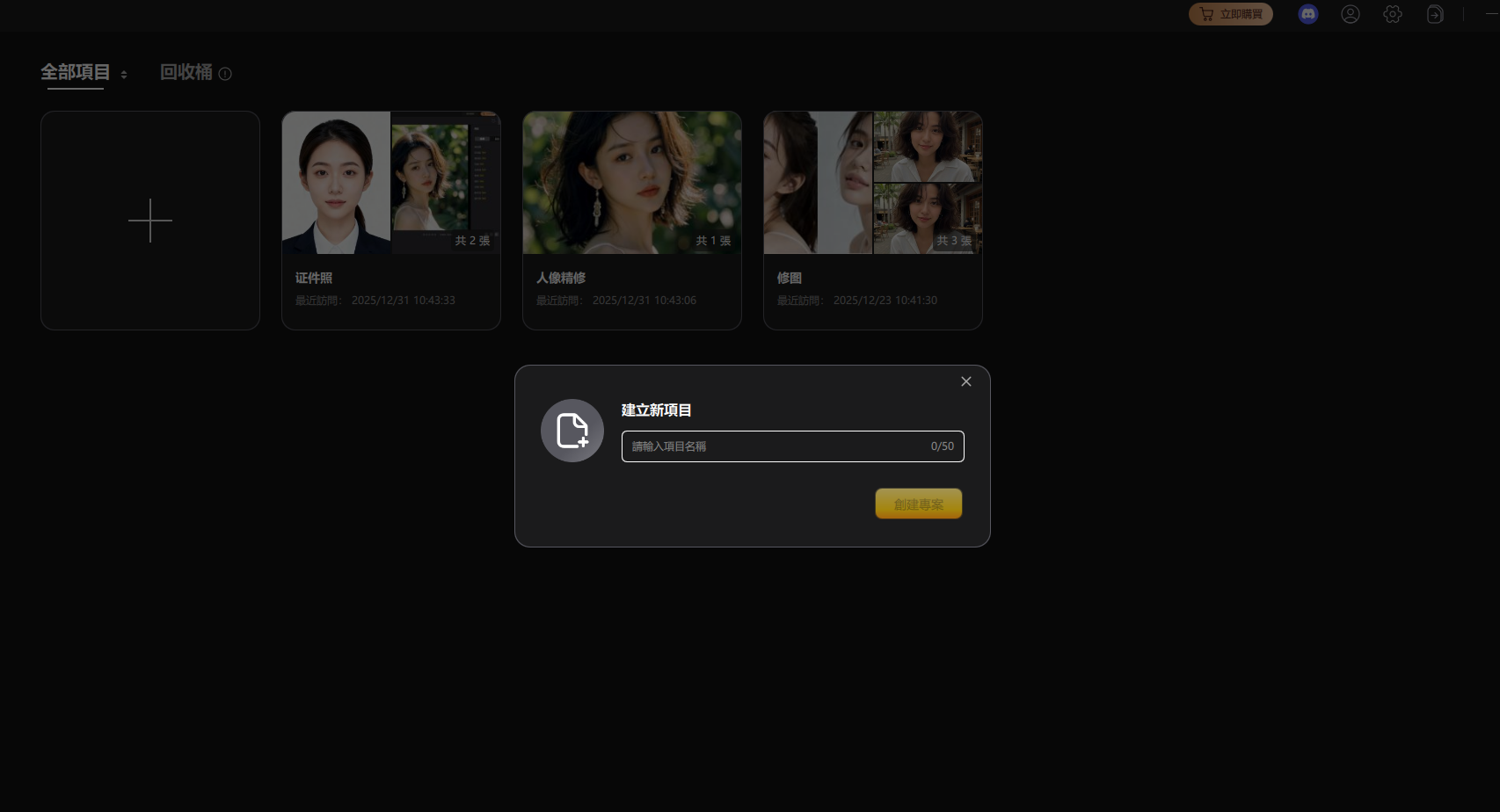
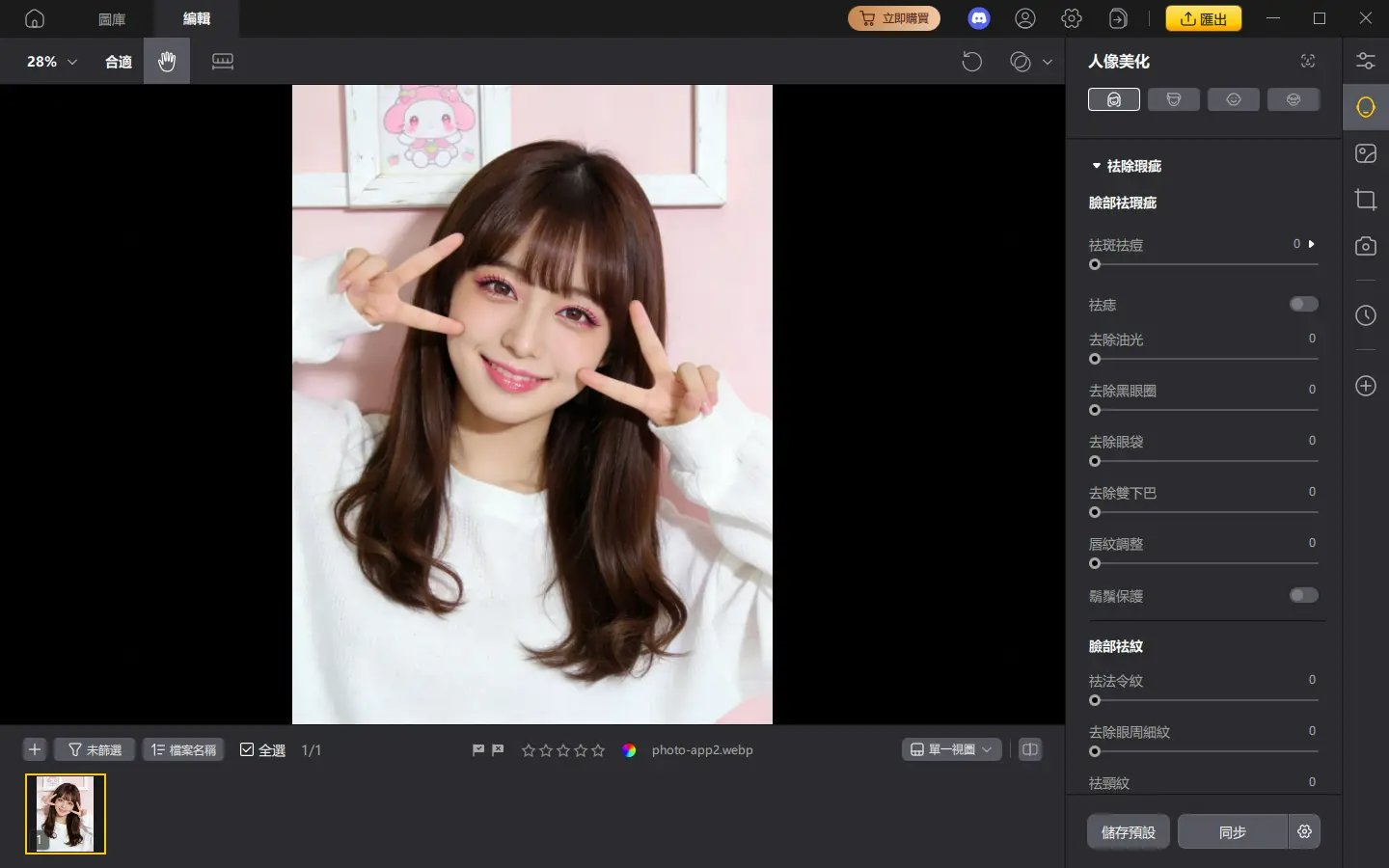
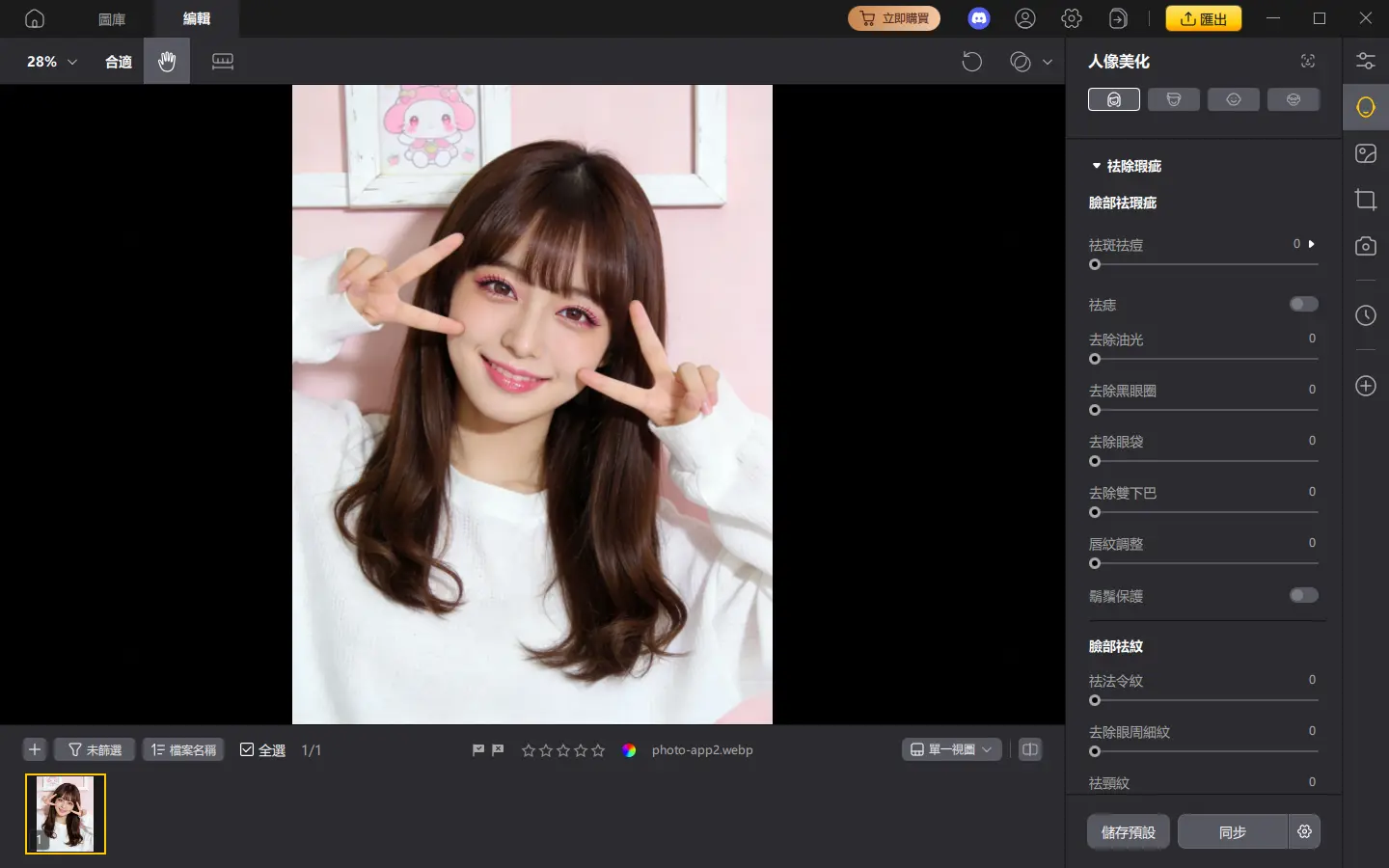
- 使用人像美化功能或者預設美化功能,即可完成自動修正,也可依需求手動微調。
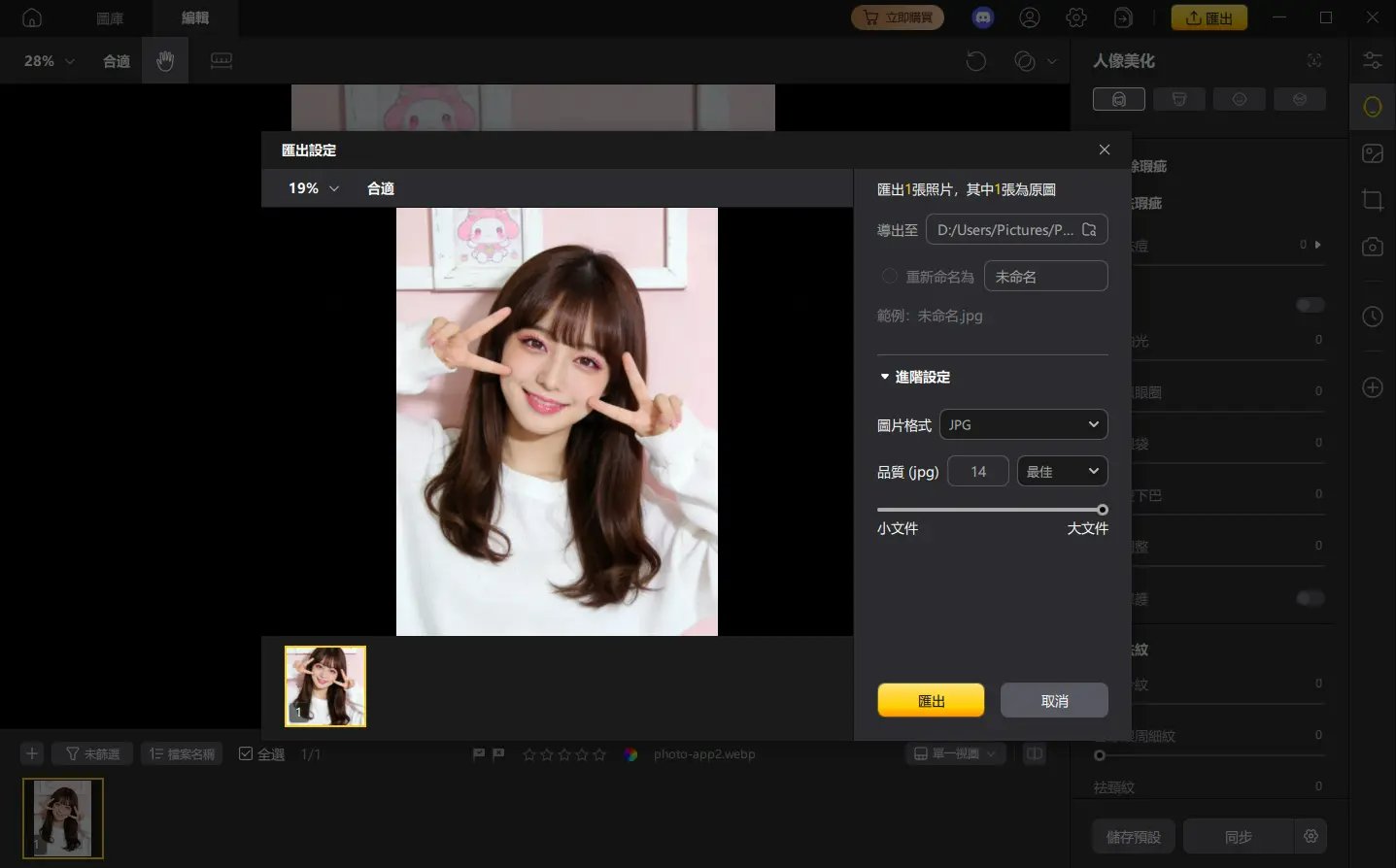
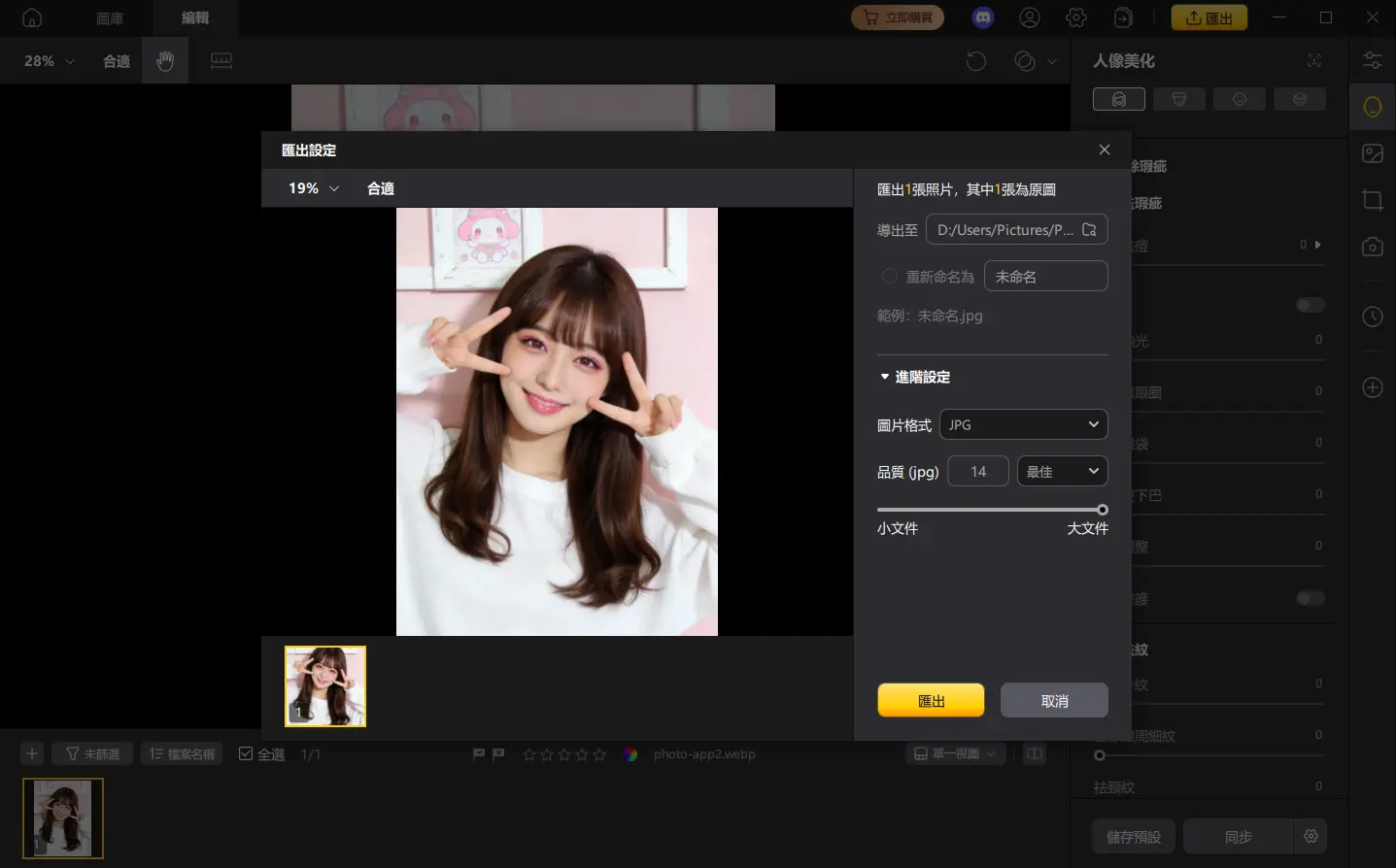
- 完成後點選「匯出」保存照片,選擇輸出路徑與畫質即可完成。
三、線上免費照片編輯器:照片編輯軟體免安裝
如果你不想安裝免費照片編輯 App或電腦軟體,想要照片編輯軟體免安裝的方式,就可以使用線上版的修圖工具。許多線上編輯器也已加入 AI 功能,例如:PixPretty AI 照片編輯器
PixPretty AI 照片編輯器提供雲端版本,讓你可以直接透過瀏覽器進行 AI 去背、換背景、物件移除、格式轉換、AI 換衣、AI擴圖等創意玩法。這類線上照片編輯器最大的優點就是「隨開隨用」,不佔硬體空間,非常適合快速處理照片編輯。

線上編輯器最大優點是免安裝、跨設備使用,只要開網頁就能做修圖,對於不想佔用手機空間或電腦安裝軟體的用戶來說非常方便。
四、如何挑選適合自己的免費照片編輯 App?
免費照片編輯 App 選擇眾多,會感到眼花撩亂其實很正常。只要掌握以下幾個重點,就能大幅降低踩雷機率。
- 先確認自己的主要用途:如果是自拍美顏為主,可選 BeautyPlus;需要接近專業等級的編修,PhotoDirector 會更合適;若重視版型與視覺風格統一,則可考慮 Adobe Express。
- 確認免費版功能是否夠用:實際試用看看廣告頻率與基本功能限制。如果對廣告容忍度低,或常需要進階功能,再評估是否升級付費版本。
- 輸出畫質與解析度:照片上傳到社群平台後若畫質明顯下降會很可惜,建議確認是否支援高解析度輸出。
- 操作直覺度與 UI 設計:滑桿調整是否細緻、圖示是否清楚,直接影響長期使用意願。
- 安全性與隱私保護:優先選擇大型品牌推出的有限免費照片編輯 App,避免權限要求過多的工具,並以評分 4.0 以上作為基本參考。
- 社群活躍度與更新頻率:持續更新的 App 通常會不定期加入新濾鏡與功能,使用體驗也較有保障。
建議依照以上標準先下載 3~4 款 App 實際比較,很快就能找到最適合自己的免費照片編輯軟體。
五、免費照片編輯 App常見問答
1. 真的有免費又高功能的照片修圖 App 嗎?
有的,例如 BeautyPlus、PhotoDirector 等,免費版本就能使用 AI 美顏、背景移除等實用功能。雖然會顯示廣告,但基本修圖效果已相當接近專業等級。
2. 免費又安全的照片修圖 App 該怎麼選?
建議優先選擇 Google Play 評論數高、評分佳,且由大型開發商(如 Adobe、CyberLink、Google)推出的 App,同時留意是否要求過多不必要的權限,廣告異常頻繁的 App 則應避免使用。
3. 哪一款修圖 App 最自然、最不容易被發現?
PhotoDirector 的 AI 精細調整表現相當出色,而像 Tenorshare PixPretty 這類專門的人像修圖工具,在自然膚質與輪廓處理上特別有優勢。其自動美顏效果也偏自然,是許多人日常使用的首選。
4. 只用手機,也能修出接近專業等級的照片嗎?
關鍵在於「自動修正+手動微調」。避免過度修圖,保留肌膚質感,並留意光線與陰影的調整,整體質感就會明顯提升。
5. 免費照片編輯 App廣告太多、用起來很煩怎麼辦?
這是免費版本常見的情況,可透過升級付費版來移除廣告;或是以 Google 相簿、 Tenorshare PixPretty這類幾乎沒有廣告的 App 作為主要修圖工具,也是不錯的選擇。
總結
免費照片編輯 App工具與技術不斷進化,每天都可能有新的玩法與靈感。建議先從幾款感興趣的 App 開始嘗試,慢慢找到最符合自己風格的修圖方式。 如果覺得手機 App 已無法完全滿足需求,也可以進一步嘗試 Tenorshare PixPretty 這類免費照片編輯軟體,讓照片的細節與質感再升級。希望你能留下更多令人滿意的精彩照片!



