


換新手機(如 iPhone 18 Pro/i7)最怕的就是 WhatsApp 對話紀錄不見,App 可以重新下載,但 WhatsApp 裡累積多年的聊天紀錄、照片、影片、語音訊息,通常才是最不想遺失的資料。WhatsApp 過資料其實很簡單,無論是WhatsApp 轉移到新手機 iPhone還是 Android,WhatsApp 轉移對話紀錄均有多種方法!這篇 WhatsApp 轉新手機懶人包指南,帶你完整完成 WhatsApp 轉新手機、WhatsApp 轉移對話紀錄,避免紀錄消失或轉移失敗。
一鍵完成 WhatsApp 過資料換手機、免費WhatsApp 備份到電腦、輕鬆將iCloud、Google Drive WhatsApp 備份還原到手機(iPhone 、Android WhatsApp 資料轉移不限制)
一、WhatsApp 過資料前,先了解哪些資料可以轉移
WhatsApp 資料轉移可以轉移哪些資料?
WhatsApp 資料轉移可以完整搬移你的帳戶資訊、對話記錄與多媒體檔案,
WhatsApp 轉新手機可轉移的資料
- 帳戶與個人資料:包括個人頭像、關於我(狀態)、帳號設定。
- 對話記錄:個人對話、群組對話、社群以及對話中的文字訊息。
- 多媒體檔案:相片、影片與音訊檔案(透過一對一或跨平台傳輸完整保留)。
- 其他內容:頻道最新消息等。
WhatsApp 轉新手機不可轉的資料
- 通話記錄: WhatsApp 的通話記錄無法跨裝置轉移。
- 點對點付款訊息:部分地區的付款相關訊息無法保留。
- 動態更新(Status):發布的限時動態無法轉移。
但不同轉移方式會有差異。例如 WhatsApp 官方的 Android → iPhone 流程可轉移帳號資訊、個人及群組聊天、社群、聊天紀錄、媒體與設定,但通話紀錄、顯示名稱及 WhatsApp Channels 接收的媒體等資料不在支援範圍內。
很多人會把「WhatsApp 帳號轉移」和「WhatsApp 對話紀錄轉移」當成同一件事,但實際上兩者並不完全相同。WhatsApp 換手機時可以轉移 WhatsApp 帳號;如果是跨 iPhone、Android 平台,也可以轉移聊天紀錄,但實際支援項目會依轉移方向、裝置與方法而有所不同。
WhatsApp 換手機紀錄會不見嗎?
不一定。只要在舊手機仍可正常使用 WhatsApp 時,先完成聊天備份或直接進行聊天轉移,通常可以把既有對話帶到新手機。但如果直接在新手機登入 WhatsApp,卻沒有事先備份或完成轉移,就可能遇到「新手機沒有舊聊天紀錄」的情況。
安全的原則是:舊手機不要急著刪除 WhatsApp,也不要先恢復原廠設定;確認新手機聊天紀錄完整後,再處理舊手機。
二、WhatsApp 轉新手機過資料前準備事項
不管你是 WhatsApp 換手機、WhatsApp 轉手機,還是進行 WhatsApp 資料轉移,建議先做好以下準備。在進行WhatsApp 過資料之前,做好充分的準備工作能大幅提高轉移成功率,避免資料遺失的風險。
WhatsApp 過資料網絡環境準備
- 確保新舊手機都連接穩定的WiFi網絡
- 避免使用手機數據進行大量資料傳輸
- 網絡速度建議至少10Mbps以上
WhatsApp 轉新手機設備檢查
- 新舊手機電量充足(建議80%以上)
- 確保新手機有足夠的儲存空間
- 準備好所需的傳輸線和適配器
WhatsApp 備份重要資料
在進行WhatsApp 轉移到新手機 iPhone、Android,或轉移對話記錄前,建議先建立 WhatsApp 備份:
- iPhone用戶:透過iCloud備份
- Android用戶:透過Google Drive備份
- 重要對話:採用 WhatsApp 匯出對話功能匯出至電郵保存
- 有雲端限制的,可採用 WhatsApp 備份到電腦免費方法
WhatsApp 過資料選擇轉移方法的考慮因素
不同的 WhatsApp 轉移對話紀錄情況需要不同的方法:
同系統轉移(iPhone到iPhone、Android到Android)
- 資料傳輸相對簡單
- 成功率較高
- 可使用官方內建方法
同/跨系統轉移(iPhone到Android、Android到iPhone)
- WhatsApp 過資料 Android、iPhone 雲端空間不足
- 官方方法WhatsApp 轉移失敗
- 建議使用WhatsApp 轉新手機專業軟體
三、WhatsApp 過資料快速推薦:用 iCareFone Transfer 完成 WhatsApp 轉新手機
如果你不想研究不同品牌的官方WhatsApp 過資料轉移條件,或者遇到官方方法需要重置新手機、卡住或失敗、備份無法讀取等問題,可以閉眼使用 Tenorshare iCareFone Transfer,最省事!
這是業界領先的專業WhatsApp 過資料與 WhatsApp 轉新手機設計的專業工具,不越獄、不重置手機就能完整轉移 WhatsApp 資料(含文字對話、照片、影片、語音、錄音等所有多媒體),並支援同系統與跨系統雙向轉移(Android to iPhone、iPhone to Android、Android to Android、iPhone to iPhone),連 WhatsApp Business 與 GBWhatsApp 都能處理。

- 完整傳輸、高成功率:免越獄完整轉移 WhatsApp 聯絡人與所有聊天紀錄,支援最新 iOS/Android 版本與新型號裝置,實測成功率高、過程穩定安全。
- 不限系統、無需重置:輕鬆完成同系統或跨系統換機,新手機已設定完成也能直接操作,不必恢復原廠。
- 操作簡單:提供繁體中文,介面直覺,幾步驟即可完成資料遷移,適合不熟悉 3C 的用戶。
- 免費獨立備份更安心:可一鍵免費備份 WhatsApp 到電腦本機,無需依賴 Google Drive 或 iCloud,不佔雲端空間、不受網路限制;支援選擇性備份與預覽,多份備份不會互相覆蓋。
- 彈性還原:即使刪除過部分對話,也能隨時選擇性還原舊備份;更支援將 Google Drive 備份還原至 iPhone、iCloud 備份還原至 Android。
- 兼容性強:支援 所有 iPhone 機型(含最新 iPhone18Pro/pro max)、主流Android 機型(Samsung、小米、 OPPO等),支援 iOS 27、Android17 版本!




- 在電腦下載並安裝 iCareFone Transfer,用原廠傳輸線同時連接舊手機與新手機,開啟軟體後選擇「WhatsApp」功能。
- 左側功能裡選擇「傳輸」,並確認WhatsApp 轉新手機的來源設備和目標設備。然後點擊傳輸並確認
- 軟體開始從您的 WhatsApp 備份到電腦,以及驗證您的 WhatsApp 帳號,按照軟體指示操作
-
驗証完成後,軟體就會開始將 WhatsApp 過資料到新手機,整個過程大概數分鐘。
-
最後您就會看到 WhatsApp 轉移對話記錄傳輸完成的畫面,此時打來新手機啟用WhatsApp 確認資料是否已轉移!


💡 WhatsApp 轉移到新手機 iPhone、Android 成功案例分享
案例1:台灣阿明的跨系統轉移
- 情況:iPhone 17 Pro → Samsung Galaxy S25
- 資料量:15GB(3年對話記錄)
- 轉移時間:18分鐘
- 結果:✅ 100%成功,包含所有媒體檔案
案例2:高雄小芳的緊急換機
- 情況:舊 OPPO手機 Android 15 版本 → iPhone 18 Pro
- 資料量:10GB(工作群組+家庭對話)
- 轉移時間:14分鐘
- 結果:✅ 完整保留重要商務對話
四、跨系統 WhatsApp 過資料 | WhatsApp 轉移 Android to iPhone、iPhone to Android
跨系統是 WhatsApp 過資料時最容易卡關的地方。官方雖然已支援部分轉移,但條件較多、失敗率相對高,且新手機常需保持「未設定」狀態。以下依方向分開說明最新WhatsApp 對話轉移可用方法。
WhatsApp 轉移 Android to iPhone
官方主要依靠 Apple 的「移轉到 iOS」(Move to iOS)App:
- 新 iPhone 必須是剛啟用、尚未完成初始設定的狀態。
- 在舊 Android 手機安裝「移轉到 iOS」App。
- 兩支手機連上同一 Wi-Fi,依畫面提示輸入配對代碼。
- 勾選 WhatsApp 資料一起轉移。
- 轉移完成後,在新 iPhone 安裝 WhatsApp,用相同電話號碼登入並匯入對話紀錄。

WhatsApp 轉移 Android to iPhone方法限制
- 新 iPhone 若已設定完成,通常需要恢復原廠才能重試。
- 資料量大時容易中斷,且通話紀錄、動態更新無法完整帶走。
- 新機已使用或不想重置,建議直接改用 iCareFone Transfer,無需重置即可完成 Android to iPhone 的 WhatsApp 轉移。
WhatsApp 過資料 iPhone to Android
官方目前支援 USB 線或 Wi-Fi + QR Code 方式(需符合條件):
- 新 Android 建議為 Android 12 以上(Samsung、Pixel 或其他支援機型),最好是全新或已恢復原廠設定。
- 兩支手機用傳輸線連接(Lightning 轉 USB-C 或 USB-C 對 USB-C),或透過 WhatsApp 內建功能操作。
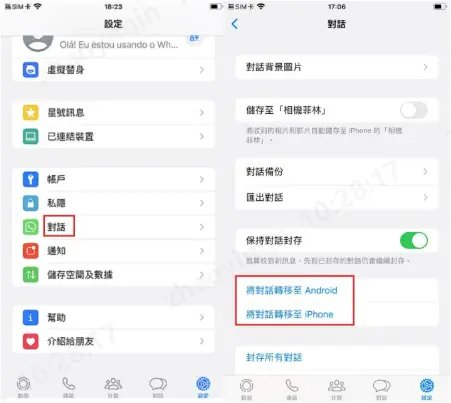
- 在舊 iPhone 開啟 WhatsApp → 設定 → 對話 → 轉移對話紀錄 → 轉移至 Android。
- 新 Android 安裝 WhatsApp 並用相同號碼驗證,選擇「從舊手機轉移」。
- 用 iPhone 掃描新手機顯示的 QR Code,保持兩機解鎖直到完成。

WhatsApp iphone轉android免費限制
- 新手機若已先登入 WhatsApp,需先解除安裝才能重試。
- 通話紀錄、動態更新、部分頻道媒體無法轉移,且無法合併新舊對話。
- 若官方流程反覆失敗或新機已設定完成,使用 iCareFone Transfer可跳過重置限制,直接完成 iPhone to Android 的完整 WhatsApp 過資料。
五、同系統 WhatsApp 過資料 | WhatsApp 轉移對話紀錄 Android to Android、iPhone to iPhone
📱WhatsApp 過資料同系統轉移對話記錄對比
| WhatsApp 轉新手機方式 | iPhone→iPhone | Android→Android | 優缺點 |
|---|---|---|---|
| 🔄 iCloud備份 | ✅ 支援 | ❌ 不支援 |
|
| 🔄 Google Drive | ❌ 不支援 | ✅ 支援 |
|
| 🔄 iCareFone Transfer | ✅ 支援 | ✅ 支援 |
|
| 🔄WhatsApp 轉移到新手機 QR Code | ✅ 支援 | ✅ 支援 |
|
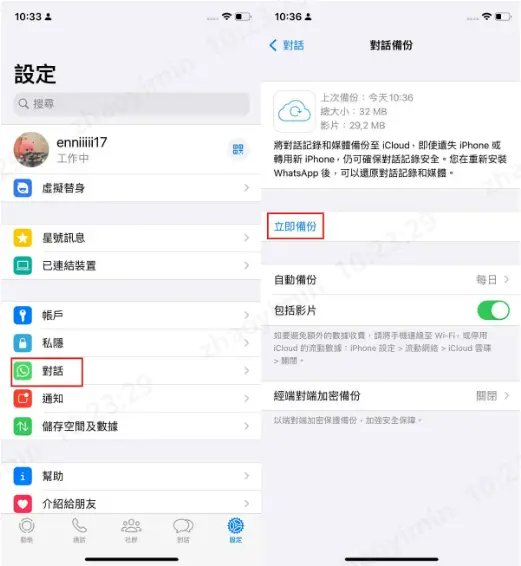
WhatsApp 過資料 iPhone to iPhone快速指南
✅ WhatsApp 過資料舊iPhone 操作:
- WhatsApp → 設定 → 對話 → 對話備份
- 點擊「立即備份」
- 等待備份完成
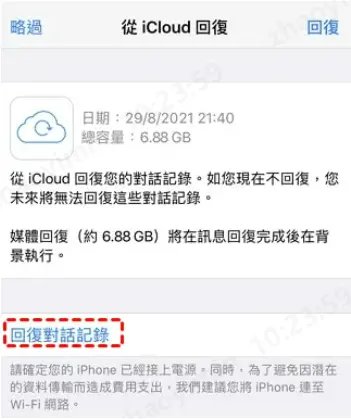
✅ WhatsApp 過資料新iPhone操作:
- 安裝WhatsApp → 輸入相同號碼
- 系統提示「還原對話記錄」
- 點擊還原完成
WhatsApp 轉移到新手機 QR Code iPhone to iPhone 指南
- 兩支 iPhone 靠近並連上同一穩定 Wi-Fi。
- 舊機開啟 WhatsApp → 設定 → 對話 → 轉移對話。
- 新機安裝 WhatsApp 並驗證號碼,選擇從舊手機轉移。
- 用舊機掃描新機顯示的 QR Code,保持兩機解鎖直到完成。
WhatsApp 過資料iPhone 轉新手機這兩種方法都免費,適合大多數 iPhone 換 iPhone 用戶。若資料量特別大或 iCloud 空間不足,也可改用 iCareFone Transfer 直接本機傳輸。
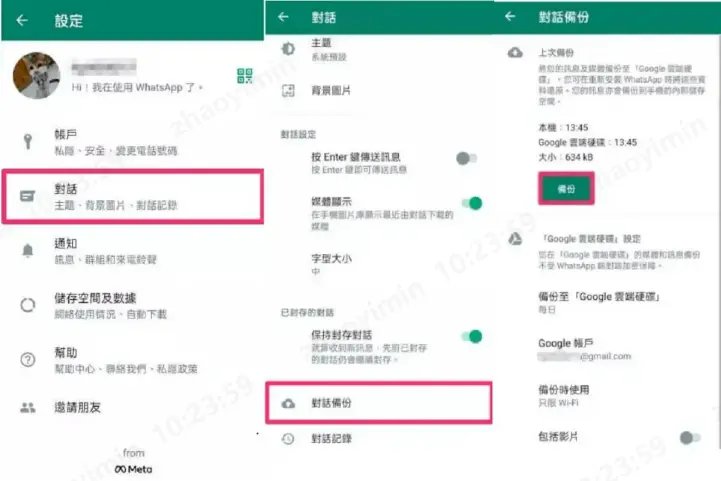
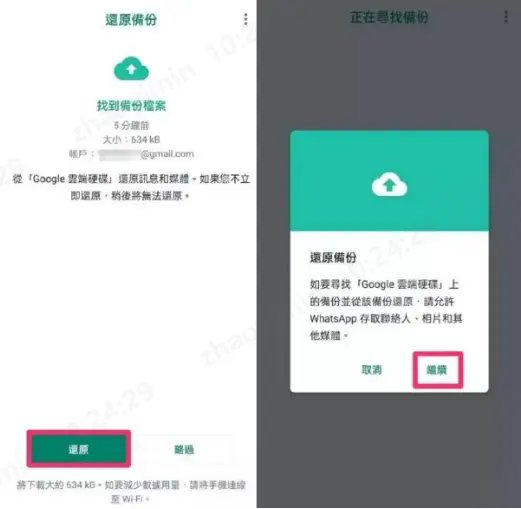
WhatsApp 轉新手機Android 轉 Android 快速指南
✅ WhatsApp 過資料舊Android操作:
- WhatsApp → 設定 → 對話 → 對話備份
- 點擊「備份」
- 選擇「每日備份」
- 安裝WhatsApp → 輸入號碼
- 選擇「還原」
- 等待完成
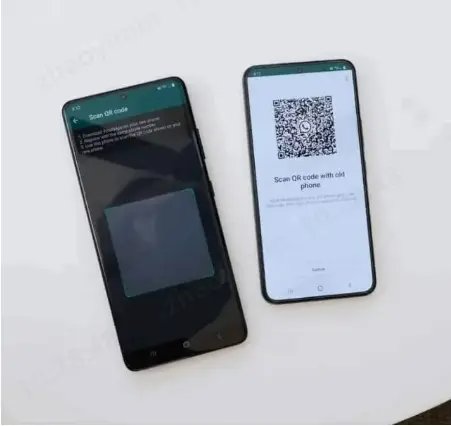
- 舊手機:設定 → 對話 → 轉移對話 → 開始。
- 新手機安裝 WhatsApp 並驗證相同號碼,選擇「從舊手機轉移」。
- 用舊手機掃描新手機顯示的 QR Code,保持兩機解鎖與充電狀態直到完成。
- 新手機已經先登入 WhatsApp → 先解除安裝後重試,或改用專業工具
- 網路不穩或中斷 → 換穩定 Wi-Fi,關閉省電模式
- 雲端空間不足 → 清理 iCloud / Google Drive 空間後重新備份
- QR Code 掃描失敗 → 檢查相機權限、兩機距離與燈光
- 舊手機損壞無法開機 → 若有事先備份可直接還原;沒有備份則需專業工具協助
- 系統或 WhatsApp 版本不相容,新舊手機系統版本差距過大,或 WhatsApp 未更新,都可能導致轉移中斷。→ 兩支手機都更新到最新 WhatsApp 與系統版本後再操作。
- 先在舊手機完成更改號碼:開啟 WhatsApp → 設定 → 帳戶 → 更改號碼 → 輸入舊號碼與新號碼 → 選擇是否通知聯絡人 → 完成。
- 用新號碼重新建立完整備份:更改號碼成功後,立即在舊手機執行一次對話備份(iCloud 或 Google Drive),確保備份已連結到新號碼。
- 再到新手機用新號碼登入並還原: 安裝 WhatsApp,輸入新電話號碼驗證,出現還原提示時選擇剛剛建立的新備份。
- 雲端備份是綁定電話號碼的。直接在新手機用新號碼註冊,舊備份通常無法還原。
- 若要同時換手機與換號碼,務必先在舊手機完成「更改號碼+新備份」,再進行轉移。
- 群組會自動通知你已更改號碼(無論是否勾選通知聯絡人)。
- iPhone用戶:優先使用iCloud備份方法
- Android用戶:優先使用Google Drive備份
- 強烈推薦使用 iCareFone Transfer進行WhatsApp 资料转移
- 備選方案:WhatsApp官方QR Code方法(限支援設備)
- 最高成功率:98%的轉移成功率,遠高於其他方法
- 最廣泛支援:兼容所有主流設備和系統版本
- 最完整資料:保留所有對話、媒體檔案和群組資訊
- 最簡單操作:一鍵式流程,無需技術背景
- 最快速度:平均轉移時間僅需10-20分鐘
- 在轉移前建立完整備份
- 確保網絡環境穩定
- 保持設備電量充足
- 不要在轉移過程中使用設備
✅ WhatsApp 過資料新Android操作:
WhatsApp 轉移到新手機 QR Code Android to Android指南
WhatsApp 轉新手機轉移對話記錄官方方法速度快、操作簡單,但網路不穩或資料量過大時仍可能失敗。若遇到卡住或想同時備份到電腦,使用 iCareFone Transfer 可一次完成 Android to Android 的 WhatsApp 轉移對話紀錄,過程更穩定。
六、WhatsApp 轉移失敗怎麼辦?& WhatsApp 轉新電話號碼
為什麼 WhatsApp 轉移失敗?常見原因與解決
如何將 WhatsApp 轉新電話號碼
很多人同時WhatsApp 轉新手機又換號碼,若步驟錯誤,舊對話紀錄會無法還原。正確順序如下:

七、WhatsApp 轉新手機對話記錄FAQ
WhatsApp 換手機紀錄會不見嗎?
只要事先正確備份或使用官方轉移/專業工具,一般不會不見。最常見遺失原因是沒備份、網路中斷或新機已先登入。
如何將 iPhone 的 WhatsApp 對話記錄轉移到 Samsung 手機?
可用官方 USB/Wi-Fi 方式或 Samsung Smart Switch 搭配流程。若失敗或新機已設定,建議使用 iCareFone Transfer
如何免費將 WhatsApp 對話從 Android 手機轉移到 iPhone?
官方「移轉到 iOS」是免費選項,但新 iPhone 需未設定狀態。已設定完成時免費方法較難直接使用。
如何備份 WhatsApp 對話記錄?
iPhone 用 iCloud、Android 用 Google Drive。也可使用 iCareFone Transfer 免費將 WhatsApp 備份到電腦,之後再還原。
WhatsApp 舊手機壞掉還能轉移嗎?
舊手機壞掉後,只要你能用同一個電話號碼接收驗證碼,並且之前有開啟雲端備份,就可以把 WhatsApp 轉移到新手機。
總結建議
在2026年,whatsapp 過資料已經有了多種可靠的解決方案。根據我們的深入分析和實際測試,以下是我們的建議:
WhatsApp 轉移對話紀錄同系統轉移首選:
WhatsApp 過資料跨系統轉移首選:
WhatsApp 轉新手機 為什麼選擇iCareFone Transfer
經過全面評估,iCareFone Transfer在WhatsApp 轉移到新手機、WhatsApp 匯出對話 、WhatsApp 備份到電腦場景中表現最為出色:
無論選擇哪種方法進行whatsapp 轉移,請務必:
透過正確的方法和工具,您可以輕鬆完成whatsapp 換手機,確保所有珍貴的對話記錄和回憶都能完整保留。選擇適合您需求的轉移方案,讓換手機成為一件輕鬆愉快的事情!



